

Il touchpad virtuale è una caratteristica di Windows pensata per i dispositivi con schermo touch, che permette agli utenti di interagire tramite un touchpad fluttuante visualizzato a schermo. Ne riproduce il comportamento di uno fisico ed è utile quando si usa un dispositivo dotato di display e tastiera ma privo di un dispositivo di puntamento integrato. Per impostazione predefinita, l’icona del touchpad virtuale compare nell’area di notifica solo quando viene rilevato un touchpad compatibile ed è in uso un display esterno.
Tuttavia, gli utenti esperti e gli amministratori IT possono voler gestirne la visibilità per migliorare l’accessibilità o per controllare l’interfaccia utente. Può servire per una navigazione migliore in modalità tablet, oppure può essere nascosta per semplificare gli ambienti kiosk e gestiti.
Questa guida ti mostra come mostrare o nascondere l’icona del touchpad virtuale con metodi come le Impostazioni di Windows, l’Editor del Registro di sistema, PowerShell e un file .reg.
Preferisci il video? Guarda “Come mostrare o nascondere l’icona del touchpad virtuale sulla barra delle applicazioni in Windows 11” per una spiegazione visiva completa.
Come aggiungere o rimuovere l’icona del touchpad virtuale dalla barra delle applicazioni di Windows 11
📌 Prerequisiti:
Prima di procedere con i metodi descritti di seguito, assicurati che siano soddisfatte le condizioni seguenti.
- Edizione di Windows: vale per tutte le edizioni di Windows 11 (Home, Pro, Enterprise, Education).
- Dispositivi: il touchpad virtuale è utilizzabile solo sui dispositivi con schermo touch. Non funziona sui sistemi senza touchscreen, anche se l’opzione può comunque comparire.
- Privilegi di amministratore: potrebbero servirti privilegi di amministratore per modificare o eseguire script PowerShell e per intervenire sul Registro di sistema in scenari diversi da HKCU.
- Profilo utente: le modifiche al Registro di sistema si applicano solo al singolo utente, quindi vanno eseguite nel profilo in cui vuoi che l’impostazione abbia effetto.
📌 Strategie di distribuzione consigliate:
|
Fai clic per scegliere un metodo |
💻 Ideale per singoli utenti |
💻💻💻 Ideale per le aziende enterprise |
| Metodo 1: impostazioni della barra delle applicazioni (GUI) | ✓ | |
| Metodo 2: Editor del Registro di sistema | ✓ | ✓ |
| Metodo 3: PowerShell | ✓ | ✓ |
| Metodo 4: file .reg | ✓ | ✓ |
Metodo 1: mostrare o nascondere l’icona del touchpad virtuale dalle impostazioni della barra delle applicazioni (GUI)
Questa impostazione è il metodo più rapido e semplice per i singoli utenti che vogliono modificare l’icona del touchpad virtuale senza ricorrere a script o a modifiche del Registro di sistema.
📌 Casi d’uso:
- È la soluzione ideale per chi usa un portatile o un tablet con schermo touch e desidera un controllo simile a quello del mouse senza un touchpad fisico.
- Puoi usarla per nascondere rapidamente l’icona sui dispositivi condivisi o nelle aule, riducendo la confusione visiva.
- Ideale per dispositivi personali o individuali
📌 Prerequisiti:
- Questo metodo vale per tutte le edizioni di Windows 11.
- Devi usare un dispositivo con schermo touch. L’interruttore può comparire tra le opzioni, ma la caratteristica non funziona se non è disponibile l’input touch.
- Non servono diritti di amministratore.
Ecco i passaggi:
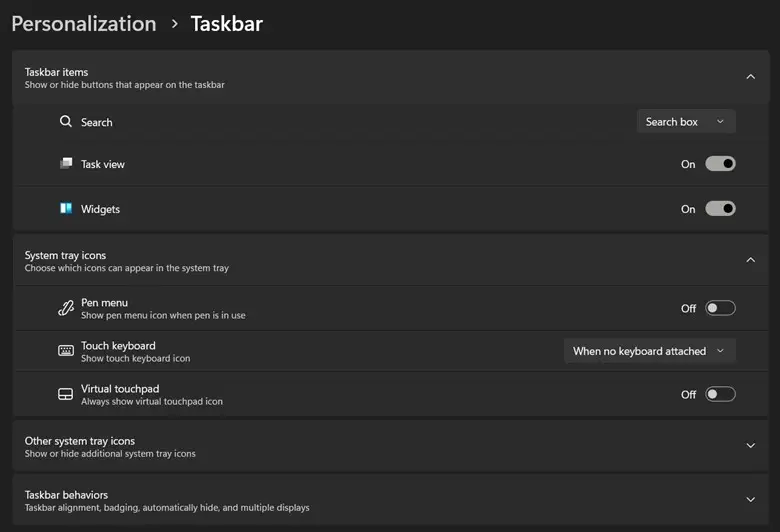
- Apri le Impostazioni (Win + I), poi vai su Personalizzazione > Barra delle applicazioni.
- Scorri fino a Icone dell’area di notifica.
- Individua quindi Touchpad virtuale e imposta l’interruttore in base alle tue preferenze:
- Attivato = mostra l’icona del touchpad virtuale nell’area di notifica.
- Disattivato = nasconde l’icona.
Metodo 2: mostrare o nascondere l’icona del touchpad virtuale dall’Editor del Registro di sistema
Puoi gestire la visibilità dell’icona del touchpad virtuale tramite il Registro di sistema di Windows. In questo modo puoi gestire l’impostazione manualmente oppure distribuire le modifiche su più profili utente in un ambiente condiviso e controllato.
📌 Casi d’uso:
- Puoi imporre uno stato predefinito della barra delle applicazioni senza dipendere dall’intervento dell’utente.
- Questo metodo funziona al meglio negli ambienti condivisi o kiosk, dove l’Interfaccia Utente deve restare coerente.
- Può essere combinato con script di accesso o strumenti di provisioning per uniformare le impostazioni dell’interfaccia utente.
📌 Prerequisiti:
- Servono privilegi di amministratore se la distribuzione è a livello di sistema, ma puoi eseguire la modifica come utente standard quando intervieni sul tuo profilo.
Ecco i passaggi:
- Apri l’Editor del Registro di sistema. Premi Win + R, digita regedit, poi premi Invio.
- Passa quindi a questa chiave: HKEY_CURRENT_USER\Software\Microsoft\Touchpad
- Se la chiave Touchpad non esiste, creala con questi passaggi:
- Fai clic con il pulsante destro su Microsoft.
- Seleziona Nuovo > Chiave.
- Assegnale il nome Touchpad.
- Nella chiave Touchpad, fai clic con il pulsante destro, seleziona Nuovo > Valore DWORD (32 bit) e assegnagli il nome EnableTouchpad.
- Imposta il valore su (decimale):
- 1 = mostra l’icona del touchpad virtuale.
- 0 = nasconde l’icona del touchpad virtuale.
💡 Note:
- La chiave Touchpad nel Registro di sistema potrebbe non esistere finché il touchpad virtuale non viene attivato almeno una volta dalle Impostazioni (vedi il Metodo 1).
- Questo metodo si applica solo all’utente corrente (HKEY_CURRENT_USER).
- Per applicare le modifiche devi riavviare Esplora file oppure disconnetterti e accedere di nuovo.
Metodo 3: script PowerShell per automatizzare le modifiche all’icona del touchpad virtuale
Questo metodo modifica la stessa chiave del Registro di sistema del Metodo 2 ed è ideale per l’applicazione da remoto su più profili. 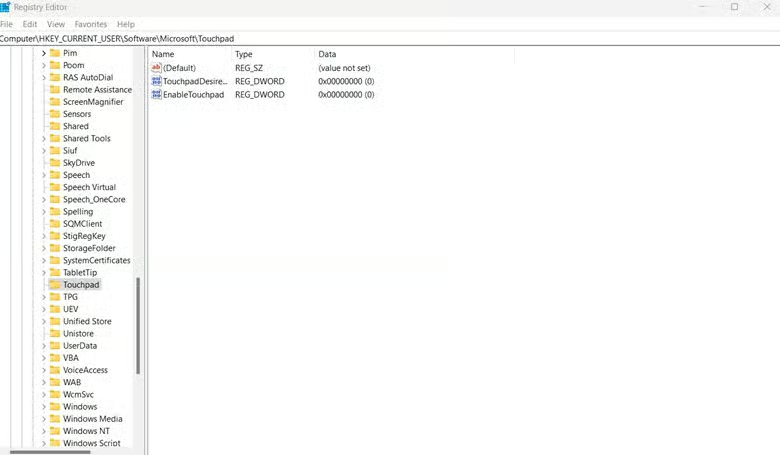
📌 Casi d’uso:
- È la scelta migliore per amministratori IT e utenti esperti che vogliono automatizzare la visualizzazione o la rimozione dell’icona del touchpad virtuale.
- Utile su dispositivi condivisi o con schermo touch in cui l’icona deve essere sempre visibile oppure sempre nascosta.
- Puoi aggiungerlo a Intune, agli script di accesso dei Criteri di gruppo o alle procedure di onboarding.
📌 Prerequisiti:
- Non servono diritti di amministratore, perché modifica solo la chiave del Registro di sistema dell’utente (HKEY_CURRENT_USER), anche se per distribuzioni con privilegi elevati potrebbero servirti autorizzazioni aggiuntive.
- Devi eseguirlo mentre sei connesso come l’utente a cui vuoi applicare la modifica.
- Funziona solo se il sistema supporta l’input touch.
Ecco i comandi PowerShell:
Per abilitare l’icona del touchpad virtuale, copia, incolla ed esegui questo comando:
New-Item -Path "HKCU:\Software\Microsoft\Touchpad" -Force | Out-Null
Set-ItemProperty -Path "HKCU:\Software\Microsoft\Touchpad" -Name "EnableTouchpad" -Value 1
Stop-Process -Name explorer -Force
Per disabilitare l’icona del touchpad dalla barra delle applicazioni:
Set-ItemProperty -Path "HKCU:\Software\Microsoft\Touchpad" -Name "EnableTouchpad" -Value 0
Stop-Process -Name explorer -Force
Metodo 4: come aggiungere o rimuovere l’icona del touchpad dalla barra delle applicazioni con un file .reg
📌 Casi d’uso:
- È un’opzione lineare e senza script, che funziona bene sia per i singoli utenti sia per distribuire modifiche con un clic su più dispositivi.
- È un modo rapido per il personale IT che vuole applicare velocemente le impostazioni sui computer condivisi.
📌 Prerequisiti:
- Il dispositivo deve supportare la caratteristica Touchpad.
- Non servono diritti di amministratore, perché agisce sulla chiave dell’utente (HKEY_CURRENT_USER).
Ecco i passaggi:
- Apri il Blocco note.
- Per mostrare l’icona del touchpad virtuale, incolla questo:
Windows Registry Editor Version 5.00
[HKEY_CURRENT_USER\Software\Microsoft\Touchpad]
“EnableTouchpad”=dword:00000001 - Per nascondere l’icona del touchpad virtuale, incolla:
Windows Registry Editor Version 5.00
[HKEY_CURRENT_USER\Software\Microsoft\Touchpad]
“EnableTouchpad”=dword:00000000 - Vai su File > Salva con nome e imposta Salva come su Tutti i file.
- Ricordati di salvare con un nome riconoscibile come Virtual_Touchpad_Enable.reg o Virtual_Touchpad_Disable.reg.
- Fai doppio clic sul file .reg e accetta la richiesta di aggiungerlo al Registro di sistema.
- Riavvia Esplora file oppure disconnettiti e accedi di nuovo per applicare le modifiche.
⚠️Aspetti a cui prestare attenzione
|
Rischi |
Possibili conseguenze |
Come rimediare |
| Modifica della chiave di registro sbagliata | Può causare problemi all’interfaccia utente o compromettere impostazioni collegate. | Verifica con attenzione di trovarti nel percorso corretto del Registro di sistema. Se necessario, scopri come eseguire il backup e il ripristino del Registro di sistema di Windows. |
| L’icona non compare. | Gli utenti non riescono ad attivare né a usare il touchpad virtuale. | Verifica che il dispositivo supporti l’input touch e prova ad attivarlo dalle Impostazioni. |
| Le modifiche non sono visibili. | Le modifiche al Registro di sistema o tramite script non vengono applicate subito. | Riavvia Esplora file oppure disconnettiti e accedi di nuovo. |
Altre considerazioni sulla gestione dell’icona del touchpad virtuale
Ideale per i tablet privi di dispositivo di puntamento integrato
Questa caratteristica è perfetta per i tablet Windows collegati a un monitor esterno quando non sono disponibili un mouse o un touchpad fisico.
Nessun supporto tramite Criteri di gruppo
Non esiste un’impostazione ufficiale dei Criteri di gruppo per abilitare o disabilitare l’icona del touchpad virtuale. Puoi gestirla solo tramite modifiche al Registro di sistema e PowerShell.
I metodi riguardano solo l’utente corrente
Questi metodi riguardano solo la sessione dell’utente corrente. Se gestisci sistemi condivisi o multiutente, devi applicare le modifiche profilo per profilo oppure automatizzarle con script di accesso.
Mostra o nascondi l’icona del touchpad virtuale per migliorare accessibilità e coerenza dell’interfaccia
Gestire l’icona del touchpad virtuale in Windows 11 permette a utenti e amministratori di adattare la barra delle applicazioni ai flussi di lavoro su schermo touch oppure di semplificare l’interfaccia negli ambienti condivisi. Che tu la attivi per migliorare l’accessibilità o la disattivi per ridurre la confusione visiva, puoi gestirla con le impostazioni integrate, le modifiche al Registro di sistema o gli script PowerShell. Questi metodi ti aiutano a ottenere un’interfaccia pulita e coerente su tutti i dispositivi gestiti.
Argomenti correlati:
- Come disabilitare il touchpad quando è collegato un mouse in Windows 10
- Come abilitare o disabilitare il tocco per fare clic sul touchpad in Windows 10
- Come abilitare o disabilitare le icone di sistema sulla barra delle applicazioni in Windows 10
- Come aggiungere un file, una cartella, un’app o un sito web alla barra delle applicazioni in Windows
- Come abilitare o disabilitare le icone di sistema sulla barra delle applicazioni in Windows 10 [Video]






