
Punti chiave
- Windows consente di aggiungere app, siti web, file e cartelle alla barra delle applicazioni tramite le opzioni integrate o soluzioni alternative strutturate, migliorando l’accessibilità e l’efficienza del flusso di lavoro.
- Aggiungi le app direttamente dal menu Start, dai risultati di ricerca oppure facendo clic con il pulsante destro su un’app attiva nella barra delle applicazioni e selezionando “Aggiungi alla barra delle applicazioni”.
- Aggiungi i siti web tramite Microsoft Edge con “Aggiungi alla barra delle applicazioni”, oppure tramite Chrome creando un collegamento impostato per aprirsi come finestra e poi aggiungendolo.
- Usa la soluzione alternativa con il collegamento a explorer.exe per aggiungere file, cartelle o unità: crea un collegamento personalizzato sul desktop e poi aggiungilo alla barra delle applicazioni.
- Distribuisci layout standardizzati della barra delle applicazioni negli ambienti enterprise usando file di layout XML con PowerShell, Criteri di gruppo o Intune, per ottenere configurazioni utente coerenti.
La barra delle applicazioni di Windows offre un accesso rapido alle app e agli strumenti che usi più spesso, migliorando l’efficienza e riducendo i passaggi di navigazione. Anche se Microsoft limita l’aggiunta diretta di alcuni elementi (ad esempio file e cartelle), esistono soluzioni alternative affidabili che permettono di andare oltre i normali collegamenti alle app.
In questa guida scoprirai diversi modi per aggiungere elementi alla barra delle applicazioni in Windows, comprese le app, i file, le cartelle e i siti web.
Nota: i passaggi di questa guida valgono sia per Windows 10 sia per Windows 11. L’aspetto grafico e la disposizione della barra delle applicazioni possono variare leggermente, ma la procedura di base per aggiungere app, file, cartelle e siti web resta la stessa in entrambe le versioni.
Se preferisci una guida visiva, guarda il nostro video su come aggiungere un file, una cartella, un’app o un sito web alla barra delle applicazioni in Windows.
Come aggiungere elementi alla barra delle applicazioni di Windows per un accesso rapido
Prima di procedere, tieni presente quanto segue:
- Per gli script o le distribuzioni su larga scala servono i diritti di amministratore.
- Il comportamento dell’aggiunta può variare tra le build consumer e quelle enterprise.
- I siti web devono essere aperti in browser supportati (ad esempio Edge o Chrome) per poter essere aggiunti.
- Alcuni elementi devono essere trasformati in collegamenti per essere compatibili con la barra delle applicazioni.
Metodo 1: aggiungere un’app dal menu Start o dalla ricerca
È il modo più semplice e immediato per aggiungere le app alla barra delle applicazioni.
- Fai clic sul pulsante Start oppure premi il tasto Win.
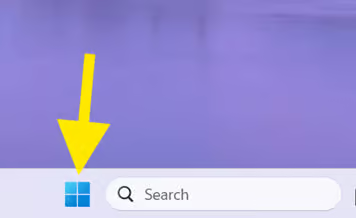
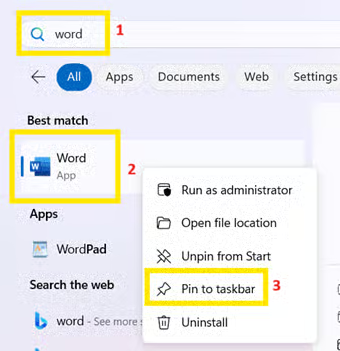
- Cerca l’app che vuoi aggiungere.
- Fai clic con il pulsante destro sull’app nei risultati di ricerca.
- Seleziona Aggiungi alla barra delle applicazioni per aggiungere il collegamento alla barra delle applicazioni in Windows.

Metodo alternativo
Puoi aggiungere le app anche mentre sono aperte:
- Avvia l’app che vuoi aggiungere.
- Fai clic con il pulsante destro sulla sua icona nella barra delle applicazioni.
- Seleziona Aggiungi alla barra delle applicazioni.

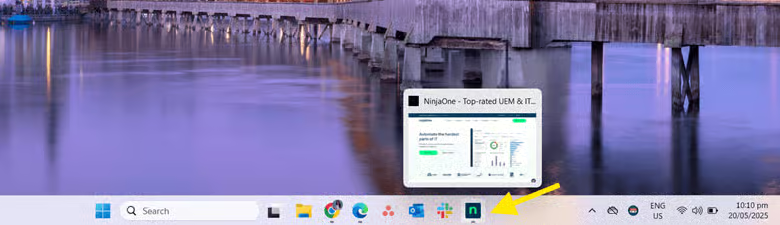
Metodo 2: aggiungere un sito web alla barra delle applicazioni con Microsoft Edge
Se visiti spesso un determinato sito web, puoi aggiungerlo alla barra delle applicazioni e accedervi con un solo clic. Microsoft Edge permette di installare i siti web come Progressive Web App (PWA). Le PWA funzionano come applicazioni autonome: si aprono in una finestra dedicata e funzionano indipendentemente dall’interfaccia del browser.
- Apri Microsoft Edge.
- Vai al sito web che vuoi aggiungere.
- Fai clic sul menu con i tre puntini (•••) in alto a destra.
- Passa il puntatore su Altri strumenti > Aggiungi alla barra delle applicazioni.
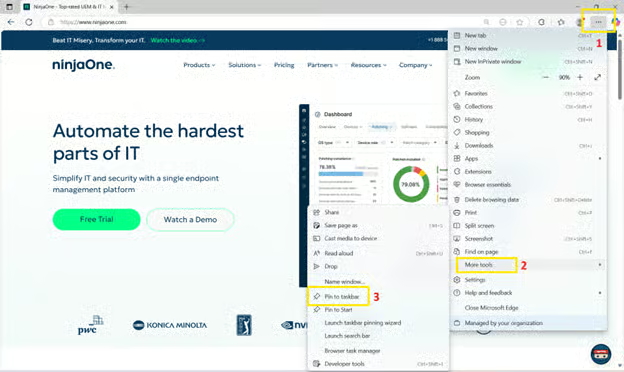
- Nella barra delle applicazioni comparirà un collegamento con l’icona del sito.
Metodo 3: aggiungere un file, una cartella o un’unità alla barra delle applicazioni (con un collegamento)
Windows 11 non supporta l’aggiunta diretta di file, cartelle o unità alla barra delle applicazioni, ma esiste una soluzione alternativa. Puoi creare un collegamento personalizzato che avvia Esplora file e punta alla posizione desiderata.
- Fai clic con il pulsante destro sul desktop e seleziona Nuovo > Collegamento.
- Nel campo del percorso inserisci questo formato: explorer.exe
"C:\Path\To\Your\Folder"
Ad esempio: explorer.exe C:\Users\YourName\Pictures - Fai clic su Avanti, assegna un nome al collegamento e fai clic su Fine.
- Fai clic con il pulsante destro sul nuovo collegamento e scegli Proprietà.
- Nella scheda Collegamento, fai clic su Cambia icona.
- Seleziona l’icona di cartella che preferisci, poi fai clic su OK.
- Fai clic su Applica > OK.
- Fai di nuovo clic con il pulsante destro sul collegamento, scegli Mostra altre opzioni, poi fai clic su Aggiungi alla barra delle applicazioni.
Metodo 4: usare PowerShell per aggiungere app alla barra delle applicazioni (distribuzione tramite script)
PowerShell non mette a disposizione un comando integrato per aggiungere app alla barra delle applicazioni degli utenti già esistenti. Puoi però usare un file XML di layout con PowerShell per definire una disposizione della barra delle applicazioni che si applica a tutti i nuovi account utente del dispositivo.
Questo metodo è ideale per gli amministratori IT, i responsabili di sistema o per chiunque distribuisca ambienti Windows standardizzati.
Passaggio 1: aggiungi le app di riferimento
- Fai clic sul pulsante Start.
- Cerca l’app che vuoi aggiungere.
- Fai clic con il pulsante destro sull’app > Altro > Aggiungi alla barra delle applicazioni.
- Ripeti l’operazione per ogni app che vuoi includere nel layout.
Questo passaggio ti aiuta a individuare i nomi dei collegamenti o gli AppUserModelID (AUMID) necessari per il file XML.
Passaggio 2: ottieni i percorsi dei collegamenti o gli ID delle app
Per le app desktop classiche:
- Premi Win + R per aprire la finestra Esegui.
- Digita %APPDATA%\Microsoft\Windows\Start Menu\Programs.
- Premi Invio per aprire la cartella Programmi del menu Start in Esplora file.
- Individua il collegamento .lnk dell’app. Se l’app si trova in una sottocartella, aprila.
- Fai clic con il pulsante destro sul file, poi seleziona Proprietà.
- Verifica che il Tipo di file sia Collegamento (.lnk)
- Copia il nome completo (ad esempio Notepad.lnk)
Per le app di Microsoft Store (UWP):
- Apri PowerShell.
- Esegui: Get-StartApps
- Individua la tua app e copia il relativo AppUserModelID
Ad esempio: Microsoft.MicrosoftEdge_8wekyb3d8bbwe!MicrosoftEdge
Passaggio 3: crea il file XML
- Premi Win + S per aprire la Ricerca.
- Digita notepad e apri l’app Blocco note.
- Incolla il seguente codice XML:
<LayoutModificationTemplate
xmlns=”http://schemas.microsoft.com/Start/2014/LayoutModification”
xmlns:defaultlayout=”http://schemas.microsoft.com/Start/2014/FullDefaultLayout”
xmlns:taskbar=”http://schemas.microsoft.com/Start/2014/TaskbarLayout”
Version=”1″>
<CustomTaskbarLayoutCollection PinListPlacement=”Replace”>
<defaultlayout:TaskbarLayout>
<taskbar:TaskbarPinList>
<!– Classic desktop app example –>
<taskbar:DesktopApp DesktopApplicationLinkPath="%APPDATA%\Microsoft\Windows\Start Menu\Programs\Notepad.lnk"/>
<!– App in a subfolder –>
<taskbar:DesktopApp DesktopApplicationLinkPath="%APPDATA%\Microsoft\Windows\Start Menu\Programs\Microsoft Office\Excel.lnk"/>
<!– Microsoft Store (UWP) app –>
<taskbar:UWA AppUserModelID=”Microsoft.MicrosoftEdge_8wekyb3d8bbwe!MicrosoftEdge” />
</taskbar:TaskbarPinList>
</defaultlayout:TaskbarLayout>
</CustomTaskbarLayoutCollection>
</LayoutModificationTemplate> - Fai clic su File > Salva con nome.
- Imposta Salva come su Tutti i file.
- Assegna al file il nome: TaskbarLayout.xml
- Salvalo in una cartella nota. Ad esempio: C:\Layout
Passaggio 4: applica il layout con PowerShell
- Premi Win + S per aprire la Ricerca.
- Digita powershell, poi fai clic con il pulsante destro su Windows PowerShell nei risultati.
- Seleziona Esegui come amministratore.
- Nella finestra di PowerShell esegui questo comando:
Import-StartLayout -LayoutPath "C:\Layouts\TaskbarLayout.xml" -MountPath$env:SystemDrive\ - Riavvia il PC per applicare le modifiche.
Considerazioni su Criteri di gruppo e MDM per la barra delle applicazioni
Windows 11 permette agli amministratori di imporre un layout personalizzato della barra delle applicazioni tramite un file XML di layout. Gli amministratori possono distribuire questa configurazione con Criteri di gruppo (GPO) oppure con strumenti di gestione dei dispositivi mobili (MDM).
Questi metodi supportano il controllo centralizzato dei dispositivi Windows 11 e sono adatti agli ambienti enterprise e scolastici.
Opzione 1: imporre la configurazione della barra delle applicazioni con Criteri di gruppo (GPO)
- Premi Win + R per aprire la finestra Esegui.
- Digita gpedit.msc e premi Invio per aprire l’Editor Criteri di gruppo locali.
- Vai a: Configurazione utente > Modelli amministrativi > Menu Start e barra delle applicazioni
- Fai doppio clic sulla policy Layout Start.
- Impostala su Abilitato.
- Nel campo File layout Start, inserisci il percorso di rete completo del tuo file XML di layout.
Ad esempio: \\SERVER\Share\TaskbarLayout.xml - Fai clic su OK per salvare.
Opzione 2: imporre la configurazione della barra delle applicazioni con Intune/MDM
Negli ambienti gestiti nel cloud o ibridi puoi usare qualsiasi soluzione MDM che supporti le policy OMA-URI. Usa le impostazioni seguenti:
- Impostazione MDM: StartLayoutFile
- OMA-URI: ./Vendor/MSFT/Policy/Config/Start/StartLayoutFile
È la soluzione migliore per le distribuzioni su larga scala basate su immagini, dove serve coerenza.
Altri aspetti da considerare
Quando distribuisci un layout della barra delle applicazioni, alcuni fattori importanti vanno considerati per garantire compatibilità e controllo.
Compatibilità delle app
Le app Universal Windows Platform (UWP) e le tradizionali app Win32 possono essere aggiunte alla barra delle applicazioni, ma il comportamento può essere diverso.
- App Win32 – sono le app desktop classiche, come Blocco note e Microsoft Office, che si aggiungono tramite i rispettivi file .lnk (collegamenti).
- App UWP – sono le app moderne, come Microsoft Edge e Posta, che devono essere aggiunte tramite il loro AppUserModelID.
Blocco delle modifiche da parte degli utenti
Gli amministratori possono anche impedire agli utenti di modificare le app presenti nella barra delle applicazioni combinando AppLocker o le restrizioni della shell.
- AppLocker –permette agli amministratori di creare regole che consentono o bloccano l’esecuzione di app specifiche.
- Restrizioni della shell – limitano l’accesso agli elementi dell’Interfaccia Utente, come il desktop, il menu Start e la barra delle applicazioni, per impedire agli utenti di rimuovere o aggiungere elementi.
Edge e Chrome a confronto
Sia Microsoft Edge sia Google Chrome permettono di aggiungere un sito web alla barra delle applicazioni in Windows 11. Mentre Microsoft Edge offre un’opzione diretta Aggiungi alla barra delle applicazioni, in Google Chrome la procedura è leggermente diversa:
- Apri il sito web.
- Fai clic sul menu con i tre puntini (⋮) in alto a destra.
- A seconda della versione di Chrome:
seleziona Altri strumenti > Crea scorciatoia.
oppure
seleziona Trasmetti, salva e condividi > Crea scorciatoia. - Spunta la casella Apri come finestra, poi fai clic su Crea.
Il collegamento si trova ora nel menu Start e può essere aggiunto alla barra delle applicazioni. - Apri il menu Start.
- Cerca il collegamento per nome.
- Fai clic con il pulsante destro sul collegamento, poi seleziona Aggiungi alla barra delle applicazioni.
Aggiungi siti web, cartelle, file e app alla barra delle applicazioni di Windows
Windows 11 ti permette di personalizzare la barra delle applicazioni in base al tuo flusso di lavoro. Puoi aggiungere quasi tutte le risorse per accedervi rapidamente. Questo approccio funziona sia per l’uso personale sia per le distribuzioni su larga scala.
Usa i collegamenti a explorer.exe per aggiungere cartelle e unità. Usa Microsoft Edge o Google Chrome per aggiungere i siti web come app della barra delle applicazioni. Negli ambienti enterprise o scolastici, distribuisci i layout della barra delle applicazioni con file JSON o XML e gestisci queste configurazioni tramite Criteri di gruppo o Intune.
Prima della distribuzione, prova i layout XML e i collegamenti su un dispositivo di riferimento. Questo passaggio evita collegamenti non funzionanti e configurazioni incomplete, riducendo la confusione degli utenti e le richieste di supporto.






