L’AI generativa amplia le capacità delle app per aumentare la produttività, con funzioni come l’analisi automatizzata e la generazione di dati. Questa guida illustra come gestire l’accesso delle app Windows all’AI generativa in base alle tue esigenze. Ti indicheremo anche le precauzioni più importanti e le soluzioni ai problemi più comuni che possono emergere durante la modifica.
Preferisci una guida visiva? Guarda “Come gestire l’accesso delle app all’AI generativa in Windows 11” per saperne di più.
Metodi per gestire l’accesso delle app Windows all’AI generativa
L’AI generativa trasforma le applicazioni tradizionali e le porta a un livello superiore, permettendo agli utenti di lavorare in modo efficiente. Tuttavia, gli utenti possono inserire per errore informazioni sensibili mentre usano l’AI generativa, creando rischi per la privacy e sul piano normativo. Per questo è importante gestire questa caratteristica in tutto l’ambiente, così da bilanciare praticità, conformità e sicurezza.
📌 Prerequisiti:
- Windows build 26236 o successiva (build Insider Preview).
- Supporto del dispositivo per l’AI generativa.
- Diritti di amministratore per le configurazioni a livello di sistema.
- Installazione delle versioni più recenti delle app Windows.
📌 Strategie di distribuzione consigliate:
Metodo 1: attivare o disattivare l’accesso all’AI generativa per tutti gli utenti dalle Impostazioni di Windows
📌 Situazione d’uso: questo metodo permette agli amministratori di applicare le impostazioni dell’AI generativa che preferiscono a tutti gli utenti di un computer locale.
- Premi Win + I per aprire le Impostazioni di Windows
- Seleziona Privacy e sicurezza nel riquadro di sinistra, poi AI generativa a destra.
- Individua Accesso all’AI generativa e usa l’interruttore accanto alla voce.
- Attivato: consente a tutti gli utenti di usare la caratteristica AI generativa.
- Disattivato: impedisce a tutti gli utenti di usare la caratteristica AI generativa.
- Chiudi l’app Impostazioni di Windows.
💡 Nota: una volta modificata, la nuova impostazione dell’AI generativa si applica immediatamente a tutti gli utenti del computer locale. (Vedi ⚠️ Aspetti a cui prestare attenzione.)
Metodo 2: attivare o disattivare l’accesso all’AI generativa per singolo utente dalle Impostazioni di Windows
📌 Situazione d’uso: questo metodo permette agli utenti finali di personalizzare le impostazioni dell’AI generativa per il proprio account senza influire sugli altri utenti.
- Premi Win + I, poi vai su Privacy e sicurezza > AI generativa.
- Individua Consenti alle app di usare l’AI generativa e usa l’interruttore accanto alla voce.
- Attivato: consente all’utente corrente di usare l’AI generativa.
- Disattivato: impedisce all’utente corrente di usare l’AI generativa.
- Chiudi le Impostazioni di Windows.
💡 Nota: se disattivi Consenti alle app di usare l’AI generativa, il metodo successivo non sarà più accessibile.
Metodo 3: scegliere quali app Windows possono accedere all’AI generativa dalle Impostazioni
📌 Situazione d’uso: usa questo metodo se vuoi stabilire con precisione quali app Windows possono accedere alla caratteristica AI generativa.
- Premi Win + I e vai su Privacy e sicurezza > AI generativa.
- Fai clic su Consenti alle app di usare l’AI generativa e consulta l’elenco che compare.
- Scegli a quali app Windows consentire o impedire l’accesso all’AI generativa.
- Al termine, chiudi le Impostazioni di Windows.
⚠️ Importante: disattivare l’AI generativa può ridurre le funzionalità delle applicazioni supportate. (Vedi ⚠️ Aspetti a cui prestare attenzione.)
Metodo 4: gestire l’accesso all’AI generativa per singolo utente con l’Editor del Registro di sistema
📌 Situazioni d’uso: questo metodo permette agli amministratori di distribuire le impostazioni dell’AI generativa per singolo utente. Inoltre, può essere distribuito per gli account non appartenenti al dominio tramite script di accesso oppure incluso nelle golden image per il provisioning.
⚠️ Avvertenza: gli errori di configurazione del Registro di sistema possono compromettere il funzionamento complessivo del sistema. (Vedi ⚠️ Aspetti a cui prestare attenzione.)
📌 Prerequisito: backup del Registro di sistema di Windows
- Premi Win + R, digita regedit e premi Invio.
- Raggiungi il percorso seguente:
HKEY_CURRENT_USER\Software\Microsoft\Windows\CurrentVersion\CapabilityAccessManager\ConsentStore\generativeAI - All’interno della sottochiave generativeAI individua e fai doppio clic su Value.
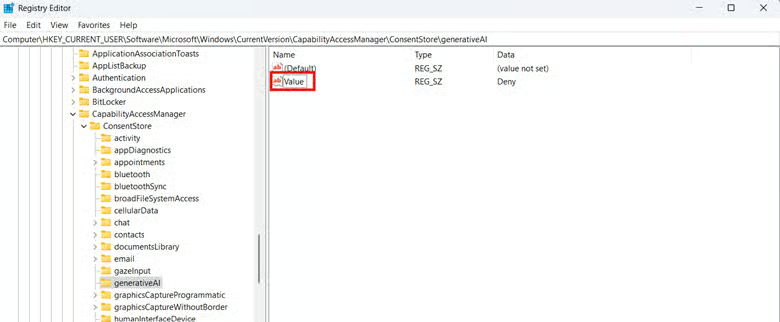
- Se questi valori non esistono, verifica che il tuo dispositivo soddisfi il requisito minimo della build 26236 di Windows 11.
- In alternativa, puoi avviare un’app con l’AI generativa abilitata per creare automaticamente la chiave e il valore.
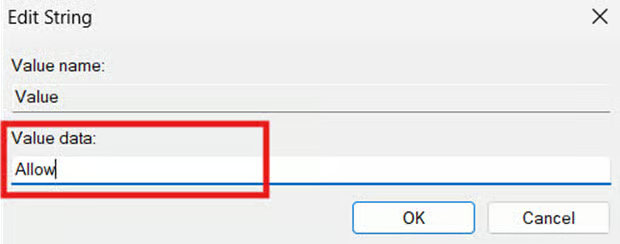
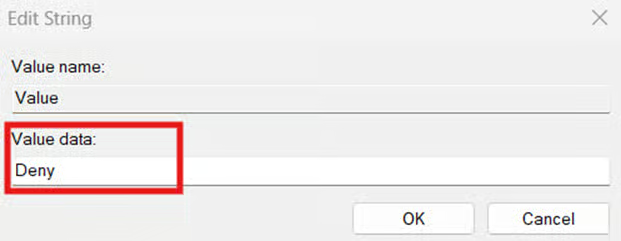
- Configura Value in base all’impostazione dell’AI generativa che preferisci per il singolo utente:
- Allow: consente agli utenti di usare l’AI generativa con le app Windows.
- Deny: impedisce agli utenti di usare l’AI generativa con le app Windows.
- Allow: consente agli utenti di usare l’AI generativa con le app Windows.
- Premi OK per applicare i nuovi dati valore, poi riavvia il dispositivo per rendere effettiva la modifica.
💡 Nota: se imposti i dati valore di Value su Deny, non potrai più accedere al Metodo 3.
Metodo 5: gestire l’accesso all’AI generativa per tutti gli utenti con l’Editor del Registro di sistema
📌 Situazione d’uso: questo metodo è adatto per applicare le impostazioni dell’AI generativa a tutti gli utenti di un computer locale.
💡 Nota: imponendo le configurazioni di accesso all’AI generativa per le app Windows, gli utenti non potranno più modificarle dalle Impostazioni o dal Registro di sistema.
📌 Prerequisito: backup del Registro di sistema di Windows
- Premi Win + R, digita regedit, poi premi Ctrl + Maiusc + Invio.
- Raggiungi il percorso seguente:
HKEY_LOCAL_MACHINE\SOFTWARE\Microsoft\Windows\CurrentVersion\CapabilityAccessManager\ConsentStore\generativeAI - Individua e fai doppio clic su Value all’interno della sottochiave generative AI.
- Se la sottochiave non esiste, verifica che il tuo dispositivo soddisfi la versione minima richiesta per questa caratteristica.
- In alternativa, puoi avviare un’app con accesso all’AI generativa per creare automaticamente la sottochiave.
- Configura i dati valore all’interno di Value in base al comportamento che preferisci:
- Allow: abilita l’AI generativa per tutti gli utenti, consentendo loro di configurarne le impostazioni.
- Deny: disabilita l’AI generativa per tutti gli utenti e impedisce l’accesso alle relative impostazioni.
- Riavvia il dispositivo per applicare la modifica.
💡 Suggerimento: puoi usare PowerShell con privilegi elevati per automatizzare questo processo:
Per abilitare l’AI generativa:
Set-ItemProperty -Path "HKLM:\SOFTWARE\Microsoft\Windows\CurrentVersion\CapabilityAccessManager\ConsentStore\generativeAI" -Name "Value" -Value "Allow" -Force
Per disabilitare l’AI generativa:
Set-ItemProperty -Path "HKLM:\SOFTWARE\Microsoft\Windows\CurrentVersion\CapabilityAccessManager\ConsentStore\generativeAI" -Name "Value" -Value "Deny" -Force
Metodo 6: impostare l’accesso delle app Windows all’AI generativa con l’Editor Criteri di gruppo locali
📌 Situazioni d’uso: gli amministratori possono usare questo metodo per testare le configurazioni dell’AI generativa prima di distribuirle come GPO in Active Directory.
📌 Prerequisiti: Windows 11 nelle edizioni Pro, Enterprise o Education.
- Premi Win + R, digita gpedit.msc e premi Ctrl + Maiusc + Invio.
- Vai su: Configurazione del computer > Modelli amministrativi > Componenti di Windows > Privacy app
- Individua e fai doppio clic su Consenti alle app Windows di usare le caratteristiche di AI generativa di Windows.
- Segui i passaggi corrispondenti al comportamento dell’AI generativa che desideri:
- Per abilitare l’AI generativa per tutti gli utenti:
- Seleziona il pulsante di opzione accanto a Abilitato.
- Imposta il menu a discesa accanto a Impostazione predefinita per tutte le app su Force Allow.
- Premi Applica e poi OK.
- Per disabilitare l’AI generativa per tutti gli utenti:
- Seleziona il pulsante di opzione accanto a Abilitato.
- Imposta il menu a discesa accanto a Impostazione predefinita per tutte le app su Force Deny.
- Premi Applica e poi OK.
- Impostando la policy su Non configurato gli utenti possono gestire autonomamente le proprie impostazioni dell’AI generativa.
- Facoltativamente, gli amministratori possono specificare un Package Family Name per forzare l’autorizzazione, il blocco oppure lasciare la gestione dell’accesso agli utenti finali.
- Per abilitare l’AI generativa per tutti gli utenti:
- Riavvia il dispositivo per applicare le modifiche.
- In alternativa, puoi aprire un prompt di PowerShell con privilegi elevati e digitare gpupdate /force.
💡 Nota: imponendo le configurazioni dell’AI generativa su un computer locale, gli utenti non potranno apportare modifiche con altri metodi.
⚠️ Aspetti a cui prestare attenzione
| Rischi | Possibili conseguenze | Come rimediare |
| Configurare il Registro di sistema senza un backup | Le modifiche manuali al Registro di sistema possono generare errori di configurazione che incidono sul funzionamento del sistema. | Esegui il backup del Registro di sistema prima di procedere, così da poter tornare indietro facilmente in caso di problemi. |
| Configurare manualmente il Registro di sistema su più endpoint | Usare il Registro di sistema per applicare le modifiche è possibile, ma può risultare ripetitivo e soggetto a errori. | Usa PowerShell o gli script di accesso per automatizzare il processo di configurazione e ridurre il rischio di errori. |
| Le app non funzionano come previsto | Disattivare l’accesso delle app all’AI generativa può ridurne le funzionalità e il supporto. | Abilita l’AI generativa in locale o in tutto l’ambiente per accedere alle caratteristiche basate sull’AI. |
| Non testare le configurazioni in locale prima della distribuzione | Test insufficienti possono far passare inosservati degli errori di configurazione, con possibili ripercussioni sul flusso di lavoro dell’organizzazione. | Esegui test in locale per verificare le modifiche prima di distribuire qualsiasi configurazione su più endpoint. |
Risoluzione dei problemi nella gestione dell’accesso delle app all’AI generativa
Problema n. 1: le impostazioni dell’AI generativa non sono presenti
Verifica che il tuo dispositivo esegua almeno la build Insider 26236 di Windows 11 o una versione successiva premendo Win + R e digitando winver. Se l’impostazione non compare nonostante la versione di Windows sia supportata, è probabile che delle policy aziendali stiano bloccando questa caratteristica.
Problema n. 2: le modifiche al Registro di sistema per l’accesso delle app all’AI generativa non funzionano
Riavvia il computer per applicare la configurazione che stai cercando di impostare. Verifica inoltre che il tuo dispositivo supporti l’accesso all’AI generativa per le app Windows e assicurati di modificare l’hive del Registro di sistema corretto.
La modifica di Value all’interno dell’hive HKEY_CURRENT_USER funziona solo se non è stata imposta una configurazione corrispondente nell’hive HKEY_LOCAL_MACHINE. Inoltre, verifica se un criterio di gruppo della tua organizzazione sta sovrascrivendo le tue modifiche, perché ha la precedenza sulle configurazioni per singolo utente.
Problema n. 3: la modifica ai criteri di gruppo locali non viene applicata
Quando applichi una configurazione dei criteri di gruppo locali, premi Applica e poi OK all’interno del criterio per salvare la modifica. Dovrai anche riavviare il dispositivo oppure aggiornare il criterio digitando gpupdate /force in un prompt di PowerShell con privilegi elevati.
Problema n. 4: le policy specifiche delle app sovrascrivono le configurazioni dell’AI generativa
Alcune app hanno policy proprie per l’AI generativa che a volte possono prevalere sulle configurazioni a livello di sistema per garantire la conformità. Questi controlli integrati possono impedire alle app di accedere alle caratteristiche di AI generativa, anche se sono state imposte tramite criteri di gruppo o Registro di sistema.
Gestire l’accesso delle app Windows all’AI generativa per la conformità
Segui i passaggi di questa guida per allineare le caratteristiche di AI generativa ai requisiti di conformità e privacy del tuo ambiente. Usa le Impostazioni di Windows per configurazioni rapide delle caratteristiche di AI generativa su un singolo sistema. Gli amministratori possono usare i criteri di gruppo per applicarle a tutta l’azienda e l’Editor del Registro di sistema per le distribuzioni tramite PowerShell o script di accesso.
Argomenti correlati:
- AI agentica e AI generativa a confronto: quale conviene usare?
- AI conversazionale e AI generativa: qual è la differenza?
- Che cos’è un modello linguistico di grandi dimensioni (LLM)?
- L’approccio di NinjaOne all’AI incentrato sulle persone
- Che cos’è l’AIOps (intelligenza artificiale per le operazioni IT)?
- Patch Intelligence AI: fa la differenza fin dal primo giorno