Punti chiave
- L’indexer backoff della ricerca di Windows è una caratteristica che rallenta o mette in pausa l’indicizzazione durante l’uso attivo per ridurne l’impatto sulle prestazioni del sistema.
- Disabilitare l’indexer backoff garantisce l’indicizzazione dei file in tempo reale, ma può aumentare l’uso di CPU e disco e il consumo della batteria.
- Usa l’Editor Criteri di gruppo locali per configurare l’indexer backoff nelle edizioni Pro, Enterprise ed Education di Windows 10/11.
- Usa l’Editor del Registro di sistema e crea il DWORD DisableBackoff (impostato su 1) per disabilitare l’indexer backoff su tutte le edizioni, compresa la Home.
- Automatizza le modifiche con i comandi PowerShell per abilitare o disabilitare il backoff aggiornando il registro.
- Verifica la configurazione controllando i valori di registro con PowerShell o consultando lo stato dell’indicizzazione in Pannello di controllo > Opzioni di indicizzazione.
Questo tutorial mostra come configurare l’indexer backoff in Windows 10 e Windows 11. Include istruzioni passo passo per usare il Registro di sistema di Windows, l’Editor Criteri di gruppo locali e PowerShell per abilitare o disabilitare il backoff dell’indicizzazione della ricerca di Windows, oltre a una spiegazione del funzionamento dell’indicizzazione della ricerca e dell’indexer backoff.
Che cosa sono l’indicizzazione della ricerca e l’indexer backoff
L’indicizzazione della ricerca è la funzionalità di Windows che tiene traccia dei tuoi file e del loro contenuto per rendere le ricerche più rapide. L’indice che mantiene contiene i metadati dei file presenti sul PC, utili a individuarli quando usi la funzione di ricerca di Windows.
Ad esempio, i dati su nomi dei file, date di creazione e autore possono essere consultati per trovare file in directory diverse.
L’indice deve essere aggiornato regolarmente man mano che i file vengono creati, eliminati e modificati: per questo serve un servizio in background (SearchIndexer.exe) che viene eseguito periodicamente per controllare le modifiche recenti. L’indicizzazione, però, è spesso un processo che consuma molte risorse e può incidere sulle prestazioni del tuo dispositivo.
È qui che entra in gioco l’indexer backoff. Questo meccanismo riduce o interrompe l’indicizzazione quando l’utente sta usando attivamente il dispositivo o quando la macchina è sotto carico elevato, rendendo il sistema più reattivo. Al contrario, questa caratteristica consente all’indicizzazione di tornare a piena velocità quando il dispositivo è inattivo.
Conviene disabilitare o abilitare l’indexer backoff?
La scelta se abilitare o disabilitare l’indexer backoff dipende dalle risorse disponibili e dal tipo di dispositivo.
Da un lato, mantenere attiva questa caratteristica evita che l’indicizzazione incida sulle prestazioni del sistema mentre lo usi, ma riduce la precisione delle ricerche.
Per questo motivo è la scelta preferibile per i portatili e altri dispositivi mobili.
Dall’altro lato, disabilitarlo può migliorare il processo di indicizzazione e mantenere l’indice sempre aggiornato, ma richiede un uso maggiore di CPU ed energia.
Questa opzione viene quindi applicata su hardware come file server e macchine per sviluppatori.
Come abilitare o disabilitare l’indexer backoff della ricerca di Windows
Ci sono diversi modi per configurare l’indexer backoff della ricerca di Windows. Tieni presente che per tutti questi metodi dovrai aver effettuato l’accesso come amministratore. È inoltre consigliabile eseguire un backup del sistema Windows prima di apportare qualsiasi modifica alla configurazione, così da poterlo ripristinare in caso di errore.
Dopo aver modificato il comportamento dell’indexer backoff, riavvia il PC per assicurarti che il servizio di ricerca sia stato riavviato e che la modifica abbia pieno effetto.
Configurare l’indexer backoff con l’Editor Criteri di gruppo locali
Tieni presente che l’Editor Criteri di gruppo locali è disponibile solo nelle edizioni Pro, Enterprise ed Education di Windows 10 e 11. Puoi eseguire un backup delle impostazioni dei Criteri di gruppo locali prima di apportare modifiche.
- Apri l’Editor Criteri di gruppo locali
- Vai a Configurazione del computer\Modelli amministrativi\Componenti di Windows\Ricerca nell’albero di navigazione del pannello di sinistra
- Individua Disabilita backoff indicizzazione nell’elenco delle impostazioni e fai doppio clic su di esso
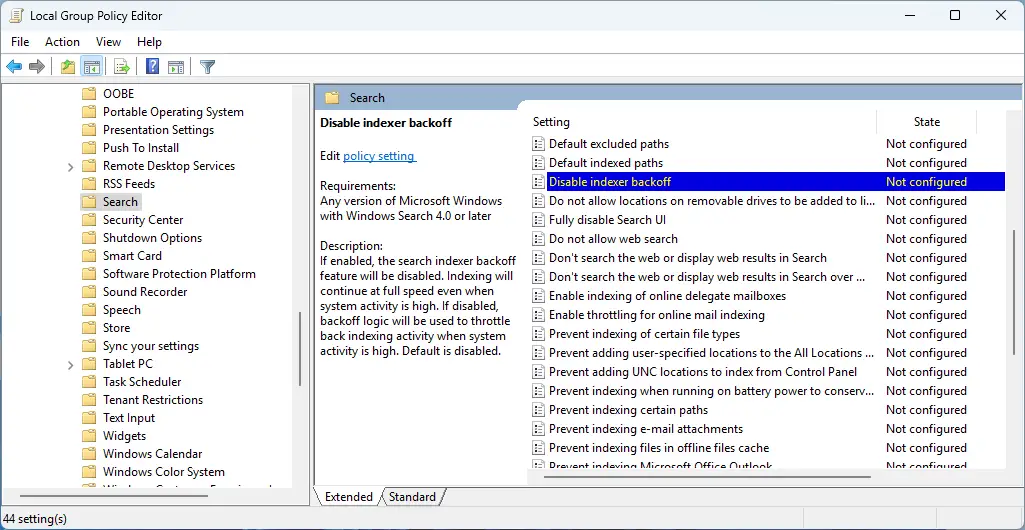
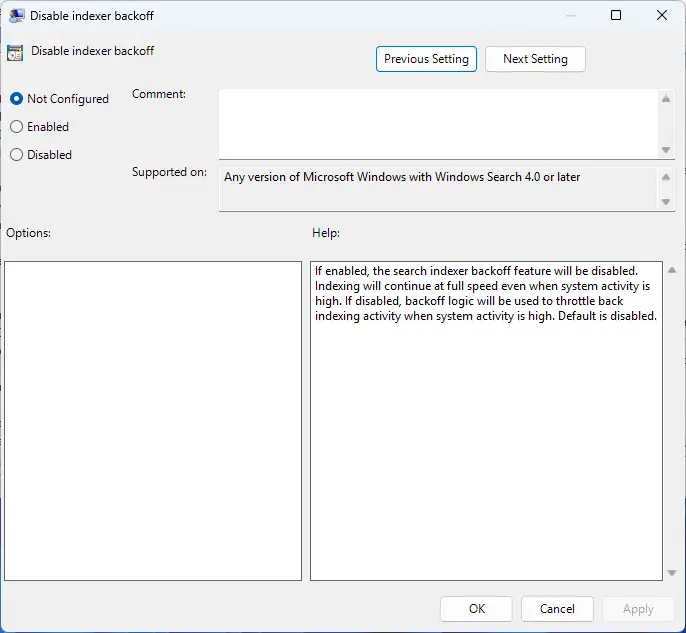
- Imposta lo stato su Abilitato per disabilitare l’indexer backoff, oppure su Non configurato per lasciarlo nel suo stato abilitato predefinito
- Premi OK per salvare la modifica
Usare l’Editor del Registro di sistema di Windows
Puoi configurare l’indexer backoff della ricerca di Windows anche dall’Editor del Registro di sistema. Prima di apportare modifiche, assicurati di eseguire un backup dei dati del registro. Questo metodo funziona su tutte le versioni di Windows 10 e Windows 11, comprese le edizioni Home.
Per disabilitare l’indexer backoff dall’Editor del Registro di sistema, segui questi passaggi:
- Apri l’Editor del Registro di sistema di Windows
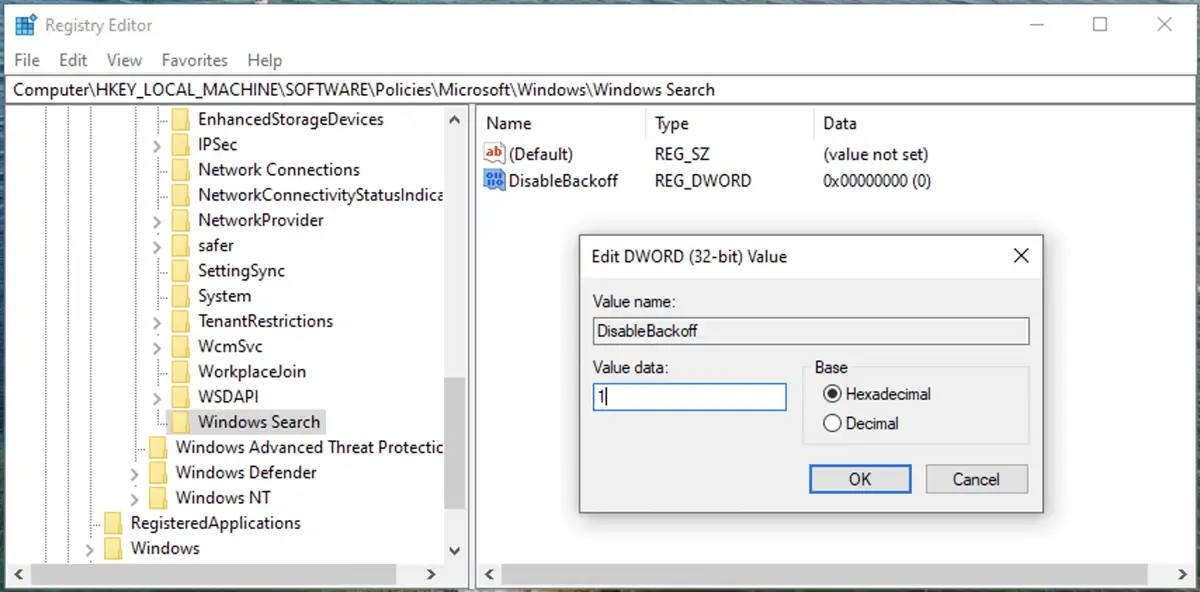
- Vai a Computer\HKEY_LOCAL_MACHINE\SOFTWARE\Policies\Microsoft\Windows nell’Editor del Registro di sistema (puoi copiare e incollare questo percorso nella barra di navigazione)
- Se in questa posizione non esiste già una chiave denominata Windows Search, seleziona Modifica > Nuovo > Chiave dalla barra degli strumenti e assegna alla nuova chiave il nome Windows Search
- Con la chiave Windows Search selezionata, scegli Modifica > Nuovo > Valore DWORD (32 bit) dalla barra degli strumenti e assegna al nuovo DWORD il nome DisableBackoff
- Fai doppio clic sul nuovo DWORD DisableBackoff e imposta il suo valore su 1
- Fai clic su OK per salvare la modifica
Per riabilitare l’indexer backoff, fai clic con il pulsante destro sul DWORD DisableBackoff e seleziona Elimina.
Abilitare o disabilitare l’indexer backoff con PowerShell
Puoi automatizzare la creazione e l’eliminazione della voce di registro vista sopra usando PowerShell. Per eseguire i comandi seguenti dovrai aprire PowerShell come amministratore.
Usa questo comando PowerShell per aggiornare il Registro di sistema di Windows e disabilitare l’indexer backoff:
New-Item -Path "HKLM:\SOFTWARE\Policies\Microsoft\Windows\Windows Search" -Force | Out-Null; New-ItemProperty -Path "HKLM:\SOFTWARE\Policies\Microsoft\Windows\Windows Search" -Name "DisableBackoff" -Value 1 -PropertyType DWORD -Force
Usa questo comando PowerShell per aggiornare il Registro di sistema di Windows e riabilitare l’indexer backoff:
Remove-ItemProperty -Path "HKLM:\SOFTWARE\Policies\Microsoft\Windows\Windows Search" -Name "DisableBackoff" -ErrorAction SilentlyContinue
Come verificare le modifiche all’indexer backoff
Una volta applicate le modifiche all’indexer backoff della ricerca, devi assicurarti che funzionino come previsto. Puoi verificarle in due modi.
Metodo 1: PowerShell
Puoi controllare il valore attuale della chiave di registro DisableBackoff eseguendo questo comando PowerShell:
Get-ItemProperty -Path "HKLM:\SOFTWARE\Policies\Microsoft\Windows\Windows Search" -Name "DisableBackoff" -ErrorAction SilentlyContinue
Se viene restituito il valore 1, l’indexer backoff della ricerca è disabilitato. Se viene restituito il valore 0 o una risposta vuota (nessun valore configurato, quindi comportamento predefinito), l’indexer backoff è abilitato. Se dopo le modifiche al registro riscontri un comportamento imprevisto, dovresti ripristinare le impostazioni del registro da un backup.
Metodo 2: Pannello di controllo
Puoi visualizzare lo stato attuale dell’indicizzazione della ricerca di Windows nel Pannello di controllo:
- Fai clic con il pulsante destro sul pulsante Start e seleziona Esegui
- Digita control nella finestra di dialogo Esegui e premi Invio
- Nel Pannello di controllo, assicurati che Visualizza per: sia impostato su Icone grandi e poi seleziona Opzioni di indicizzazione
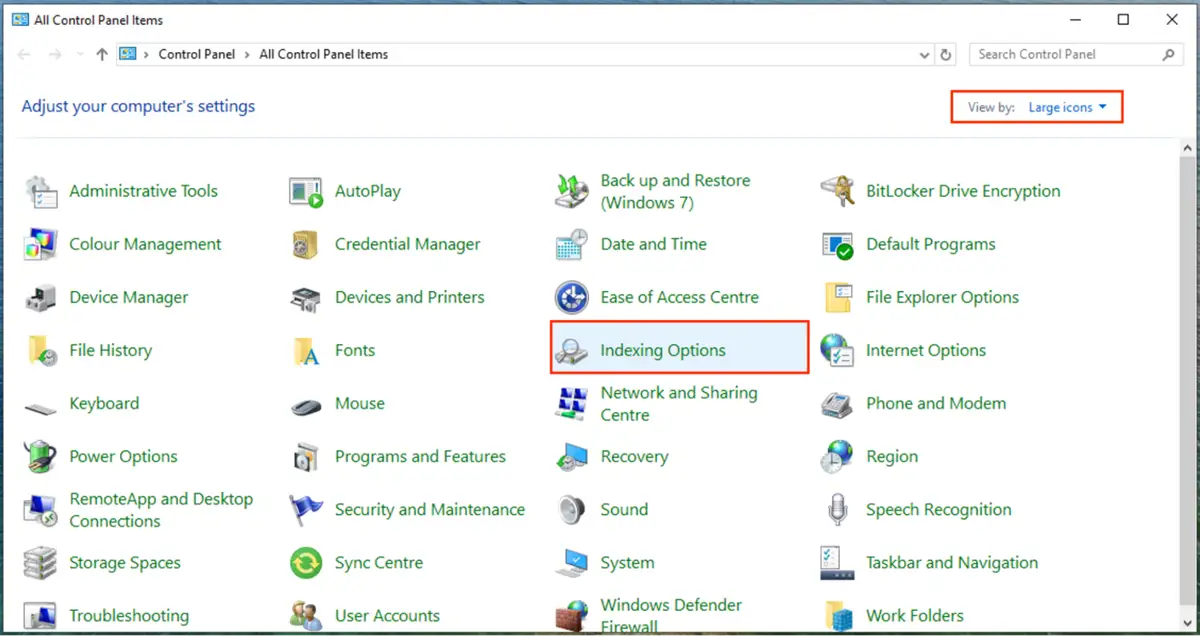
Lo stato attuale dell’indicizzazione viene mostrato nella finestra Opzioni di indicizzazione.
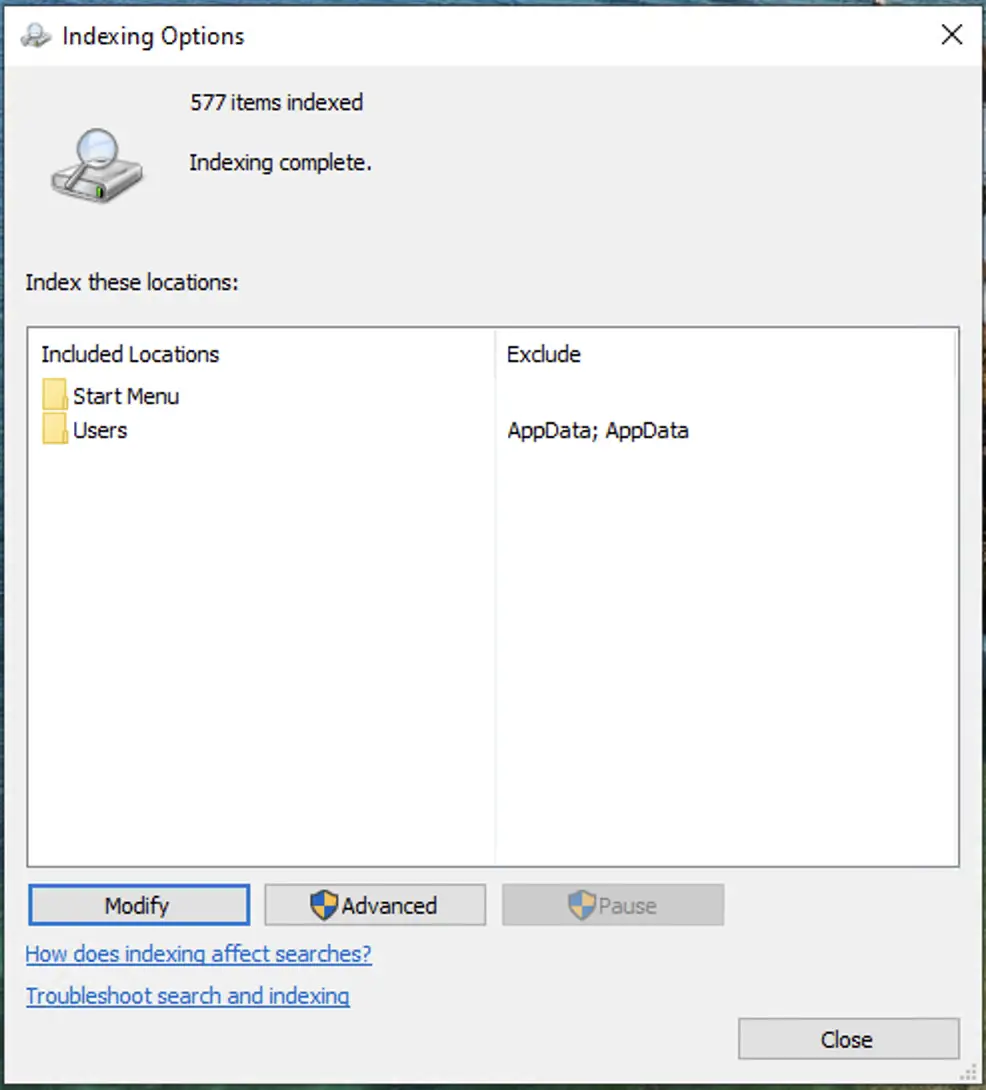
Se l’indicizzazione è al momento rallentata per non incidere sulle prestazioni (perché l’indexer backoff è abilitato), viene visualizzato il messaggio “La velocità di indicizzazione è ridotta a causa dell’attività dell’utente”. Tieni presente che se il backoff dell’indicizzazione della ricerca è configurato sia tramite Criteri di gruppo sia nel Registro di sistema di Windows, l’impostazione dei Criteri di gruppo ha la precedenza.
Adatta l’indicizzazione della ricerca di Windows al tuo utilizzo e alla capacità del sistema. Guarda Come abilitare o disabilitare l’indexer backoff in Windows.
Ottimizzare i dispositivi mobili enterprise per autonomia e prestazioni
Configurare l’indexer backoff della ricerca in Windows 10 e Windows 11 può migliorare l’esperienza di ricerca per gli utenti che dispongono di dispositivi abbastanza potenti da indicizzare di continuo i file aggiornati mentre li utilizzano.
Il monitoraggio e gestione da remoto (RMM) di NinjaOne ti offre gli strumenti per distribuire modifiche di configurazione di Windows su più dispositivi da remoto e per monitorarne l’impatto sulle prestazioni. In questo modo puoi abilitare e disabilitare caratteristiche di Windows come l’indexer backoff per ottimizzare i dispositivi in base alla tua situazione d’uso.