Punti chiave
- Per disattivare o riattivare immediatamente l’audio di Windows, utilizza i comandi rapidi facendo clic sull’icona del volume nella barra delle applicazioni o premendo i tasti multimediali della tastiera.
- Per gestire i livelli di volume delle singole app, apri il mixer volume per disattivare o abbassare l’audio di singole app senza influire sull’audio di sistema.
- Verifica il dispositivo di uscita attivo per risolvere la maggior parte dei problemi “audio non disattivato ma senza audio” quando passi da altoparlanti, cuffie, audio Bluetooth o schermi esterni.
- Utilizza le scorciatoie tramite gli URI ms-settings per aprire le pagine “Audio” e “mixer volume” e velocizza così la navigazione e i flussi di lavoro.
- Controlla gli interruttori di disattivazione dell’audio presenti sull’hardware ed esegui dei rapidi test audio per risolvere situazioni dove Windows non è in modalità “audio attivato” ma il dispositivo rimane silenzioso.
- Standardizza le procedure per gli utenti documentando un unico percorso rapido per attivare e disattivare l’audio e un metodo alternativo, al fine di ridurre i tempi di assistenza tecnica e migliorare l’uniformità.
Windows 11 offre diverse modalità per gestire l’audio. I comandi più rapidi si trovano sulla barra delle applicazioni e nel mixer volume. Questa guida illustra le opzioni per disattivare l’audio in Windows le opzioni relative al volume delle singole app, come verificare che il dispositivo di uscita sia quello corretto e cosa controllare se l’audio non torna dopo aver riattivato l’audio.
Come attivare e disattivare l’audio in Windows in diverse configurazioni
Prima di iniziare, verifica che siano soddisfatti questi prerequisiti, in modo da non dover risolvere un problema sbagliato e affinché le operazioni di attivazione o disattivazione dell’audio funzionino come previsto.
📌 Prerequisiti generali:
- Autorizzazioni dell’account per accedere alle Impostazioni e al mixer volume.
- Un dispositivo di uscita funzionante (altoparlanti integrati, cuffie, audio Bluetooth, audio USB o schermo HDMI/DP con altoparlanti)
- Opzionale: Una tastiera dotata di tasti multimediali per attivare o disattivare rapidamente il volume tramite hardware.
- Per i dispositivi Bluetooth, verifica che siano accoppiati e connessi.
- Controlla i comandi fisici del volume sugli altoparlanti esterni o sulle cuffie.
Metodo 1: attivare o disattivare l’audio dalla barra delle applicazioni
Se hai bisogno di disattivare velocemente il volume del tuo PC, la barra delle applicazioni ti offre il modo più veloce per farlo. Questo metodo funziona a livello di sistema e non richiede alcuna navigazione.
📌Casi d’uso: silenzio immediato durante le chiamate, le presentazioni o la condivisione dello schermo.
Passi:
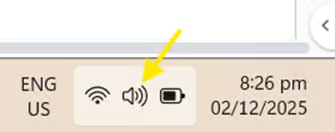
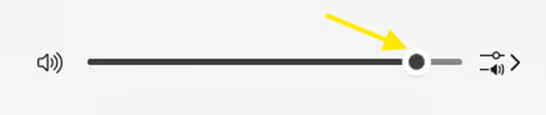
- Fai clic sull’icona dell’altoparlante sulla barra delle applicazioni in basso a destra dello schermo.
- Nel menu a comparsa del volume, seleziona l’icona dell’altoparlante per attivare o disattivare l’audio.
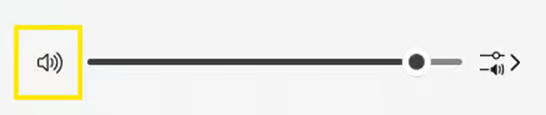
💡 In alternativa, trascina il cursore su zero se non vuoi che l’audio sia attivo.
- Se la tastiera dispone di tasti multimediali, premi il tasto “Mute” per attivare o disattivare l’audio.
Metodo 2: disattivare l’audio di determinate app con il mixer volume
Se vuoi disattivare l’audio o regolare il volume di un’applicazione specifica senza disattivare l’audio dell’intero sistema, utilizza il mixer volume. Ti permette di controllare direttamente le singole app.
📌 Casi d’uso: quando un’app è troppo rumorosa mentre lavori su altre schede o finestre.
📌Prerequisiti: Windows 11 Volume Mixer.
Passi:
- Fai clic con il tasto destro sull’icona dell’altoparlante sulla barra delle applicazioni e seleziona Apri mixer volume.
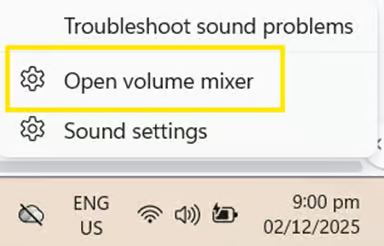
💡 Puoi anche accedere a Impostazioni > Sistema > Audio > mixer volume.
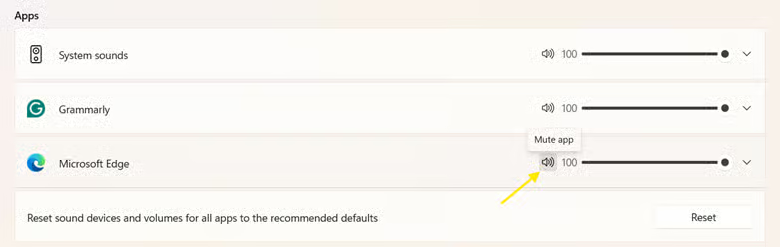
- Trova l’app che vuoi controllare.
- Attiva/disattiva l’audio solo per quella app senza influire sull’audio di sistema.
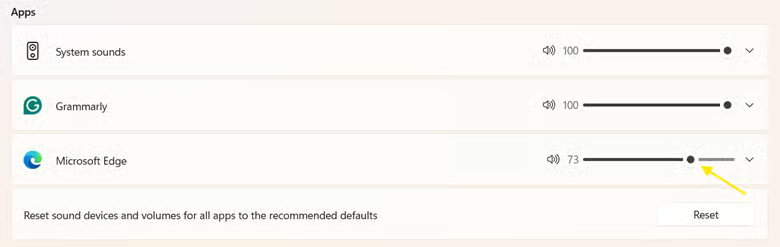
- oppure trascina il cursore del volume dell’app per impostare il livello in base al volume di sistema.
Metodo 3: controlla e cambia il dispositivo di output attivo
Se disattivare e riattivare l’audio non risolve il problema, è possibile che Windows stia inviando l’audio al dispositivo sbagliato. Questo metodo ti aiuta a verificare quale dispositivo sia attivo e a passare a quello corretto.
📌 Casi d’uso: risoluzione dei problemi quando l’audio è attivato ma non si sente nulla.
📌 Prerequisiti: il dispositivo di destinazione deve essere collegato tramite cavo o Bluetooth.
Passi:
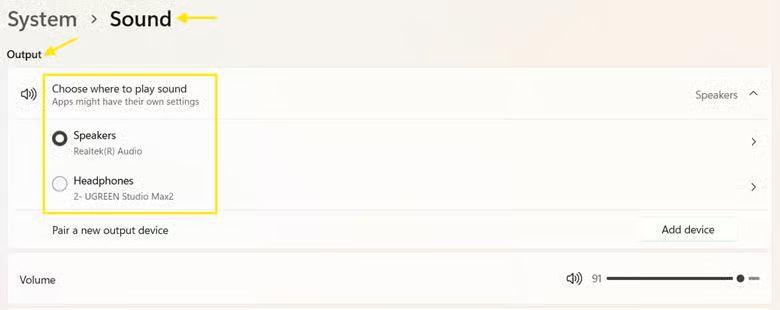
- Accedi a Impostazioni > Sistema > Audio.
- Sotto Output, verifica quale dispositivo è contrassegnato come Attivo.
- Se l’audio viene riprodotto sul dispositivo sbagliato, seleziona quello corretto dall’elenco.
- Fai un test dell’audio per assicurarti che venga riprodotto tramite il dispositivo selezionato.
Metodo 4: vai direttamente alle pagine dedicate all’audio (collegamenti rapidi)
Se gestisci più dispositivi o risolvi spesso problemi audio, le scorciatoie possono farti risparmiare tempo. Windows supporta i collegamenti URI che aprono immediatamente le pagine audio.
📌 Casi d’uso:
- Guida gli utenti da remoto senza creare confusione nell’interfaccia utente.
- Passare dalla pagina “Audio” o “mixer volume” durante i test ripetuti.
📌 Prerequisiti:
Passi:
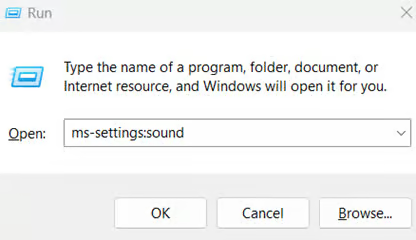
- Premi la combinazione di tasti Windows + R per aprire la finestra di dialogo Esegui.
- Esegui uno di questi comandi:
- ms-settings:sound – Apre la pagina delle impostazioni audio.
- ms-settings:apps-volume – Apre la pagina “Mixer volume”.
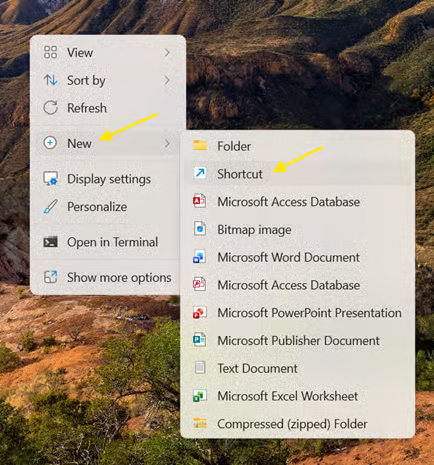
- Per un utilizzo frequente, crea un collegamento sul desktop utilizzando uno degli URI seguenti:
- Fai clic con il tasto destro del mouse su un punto qualsiasi del desktop.
- Seleziona Nuovo, quindi Collegamento.
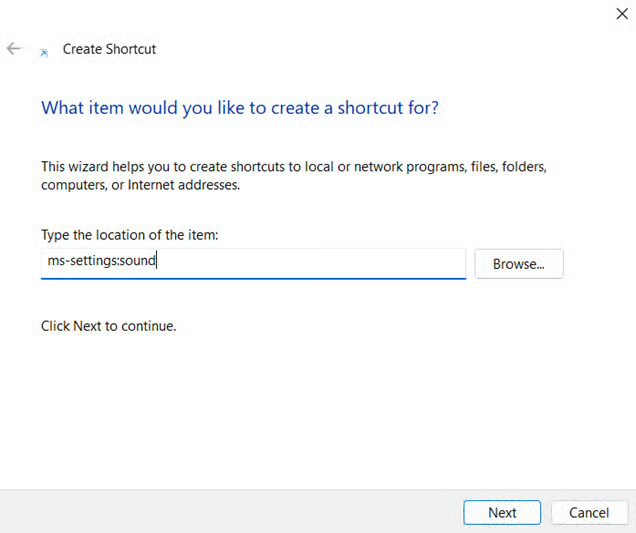
- Nel campo “Posizione”, incolla l’URI e clicca su Avanti.
- Assegna un nome alla scorciatoia, quindi fai clic su Fine.
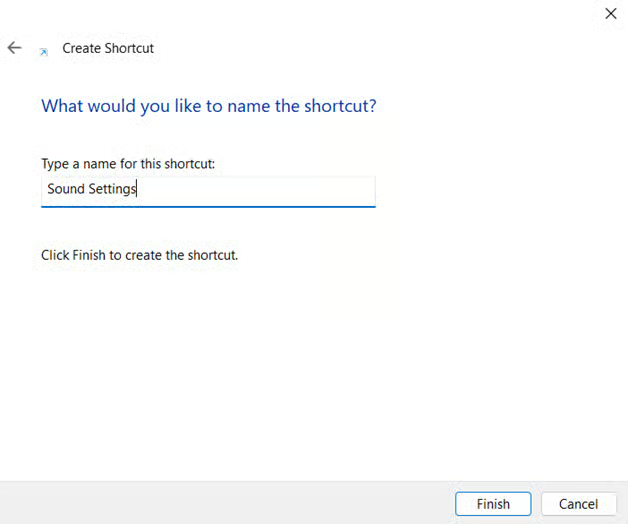
- Il collegamento apparirà sul desktop.
- Assegna un nome alla scorciatoia, quindi fai clic su Fine.
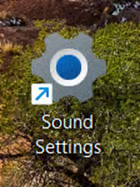
- (Facoltativo) Puoi aggiungere il collegamento al menu Start o alla barra delle applicazioni per un accesso più rapido.
Metodo 5: controlli per singolo dispositivo e test rapidi dell’audio
Alcuni problemi audio dipendono dal dispositivo, non da Windows. Le cuffie, gli altoparlanti e i dispositivi Bluetooth sono spesso dotati di propri pulsanti di disattivazione dell’audio o di controlli del volume. Utilizza questo metodo per verificare che non sia stato disattivato l’audio direttamente dal dispositivo o che non sia stato configurato in modo errato.
📌Casi d’uso: quando la funzionalità di disattivazione o riattivazione dell’audio del software non ripristina l’audio.
📌 Prerequisiti: il dispositivo deve essere collegato e riconosciuto da Windows.
Passi:
- Controlla i pulsanti o gli interruttori fisici per la disattivazione dell’audio presenti sulle cuffie o sugli altoparlanti. Attivalo per verificare che l’audio non sia bloccato a livello di dispositivo.
- Apri Impostazioni > Sistema > Audio, seleziona il dispositivo di uscita e scegli Avvia test per riprodurre un campione audio di riferimento.
💡 In alternativa, puoi anche riprodurre un video o una canzone che conosci bene per verificare l’output.
- Se sono disponibili più uscite, disattiva temporaneamente i dispositivi non utilizzati su Impostazioni > Audio oppure su Gestione dispositivi, quindi riattivali. Questo costringe Windows a instradare l’audio attraverso il percorso corretto.
- (Facoltativo) Scollega e ricollega il Bluetooth o l’audio USB se non riesci a cambiare profilo correttamente.
Metodo 6: linee guida generali e indicazioni sull’esperienza utente (UX) per i team
In molte organizzazioni, è importante che l’audio funzioni in modo coerente. Questo metodo aiuta i team a standardizzare le modalità con cui gli utenti attivano e disattivano l’audio e risolvono i problemi relativi ad esso. Linee guida chiare riducono le interruzioni durante le riunioni e accorciano i tempi di assistenza.
📌 Casi d’uso: help desk che standardizzano le istruzioni su come attivare e disattivare l’audio.
📌 Prerequisiti: approvazione da parte dell’organizzazione dei criteri e della documentazione standard.
Passi:
- Standardizzare un unico percorso principale per la disattivazione dell’audio tramite l’icona dell’altoparlante sulla barra delle applicazioni. Utilizza “Mixer volume” come opzione secondaria per il controllo specifico dell’app.
- Documenta come gli utenti devono selezionare il dispositivo di output corretto quando collegano, scollegano o si spostano tra monitor o stanze.
- Includi gli URI ms-settings:sound e ms-settings:apps-volume per accedere rapidamente alle impostazioni audio e al Mixer volume.
- Fornisci una breve guida che illustri come attivare e disattivare l’audio, il controllo per singola app, come passare da un dispositivo all’altro e quando utilizzare le scorciatoie.
Metodo 7: quando gli utenti hanno bisogno di un ripristino completo
Se gli altri metodi non risolvono il problema, ripristina le impostazioni audio e ricollega il dispositivo per eliminare eventuali blocchi e ripristinare il normale funzionamento dell’audio.
📌 Casi d’uso: problemi persistenti relativi all’attivazione o alla disattivazione dell’audio dopo diversi tentativi.
Passi:
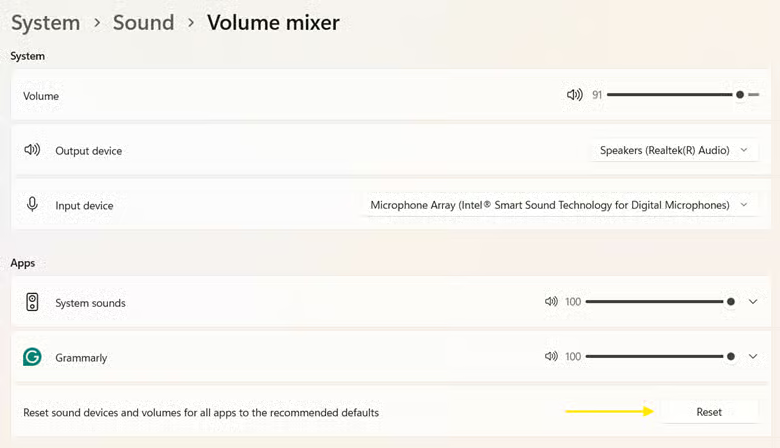
- Apri Impostazioni > Sistema > Audio > Mixer volume.
- Fai clic su Reimposta (se disponibile) per ripristinare i valori predefiniti di tutti i volumi e degli stati di disattivazione del volume delle app.
- Ricollega il dispositivo audio oppure passa a una porta diversa (nel caso di cuffie USB o schede audio esterne) per costringere Windows a ricalcolare il dispositivo.
- Se il problema persiste, aggiorna o reinstalla i driver audio in Gestione dispositivi.
Tabella riassuntiva delle best practice
Se preferisci una guida rapida invece di leggere tutti i metodi uno per uno, ecco una panoramica sintetica delle pratiche più efficaci e del risultato ottenuto.
| Pratica | Scopo | Risultato ottenuto |
| Usa la funzionalità di disattivazione dell’audio dalla barra delle applicazioni | Attivazione/disattivazione rapida a livello generale | Meno clic, comportamento coerente su tutti i dispositivi |
| Disattivazione dell’audio per singola app su Mixer volume | Controllo audio mirato | Chiamate più silenziose senza disattivare gli avvisi di sistema |
| Verifica il dispositivo di output | Corretto instradamento dell’audio | Meno problemi del tipo “l’audio è attivato ma non si sente nulla” |
| Aggiungi i collegamenti a ms-settings | Navigazione più veloce | Tempi di gestione più brevi durante la risoluzione dei problemi |
| Pubblica una guida operativa | Linee guida unificate per il team | Meno ticket emessi più volte e un processo di registrazione più agevole |
Risoluzione dei problemi
Alcuni problemi persistono anche dopo aver attivato o disattivato l’audio. Questi controlli riguardano i casi più comuni in Windows 11.
L’audio è stato riattivato, ma non si sente ancora nulla
Verifica che il dispositivo di uscita selezionato sia corretto andando su Impostazioni > Sistema > Audio e assicurati che l’app non sia disattivata nel mixer volume. Le app con impostazioni di volume proprie possono rimanere silenziose mentre è attiva l’uscita audio del sistema.
Le cuffie sono silenziose solo durante le chiamate
Controlla il bottone di disattivazione dell’audio delle cuffie e verifica le impostazioni audio dell’app stessa. Alcuni dispositivi cambiano profilo durante le chiamate e potrebbero disattivare l’audio a livello hardware.
L’audio si interrompe dopo esserti collegato/scollegato da una docking station
Seleziona nuovamente il dispositivo di output desiderato. Quando i monitor o le dock vengono ricollegati, Windows potrebbe passare all’audio HDMI, all’audio USB o agli altoparlanti integrati.
Nessun audio in tutte le app
Aggiorna o reinstalla i driver audio, riavvia il servizio Audio di Windows e verificare i collegamenti fisici. Se il problema persiste, utilizza una lista di controllo generale per la risoluzione dei problemi relativi all’assenza di audio.
La disattivazione dell’audio per singola app continua a riattivarsi
Alcune app ripristinano le impostazioni di volume precedenti. Ripristina il mixer volume, quindi riavvia l’app per cancellare le regole di volume memorizzate nella cache.
Scopri come disattivare l’audio di Windows per un’esperienza audio senza interruzioni
Attivare e disattivare l’audio dovrebbe essere un’operazione semplice, indipendentemente dal dispositivo che stai utilizzando. Utilizza la barra delle applicazioni per controllare l’intero sistema, passa al mixer volume quando è necessario silenziare una sola app e controlla sempre il dispositivo di uscita attivo quando l’audio non viene riprodotto.
Per i team, aggiungi scorciatoie e una guida operativa semplice, in modo che gli utenti possano risolvere autonomamente i problemi più comuni senza dover contattare l’assistenza. Grazie a questi metodi, potrai garantire un comportamento audio fluido e uniforme in qualsiasi configurazione tu utilizzi.
Argomenti correlati:
- Come abilitare o disabilitare un dispositivo di uscita audio in Windows 11
- Come impostare il dispositivo di uscita audio predefinito in Windows 11
- Come attivare o disattivare l’audio mono in Windows 11
- Come attivare o disattivare le ottimizzazioni audio in Windows 11
- Come attivare o disattivare le ottimizzazioni audio in Windows 11 [Video]