

La modalità sviluppatore di Windows è uno strumento potente per gli utenti esperti e gli amministratori IT, soprattutto perché sblocca caratteristiche avanzate usate nello sviluppo e nel debug delle applicazioni. Tuttavia, lasciarla accessibile agli utenti finali è di norma una svista grave, e spesso costosa, in qualsiasi ambiente gestito.
In quest’ottica, questa guida spiega come e perché potresti voler disabilitare la modalità sviluppatore nella tua rete IT.
Metodi per disabilitare la modalità sviluppatore in Windows 10
Ci sono tre modi principali per disabilitare la modalità sviluppatore in Windows 10:
✔️ Impostazioni
✔️ Editor del Registro di sistema
✔️ Editor Criteri di gruppo locali
⚠️ Attenzione: le modifiche involontarie al Registro di sistema di Windows possono compromettere le prestazioni e la stabilità del dispositivo. Per proteggere dati e sicurezza, consulta questa guida su come eseguire il backup del Registro di sistema e impostare un punto di ripristino.
🎥 Segui la guida passo passo nel video “Come disabilitare la modalità sviluppatore in Windows”.
Metodo 1: disabilitare la modalità sviluppatore dalle Impostazioni
Per interventi mirati e distribuzioni di piccola scala, puoi disabilitare rapidamente la modalità sviluppatore dalle Impostazioni.
- Apri Impostazioni → Aggiornamento e sicurezza → Per sviluppatori.
- Nella sezione Per sviluppatori, disattiva ❎ la modalità sviluppatore.
Questa è anche l’impostazione predefinita dei dispositivi Windows 10.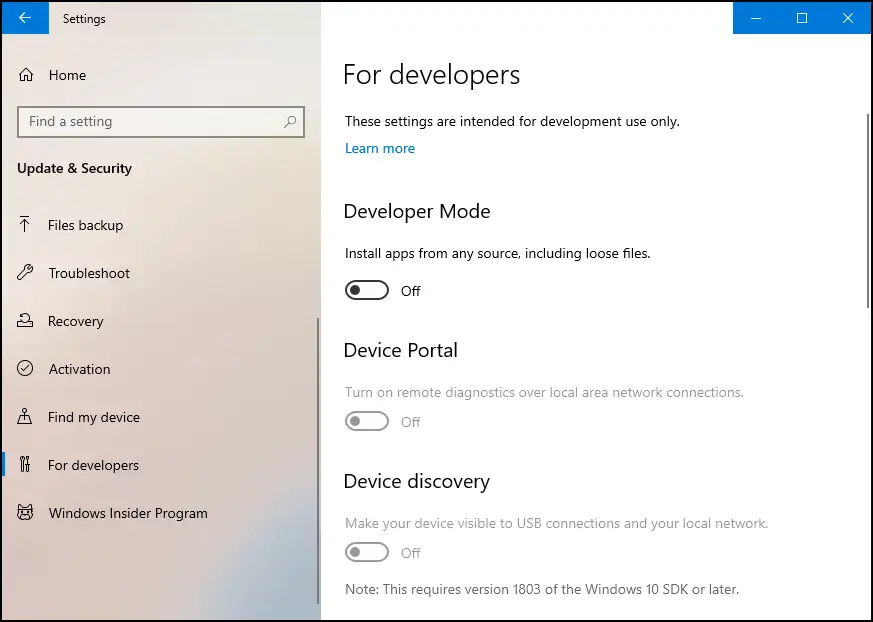
Metodo 2: disabilitare la modalità sviluppatore con i Criteri di gruppo
La GPO è la scelta ideale per distribuzioni a livello di dominio o di policy. L’Editor Criteri di gruppo locali, però, è disponibile solo nelle edizioni Windows Pro, Enterprise ed Education.
Se la tua build è compatibile, ecco i passaggi:
- Premi Win + R, digita gpedit.msc nella finestra di dialogo e premi OK.
- Vai a:
- Configurazione del computer\Modelli amministrativi\Componenti di Windows\Distribuzione pacchetti app
- Individua e fai doppio clic su Consenti lo sviluppo di app di Windows Store e l’installazione dalle stesse da un ambiente di sviluppo integrato (IDE)
- Impostalo su Disabilitato, quindi fai clic su OK.
Questa operazione impedisce anche di riattivare la modalità sviluppatore dall’interfaccia grafica o dal Registro di sistema.
Metodo 3: disabilitare la modalità sviluppatore dall’Editor del Registro di sistema (avanzato)
Negli ambienti privi dell’Editor Criteri di gruppo, come Windows 10 Home, puoi procedere così:
- Premi Win + R, digita regedit nella finestra di dialogo e premi OK.
- 2. Vai a:
- HKEY_LOCAL_MACHINE\SOFTWARE\Microsoft\Windows\CurrentVersion\AppModelUnlock
- Individua o crea un valore DWORD (32 bit): AllowDevelopmentWithoutDevLicense.
- Fai doppio clic sul valore e imposta Dati valore su 0.
🥷 Facoltativo: puoi anche impostare AllowAllTrustedApps su 0 per impedire agli utenti di installare app attendibili tramite sideload senza autorizzazione.
Verifica che la modalità sviluppatore sia stata disabilitata
Dopo aver apportato le modifiche, devi verificare che la modalità sviluppatore sia effettivamente disabilitata.
- Vai in Impostazioni e controlla che la modalità sviluppatore sia disattivata o non selezionabile.
- Apri l’Editor del Registro di sistema e verifica che le chiavi di registro correlate siano impostate su 0.
- Prova a installare un’app UWP non firmata per verificare che l’operazione venga bloccata come previsto.
Ti stai chiedendo che cosa succede quando disattivi la modalità sviluppatore? In sostanza, impedisci agli utenti finali di accedere a strumenti potenti, di norma riservati agli sviluppatori software e agli utenti esperti.
Inoltre, disabilitare la modalità sviluppatore evita che l’utente installi software non autorizzato e applicazioni non firmate.
Note per gli amministratori sulla disattivazione della modalità sviluppatore
Prima di concludere, ecco alcune conseguenze e informazioni aggiuntive da tenere a mente.
- I Criteri di gruppo hanno la precedenza sulle impostazioni dell’utente.
- Le modifiche effettuate dalle Impostazioni potrebbero avere effetto solo dopo un riavvio o la disconnessione dell’utente.
- Non vengono rimossi strumenti come WSL o Device Portal, a meno che non vengano disinstallati manualmente.
🥷 Suggerimento: poiché i Criteri di gruppo hanno la precedenza sulle impostazioni del dispositivo, sono la soluzione più indicata ed efficiente per le distribuzioni su larga scala negli ambienti enterprise.
Perché conviene disattivare la modalità sviluppatore
Nella maggior parte degli ambienti controllati, disabilitare la modalità sviluppatore è una prassi consolidata. Per gli stack IT e gli amministratori, questa scelta aiuta a limitare le vulnerabilità di sicurezza e a semplificare molte attività di troubleshooting. Ci sono comunque casi in cui abilitare questa caratteristica avanzata è indispensabile, ma dipendono quasi sempre da esigenze o requisiti specifici del business.






