Punti chiave
- Verifica il file system e i limiti di dimensione: conferma che l’unità usi NTFS e controlla che nessun file superi il limite di 4 GB per file o i 2 TB di partizione imposti da FAT32 prima di procedere.
- Esegui il backup dei dati: copia sempre i file importanti su un dispositivo fisico separato per proteggerti da errori o interruzioni imprevisti durante la conversione.
- Scegli il metodo di conversione giusto: usa un convertitore NTFS-FAT32 di terze parti affidabile per una conversione non distruttiva, oppure gli strumenti di formattazione di Windows se puoi spostare temporaneamente i dati.
- Valuta i compromessi di compatibilità: FAT32 migliora il supporto per dispositivi più datati e sistemi non Windows, ma elimina caratteristiche di NTFS come autorizzazioni, crittografia e journaling.
- Considera ExFAT come alternativa: se ti serve compatibilità multipiattaforma senza limiti sulla dimensione dei file, ExFAT può essere una scelta migliore di FAT32.
- Verifica dopo la conversione: controlla il file system nelle proprietà dell’unità al termine dell’operazione e assicurati che tutti i dati siano accessibili e integri.
Questo tutorial mostra come convertire NTFS in FAT32 senza perdita di dati in Windows 10 e Windows 11. Il passaggio da NTFS a FAT32 può rendere dischi e partizioni compatibili con dispositivi e software più datati e funziona sia con le unità di archiviazione interne sia con quelle esterne.
💡 Puoi continuare a leggere oppure passare direttamente a Come convertire NTFS in FAT32 senza perdita di dati in Windows per una guida visiva.
NTFS e FAT32 a confronto
New Technology File System (NTFS) e File Allocation Table 32-bit (FAT32) sono file system sviluppati da Microsoft per i sistemi operativi della famiglia Windows. Un file system definisce il modo in cui i file vengono conservati su un dispositivo di archiviazione fisico, come un disco rigido o una chiavetta USB, e tiene traccia di dove si trovano i file sul dispositivo fisico (ad esempio, la posizione dei dati di un file su un piatto del disco). Oltre ai dati dei file, il file system memorizza anche le informazioni usate per autorizzazioni, crittografia, compressione e recupero dei file.
NTFS è il file system utilizzato dai sistemi operativi Windows moderni, tra cui Windows 10, Windows 11 e Windows Server. Offre numerosi vantaggi rispetto al vecchio file system FAT32, che è stato quello predefinito in Windows da Windows 95 OSR2 fino a Windows 2000, ma queste caratteristiche si pagano con una minore compatibilità con alcuni dispositivi.
| Caratteristica | NTFS | FAT32 |
| Dimensione massima dei file | 16 TB | 4 GB |
| Dimensione massima della partizione | 8 PB | 2 TB |
| Compatibilità | Windows moderni, macOS e Linux (sola lettura; per scrivere i dati può servire software di terze parti) | Tutte le versioni di Windows, macOS, Linux e altri dispositivi come console di gioco, dispositivi mobili e sistemi embedded |
| Journaling (rischio ridotto di corruzione dei dati) | Sì | No |
| Autorizzazioni sui file e sicurezza | Sì (liste di controllo degli accessi, crittografia) | No |
| Compressione | Sì | No |
| Affidabilità | Più stabile, con un migliore recupero dagli errori | Soggetto a perdita o corruzione dei dati in caso di crash o interruzioni di corrente |
| Casi d’uso ideali | Dischi rigidi interni, SSD, partizioni di sistema, installazioni di Windows, dischi rigidi esterni di grandi dimensioni | Piccole unità USB esterne, chiavette USB, schede MMC, archiviazione destinata a dispositivi che non usano Windows |
NTFS è la scelta ideale per le unità di sistema e per le unità interne ed esterne che verranno usate solo con PC Windows. FAT32 è preferibile quando serve il supporto per dispositivi più datati o quando l’unità verrà usata con altri sistemi operativi (inclusi macOS e Linux, che hanno un supporto limitato per NTFS).
Se l’obiettivo è la compatibilità con macOS e Linux, dovresti valutare anche ExFAT, che offre un’ampia compatibilità senza i limiti di dimensione dei file di FAT32.
Proteggi i dati aziendali critici con un backup cloud-first pensato per l’enterprise informatica.
💡 Scopri le soluzioni di backup flessibili di NinjaOne Backup®
Come prepararsi alla conversione da NTFS a FAT32
Prima di tentare qualsiasi conversione del file system (o altre operazioni di manutenzione o partizionamento) su un dispositivo di archiviazione con dati che vuoi conservare, esegui il backup di tutti i dati su un dispositivo di archiviazione fisico separato. Prima di convertire da NTFS a FAT32, verifica anche che i dati che vuoi mantenere siano compatibili: FAT32 supporta solo file fino a 4 GB e partizioni fino a 2 TB.
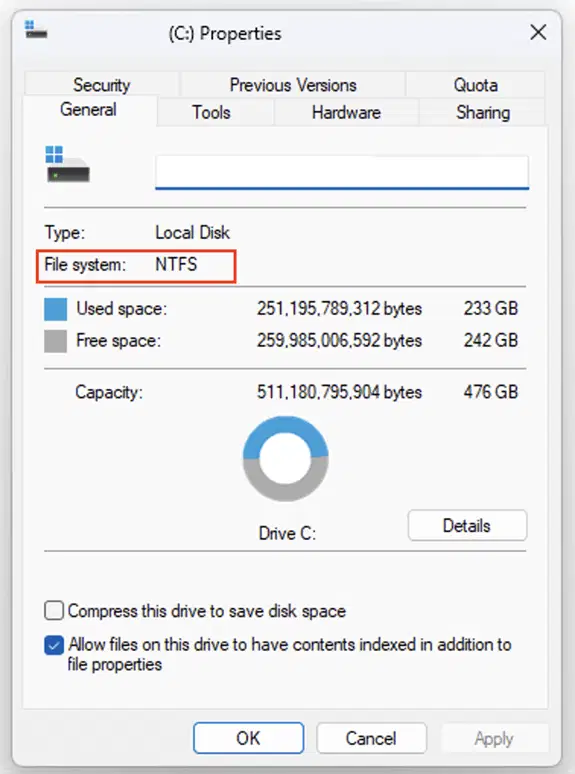
Puoi controllare il file system dell’unità (sia prima, per capire se la conversione è necessaria, sia dopo, per confermare la riuscita della conversione da NTFS a FAT32) seguendo questi passaggi:
- Apri Esplora file di Windows
- Fai clic su Questo PC nella barra di navigazione laterale
- Fai clic con il pulsante destro su un’unità e seleziona Proprietà
- Il file system attuale verrà mostrato nella finestra di dialogo Proprietà
I metodi descritti di seguito funzionano sia con i dischi rigidi interni sia con quelli esterni.
Come convertire NTFS in FAT32 senza perdita di dati
Anche se la procedura è pensata per convertire da NTFS a FAT32 senza perdita di dati, se viene interrotta o si verifica un errore, la perdita o la corruzione dei dati resta possibile. Ribadiamo: esegui il backup dei dati su un dispositivo separato prima di procedere.
In generale, è più affidabile spostare i dati su un altro dispositivo, ripartizionare o riformattare in FAT32 l’unità NTFS con gli strumenti integrati di Windows e poi ricopiare i dati.
- Scarica e installa AOMEI NTFS to FAT32 Converter. Assicurati di scegliere la standard edition, salta l’installazione della versione Pro a pagamento e rinuncia al programma di miglioramento dell’esperienza utente.
- Apri lo strumento NTFS to FAT32 Converter dal collegamento sul desktop o dal menu Start.
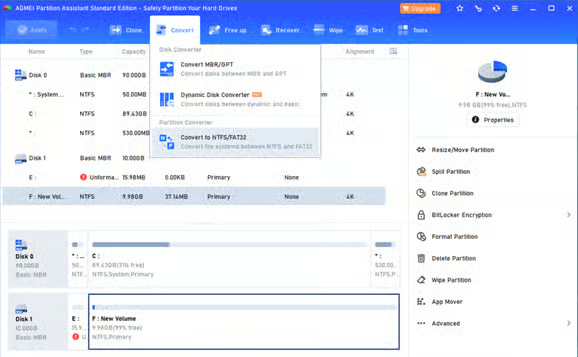
- Fai clic sul pulsante Convert e poi su Convert NTFS/FAT32.
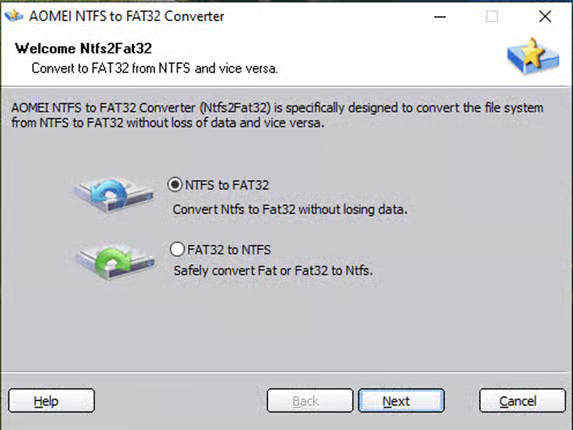
- Nella finestra di conversione che compare, seleziona NTFS to FAT32 e fai clic su Next.
- Seleziona la partizione NTFS da convertire e fai clic su Next.
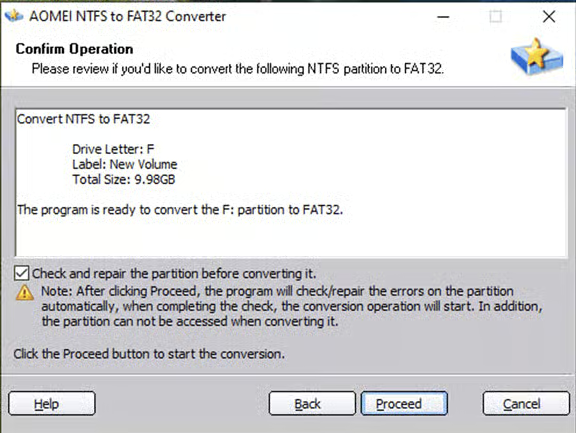
- Lo strumento verificherà se la partizione è compatibile. In caso affermativo, controlla le modifiche che verranno apportate e conferma premendo Proceed.
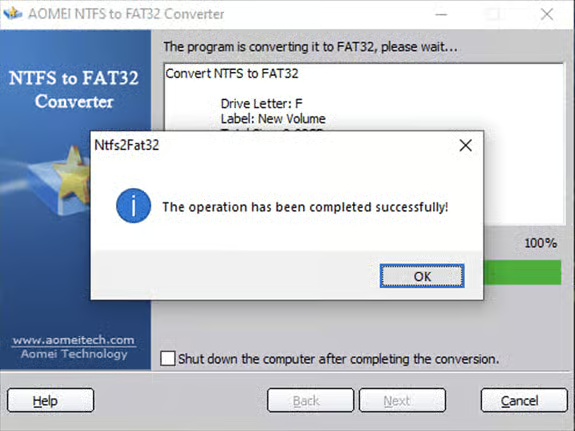
Al termine, lo strumento NTFS to FAT32 mostrerà un messaggio di operazione riuscita.
Gestisci i backup di endpoint, server e SaaS da un’unica console unificata.
Come convertire NTFS in FAT32 con gli strumenti integrati di Windows
Questa procedura cancella completamente i dati presenti sull’unità che stai convertendo da NTFS a FAT32. È però il metodo di conversione preferibile se puoi spostare temporaneamente i dati su un altro dispositivo, perché non richiede strumenti di terze parti ed è meno probabile che causi perdite di dati in caso di interruzione (puoi semplicemente riavviare la copia).
- Copia i dati dall’unità che vuoi convertire da NTFS a FAT32 su un altro dispositivo di archiviazione fisico.
- Riformatta il dispositivo di archiviazione o la partizione scegliendo il file system FAT32.
- Ricopia i dati sull’unità.
Gestire l’archiviazione dei file ed evitare la perdita di dati negli ambienti enterprise
Convertire in sicurezza da NTFS a FAT32 comporta dei rischi. È meglio valutare i requisiti di compatibilità prima di iniziare a usare un dispositivo di archiviazione, in modo da configurarlo correttamente per l’uso con Windows 10 e Windows 11 e con i dispositivi più datati.
Affidarsi a unità esterne per i dati critici in ambienti business ed enterprise comporta rischi aggiuntivi: i dispositivi USB portatili possono essere smarriti, danneggiati o rubati e devono essere spostati fisicamente quando occorre trasferire o condividere file. Configurare condivisioni di rete gestite centralmente, protette da backup e accessibili tramite reti locali e VPN sicure offre invece un’archiviazione comoda e affidabile per i dati aziendali principali.
Prima di apportare qualsiasi modifica al file system, la protezione dei dati deve sempre venire prima di tutto. Che tu stia convertendo NTFS in FAT32 per motivi di compatibilità o gestendo l’archiviazione su più endpoint, NinjaOne Backup ti aiuta a mantenere i dati sempre al sicuro, recuperabili e gestiti centralmente.
Con backup automatizzati per endpoint, server e dati SaaS, tutti da un’unica dashboard, puoi apportare modifiche ai sistemi in tutta tranquillità. Scopri come NinjaOne Backup semplifica la protezione dei dati per i team IT moderni.