Punti chiave
- Metodi per consentire le app attraverso Windows Firewall:
- Sicurezza di Windows: apri Impostazioni, quindi vai su Privacy e sicurezza > Sicurezza di Windows > Firewall e protezione rete, poi fai clic su Consenti app tramite firewall.
- Prompt dei comandi: apri il Prompt dei comandi ed esegui netsh advfirewall firewall add rule name=”My App” dir=in action=allow program=”C:\Path\To\App.exe” enable=yes
- PowerShell: apri PowerShell ed esegui New-NetFirewallRule -DisplayName “My Application” -Direction Inbound -Program “C:\Path\To\App.exe” -Action Allow
- Configura le autorizzazioni per profili di rete specifici: assegna le autorizzazioni delle app in base al tipo di rete, scegliendo Privata per ambienti domestici o di ufficio affidabili e Pubblica per un accesso limitato su connessioni non sicure.
- Applica il principio del privilegio minimo alle eccezioni delle app: riduci i rischi di sicurezza consentendo solo le applicazioni necessarie attraverso il firewall e controlla regolarmente l’elenco delle app consentite per rimuovere le voci obsolete o inutilizzate.
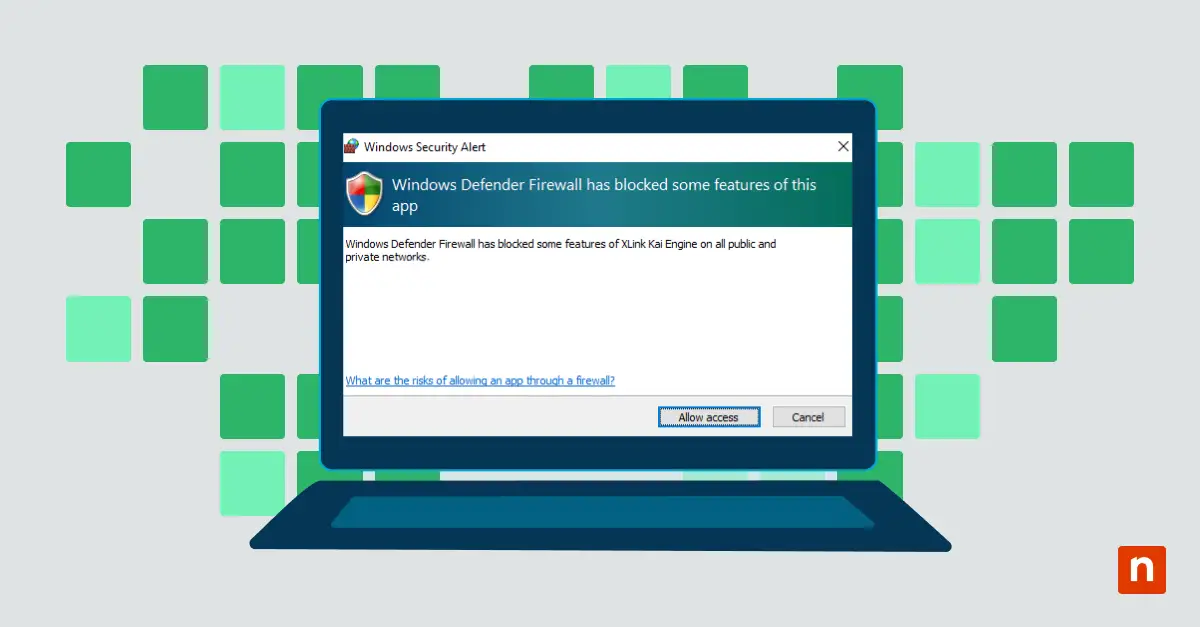
In questo articolo scoprirai come consentire le app attraverso Windows Firewall in modo sicuro. Windows Defender Firewall è la tua prima linea di difesa contro il traffico di rete indesiderato. A differenza del firewall di base delle prime versioni di Windows XP, l’attuale Windows Defender Firewall si è evoluto in uno strumento di sicurezza sofisticato, che protegge il sistema dagli accessi non autorizzati e permette allo stesso tempo alle applicazioni legittime di comunicare liberamente.
Se preferisci una guida visiva, guarda Come consentire le app attraverso Windows Firewall e i rischi correlati.
Applica le eccezioni del firewall su ogni endpoint con NinjaOne.
Come funzionano le autorizzazioni delle app in Windows Defender Firewall
Windows Defender Firewall gestisce il traffico di rete attraverso un sistema di regole e autorizzazioni. Queste autorizzazioni funzionano come un punto di controllo di sicurezza e determinano quali applicazioni possono inviare e ricevere dati tramite le tue connessioni di rete. Ogni volta che un’applicazione richiede l’accesso alla rete, il firewall verifica se dispone delle credenziali necessarie per passare.
Il sistema di autorizzazioni opera su tre diversi tipi di profilo di rete:
- Reti private: utilizzate in ambienti domestici o di lavoro in cui consideri affidabili i dispositivi connessi.
- Reti pubbliche: applicate in luoghi come bar o aeroporti, dove serve un livello di sicurezza maggiore.
- Reti di dominio: tipiche degli ambienti aziendali con policy di rete gestite centralmente.
Conoscere questi profili ti aiuta a prendere decisioni consapevoli sulle autorizzazioni delle app. Ad esempio, potresti voler consentire un’app attraverso il firewall su una rete privata, ma bloccarla quando sei connesso a un Wi-Fi pubblico.
Ogni applicazione presente nelle impostazioni del firewall può avere autorizzazioni diverse in base a:
- le porte specifiche che utilizza per comunicare;
- i protocolli di rete di cui ha bisogno (TCP/UDP);
- la direzione della connessione (in entrata o in uscita);
- i profili di rete in cui si applica la regola.
Guida passo passo: come consentire un’app attraverso il firewall
Esistono diversi modi per configurare le autorizzazioni di Windows Defender Firewall. Ogni approccio offre vantaggi differenti a seconda della tua dimestichezza tecnica e delle esigenze specifiche.
Usa le impostazioni di Sicurezza di Windows
L’interfaccia grafica è il metodo più immediato per consentire un’app nelle impostazioni di Windows Firewall. Ecco come procedere:
- Apri Impostazioni, quindi vai su Privacy e sicurezza > Sicurezza di Windows.
- Vai su Firewall e protezione rete.
- Fai clic su Consenti app tramite firewall.
- Seleziona Modifica impostazioni per abilitare le modifiche.
- Fai clic sull’app che vuoi consentire attraverso Windows Firewall.
- Seleziona Privata o Pubblica per indicare dove vuoi consentire l’app.
SUGGERIMENTO: seleziona Privata per le app che vuoi consentire nelle reti domestiche o di lavoro; seleziona Pubblica per consentire l’app nei luoghi pubblici.
- Fai clic su OK per applicare le modifiche.
NOTA: per aggiungere una nuova applicazione, è sufficiente fare clic su Consenti un’altra app.
Metodi da riga di comando
Per i professionisti IT che preferiscono gli strumenti da riga di comando, sia il Prompt dei comandi sia PowerShell offrono modi efficienti per gestire le regole del firewall. Questi metodi garantiscono un controllo più preciso sulla creazione delle regole rispetto all’interfaccia grafica.
- Prompt dei comandi: “netsh advfirewall firewall add rule name=”My App” dir=in action=allow program=”C:\Path\To\App.exe” enable=yes”
- PowerShell: “New-NetFirewallRule -DisplayName “My Application” -Direction Inbound -Program “C:\Path\To\App.exe” -Action Allow”
La riga di comando consente di creare regole rapidamente senza navigare tra i menu e permette l’automazione tramite file batch o script. Puoi specificare parametri dettagliati per configurazioni complesse ed esportare e importare facilmente le regole del firewall su più sistemi.
Configurazione dei profili di rete
Conoscere i profili di rete ti aiuta ad applicare le autorizzazioni giuste nei diversi ambienti. Configura l’accesso al firewall di ogni applicazione in base all’ambiente di rete in cui ti trovi:
Le impostazioni per reti private sono la scelta migliore quando:
- sei connesso a una rete domestica o di lavoro;
- tutti i dispositivi della rete sono affidabili;
- devi condividere file o stampanti.
I profili per reti pubbliche richiedono impostazioni più restrittive:
- disabilita le connessioni in entrata non necessarie;
- limita le autorizzazioni delle applicazioni alle funzioni essenziali;
- abilita la registrazione dei tentativi di connessione.
Per vedere la procedura passo passo, guarda questo breve video: “Come consentire le app attraverso Windows Firewall e i rischi correlati”.
Controllare il traffico in uscita
La maggior parte degli utenti si concentra sul traffico in entrata (“Inbound”), cioè su chi può accedere al computer. Negli ambienti ad alta sicurezza, però, gestire il traffico in uscita (“Outbound”) è altrettanto importante. Se uno spyware infetta il sistema, una regola in uscita può impedirgli di inviare i tuoi dati al server di destinazione. Per farlo è necessario usare la console Windows Defender Firewall con sicurezza avanzata.
Quando consentire un’app attraverso Windows Firewall
Decidere quando consentire le applicazioni attraverso Windows Defender Firewall richiede di valutare attentamente diversi fattori. Alcune applicazioni hanno chiaramente bisogno dell’accesso alla rete per funzionare, mentre altre potrebbero richiedere autorizzazioni di cui in realtà non necessitano. Riconoscere gli scenari corretti ti aiuta a prendere decisioni consapevoli sulla sicurezza del sistema.
Applicazioni che richiedono l’accesso
Il tuo flusso di lavoro quotidiano include con ogni probabilità diverse applicazioni che necessitano dell’accesso alla rete. Gli strumenti di videoconferenza, ad esempio, hanno bisogno delle autorizzazioni del firewall per gestire correttamente i flussi audio e video. Le applicazioni di desktop remoto devono stabilire connessioni sicure per funzionare, mentre gli strumenti di sviluppo richiedono spesso l’accesso alla rete per la gestione dei pacchetti e gli aggiornamenti.
Tra le applicazioni che di norma necessitano dell’accesso al firewall ci sono:
- Strumenti di videoconferenza: hanno bisogno dell’accesso per inviare e ricevere flussi audio e video.
- Applicazioni di desktop remoto: richiedono l’accesso alla rete per stabilire connessioni sicure.
- Strumenti di collaborazione e condivisione file: richiedono l’accesso alla rete per sincronizzare i file e consentire il lavoro di squadra in tempo reale.
- Sistemi CRM ed ERP: richiedono le autorizzazioni del firewall per recuperare e aggiornare in sicurezza i dati sui server centralizzati.
Requisiti di rete
Conoscere i requisiti di rete di un’applicazione ti aiuta a configurare autorizzazioni adeguate. Le applicazioni dovrebbero documentare chiaramente nelle specifiche tecniche le porte e i protocolli necessari. Leggi con attenzione questa documentazione: concedere un accesso alla rete eccessivo può introdurre vulnerabilità di sicurezza inutili.
Quando esamini i requisiti di rete, considera questi aspetti:
- l’applicazione dovrebbe indicare quali porte le servono per comunicare;
- i protocolli di connessione (TCP/UDP) devono corrispondere a quanto indicato nella documentazione dello sviluppatore;
- la tua infrastruttura di rete deve supportare il fabbisogno di banda dell’applicazione.
Fattori da valutare nell’analisi dei rischi
L’analisi dei rischi non si riduce a spuntare qualche casella. Devi valutare come ogni applicazione si inserisce nella tua strategia di sicurezza complessiva. Le applicazioni con un accesso di rete ampio creano superfici di attacco più estese, che richiedono maggiore monitoraggio e manutenzione. Gli aggiornamenti regolari diventano fondamentali per le applicazioni con autorizzazioni sul firewall, perché le patch di sicurezza aiutano a proteggere dalle vulnerabilità scoperte di recente.
La regola del privilegio minimo
Quando crei regole personalizzate, applica sempre la “regola del privilegio minimo”. Se un’applicazione deve comunicare solo con i dispositivi della rete locale (come una stampante o un media server locale), non consentirla sul profilo “Pubblica”. Limitando l’ambito (“Scope”) di una regola a indirizzi IP specifici, ti assicuri che, anche con una porta aperta, la comunicazione avvenga solo con i dispositivi di cui ti fidi.
Rischi di sicurezza legati alle autorizzazioni delle app
Quando consenti un’app nelle impostazioni del firewall, crei potenziali punti di ingresso nel sistema. Conoscere questi rischi ti aiuta a prendere decisioni consapevoli sulle autorizzazioni delle applicazioni e ad adottare le protezioni adeguate.
Vulnerabilità più comuni
Le applicazioni con autorizzazioni sul firewall possono introdurre diverse debolezze di sicurezza nel sistema. Le applicazioni obsolete o prive di patch contengono spesso vulnerabilità note che gli attaccanti sfruttano attivamente. Anche le applicazioni legittime possono presentare falle di sicurezza nei metodi di comunicazione di rete.
Tra le vulnerabilità più diffuse ci sono:
- gli exploit di buffer overflow, che si verificano quando le applicazioni gestiscono in modo improprio i dati di rete;
- la SQL injection, possibile quando le applicazioni elaborano query a database esterni;
- le vulnerabilità di cross-site scripting, che emergono nelle applicazioni web.
Punti di esposizione sulla rete
Ogni applicazione che consenti attraverso Windows Defender Firewall crea nuovi punti di esposizione sulla rete. Considera ogni applicazione autorizzata come un’altra porta d’accesso al sistema: più porte apri, più punti di ingresso dovrai monitorare e proteggere.
L’esposizione sulla rete si verifica in genere quando:
- le porte aperte restano accessibili anche quando le applicazioni non sono in uso;
- nello stack di rete esistono già vulnerabilità di protocollo;
- profili di rete senza restrizioni possono consentire l’accesso da reti non affidabili.
Il problema del malware
Chi sviluppa malware prende spesso di mira le applicazioni con autorizzazioni sul firewall, perché questi programmi dispongono già dell’accesso alla rete. Un’applicazione compromessa con autorizzazioni sul firewall diventa il punto di partenza ideale per ulteriori attacchi.
Quando il malware sfrutta un’applicazione consentita, può:
- creare backdoor per futuri accessi non autorizzati;
- stabilire connessioni di comando e controllo senza generare avvisi;
- aggirare le restrizioni del firewall nascondendosi nel traffico legittimo.
Regole basate sull’app o sulla porta
È importante distinguere tra consentire un programma e aprire una porta:
- Regole basate sull’app: dici a Windows “lascia che questo file specifico (ad esempio zoom.exe) comunichi con internet”. È più sicuro, perché l’apertura nel firewall si chiude quando l’app non è in esecuzione.
- Regole basate sulla porta: dici a Windows “mantieni aperta la porta 8080 per qualsiasi processo che voglia usarla”. È più rischioso, perché qualsiasi processo – malware compreso – potrebbe sfruttare quella porta aperta. Quando possibile, preferisci sempre le regole basate sull’app.
Proteggi il tuo ambiente gestendo in modo centralizzato le policy di Windows Firewall.
→ Inizia una prova gratuita di 14 giorni oppure guarda una demo.
Creare regole personalizzate per una sicurezza più efficace
Le regole firewall personalizzate ti danno un controllo preciso sul modo in cui le applicazioni interagiscono con la rete. Invece di limitarti a regole di base di tipo consenti/blocca, puoi creare regole avanzate che restringono le applicazioni a determinati intervalli di indirizzi IP, le limitano a specifiche fasce orarie o controllano quali protocolli possono usare. Queste regole avanzate aiutano a ridurre al minimo la superficie di attacco, garantendo allo stesso tempo alle applicazioni esattamente l’accesso di cui hanno bisogno per funzionare correttamente. Per capire meglio il ruolo dei firewall all’interno della tua strategia di sicurezza, guarda il nostro video: Che cos’è un firewall?.
Gestire le impostazioni di Windows Defender Firewall su numerosi endpoint può essere complicato. La piattaforma di gestione degli endpoint di NinjaOne semplifica questo processo e ti permette di controllare le regole del firewall, monitorare l’accesso delle applicazioni e gestire le policy di sicurezza da un’unica dashboard. Provala gratuitamente e scopri quanto può essere semplice gestire la sicurezza degli endpoint.