Indipendentemente dal settore in cui operi, la tua azienda gestisce una grande quantità di documenti e file digitali, tutti da condividere tra reparti e sedi diverse. Per agevolare la condivisione dei file sulla rete aziendale, devi predisporre la configurazione di un file server Windows e adattarla alle esigenze strutturali, collaborative e di sicurezza della tua azienda.
💡 Se preferisci imparare guardando, dai un’occhiata al nostro video tutorial “Guida passo passo: configurazione di un file server Windows”.
Panoramica sui file server Windows
I file server Windows permettono di centralizzare lo storage e la gestione dei file di dati. Puoi sfruttare il robusto file system di Windows Server e integrare strumenti come File Server Resource Manager (FSRM) per automatizzare la classificazione e la gestione dei dati, applicare le quote e generare report sullo storage.
Tuttavia, anche se il servizio SMB Server è presente di serie in Windows, per impostazione predefinita non è raggiungibile da remoto, perché il firewall integrato blocca la porta TCP/445. Ecco come i file server Windows favoriscono la collaborazione e garantiscono la sicurezza dei dati:
- Più utenti possono accedere ai file da un repository centralizzato, elemento fondamentale per la condivisione interna dei file aziendali. Spesso i dipendenti interagiscono con il file server in modo indiretto, tramite applicazioni come QuickBooks, AutoCAD, Photoshop e Microsoft Office.
- Protocolli come SMB, NFS, FTP e SFTP vengono utilizzati per gestire i trasferimenti di file in modo sicuro. Inoltre, il blocco dei file e la gestione centralizzata delle autorizzazioni prevengono rispettivamente il danneggiamento dei file e gli accessi non autorizzati.
- Offrono vantaggi superiori in termini di rapporto costi-benefici, personalizzazione, capacità e gestione dei metadati.
Smetti di reagire alle situazioni e prendi il controllo. Scopri come passare a una strategia di gestione IT proattiva con la nostra guida passo per passo. Inizia subito.
Pianificazione e progettazione della struttura delle directory
Quando pianifichi la struttura delle directory di un file server Windows, è fondamentale partire da una strategia chiara, in modo da garantire una gestione e un recupero efficienti dei file. Ecco alcuni passaggi che ti guideranno nel processo:
- Esegui un audit dei contenuti: inizia capendo quali tipi di contenuti dovrai archiviare. Esegui un inventario o un audit dei contenuti e intervista gli utenti per individuare le loro esigenze e i loro flussi di lavoro.
- Crea una struttura gerarchica: realizza una struttura gerarchica di cartelle, con cartelle principali che contengono sottocartelle corrispondenti a categorie o classificazioni logiche delle risorse. Assicurati che ogni risorsa sia etichettata con metadati, per facilitarne l’identificazione e il recupero.
- Adotta convenzioni di denominazione: definisci convenzioni di denominazione coerenti per file e cartelle, evitando caratteri speciali e nomi troppo generici o ridondanti.
- Pianifica la crescita: predisponi strutture di sottocartelle e modelli per le cartelle future. Fai regolarmente ordine, spostando gli elementi nella posizione corretta e fissando una data limite oltre la quale archiviare o eliminare i file più vecchi.
Organizzando il file server Windows in modo sistematico, non solo rendi le operazioni più fluide, ma permetti anche al tuo team di trovare e utilizzare i file in modo più efficace.
Configurazione di un file server Windows
Una volta definita la struttura delle directory, puoi iniziare a configurare il tuo sistema di file server Windows.
Impostazione delle autorizzazioni sui file di Windows Server
Prima di iniziare a impostare le autorizzazioni sui file di Windows Server, tieni presente che le autorizzazioni NTFS (NT File System) offrono un controllo più granulare rispetto alle autorizzazioni di condivisione, limitate a tre livelli generici. Le autorizzazioni NTFS vanno dal controllo completo alla sola lettura e ti permettono di stabilire con precisione quali azioni ogni utente può eseguire su file e cartelle.
Segui questi passaggi per assegnare le autorizzazioni:
- Per le cartelle condivise, imposta il gruppo “Everyone” su “Controllo completo” a livello di condivisione.
- Concentrati sull’impostazione delle autorizzazioni NTFS per un controllo degli accessi più preciso. Assegna autorizzazioni come Modifica o Lettura ed esecuzione ai ruoli, quindi assegna gli utenti a questi ruoli.
- Applica il principio del privilegio minimo, concedendo agli utenti le autorizzazioni più restrittive necessarie per svolgere il loro lavoro.
- Rimuovi l’autorizzazione “Everyone” da tutte le risorse, eccetto, se necessario, da una cartella di scambio globale dedicata.
- Crea un gruppo Global Deny per revocare rapidamente l’accesso ai file quando un dipendente lascia l’organizzazione.
Controlla periodicamente le impostazioni delle autorizzazioni sui file di Windows Server, in modo che tutte le modifiche siano tracciate, e rivedi ogni anno la gerarchia delle autorizzazioni per mantenere l’integrità del file system di Windows Server.
Creazione dei gruppi di sicurezza degli utenti
Creare gruppi di sicurezza per gli utenti è importante per controllare l’accesso alle risorse condivise. Segui questi passaggi per configurare i tuoi gruppi:
- Inizia creando i gruppi di sicurezza all’interno del file server Windows. Questi gruppi possono essere organizzati secondo i criteri che preferisci: reparto, funzione del team, livello di accesso richiesto o altri parametri.
- Utilizza i sei tipi di autorizzazione standard – Controllo completo, Modifica, Lettura ed esecuzione, Visualizzazione contenuto cartella, Lettura e Scrittura – per definire il livello di accesso di ciascun gruppo. Ad esempio, il reparto IT potrebbe aver bisogno del Controllo completo, mentre al team marketing potrebbe bastare l’accesso in Modifica.
- Applica autorizzazioni avanzate a livello di cartella per impostazioni personalizzate che definiscono nel dettaglio le azioni consentite agli utenti all’interno della cartella. Ricorda che solo il proprietario o una persona autorizzata può modificare queste autorizzazioni.
Segui il metodo AGDLP – Account, Global Groups, Domain Local Groups e infine Permissions – per un approccio strutturato alla condivisione delle cartelle di dati tramite i gruppi di sicurezza. Questo metodo migliora la gestibilità e la sicurezza del file system di Windows Server.
Configurazione dell’indicizzazione del file server Windows
Per ottimizzare l’indicizzazione del file server Windows, segui questi passaggi:
- Abilita il servizio Windows Search sul server.
- Vai al Pannello di controllo del server e aggiorna le opzioni di indicizzazione sul server in cui risiedono i file condivisi.
- Se devi effettuare ricerche all’interno di tipi di file come ZIP, PDF o JPG, installa i relativi iFilter.
- Tieni d’occhio l’utilizzo dello spazio su disco, soprattutto sull’unità C. Il file di indice può crescere in modo considerevole man mano che aggiungi condivisioni di file e integri altri iFilter per indicizzare contenuti di tipo diverso.
- Se integri l’indicizzazione con MyWorkDrive, assicurati che il servizio Windows Search sia abilitato, per poter cercare in modo efficace file e contenuti in questo ambiente.
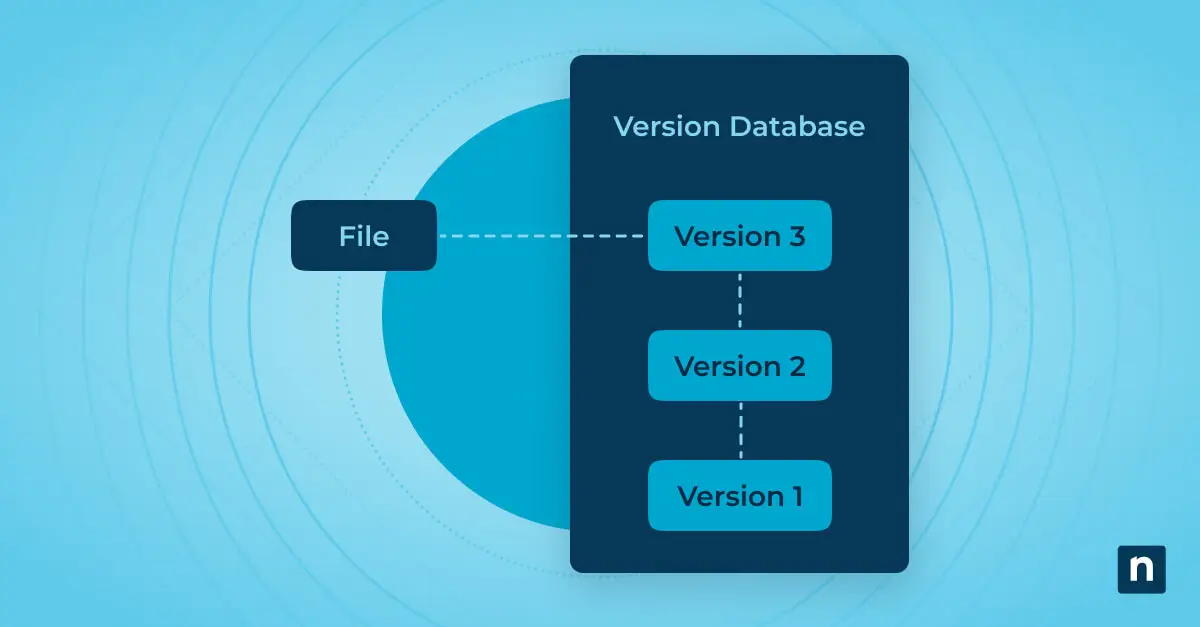
Come abilitare il controllo delle versioni sul file server Windows
Puoi abilitare il controllo delle versioni sul file server Windows seguendo questi passaggi:
- Vai su Pannello di controllo > Sistema e sicurezza > Cronologia file e fai clic su “Attiva” per attivare lo strumento Cronologia file.
- Collega al sistema un’unità esterna di backup: Cronologia file eseguirà automaticamente il backup dei file ogni volta che l’unità viene collegata.
- Per eseguire subito un backup, seleziona “Esegui adesso” e avvia il processo manualmente.
- Accedi a “Ripristina file personali” dalle impostazioni di Cronologia file per tornare a versioni precedenti dei file.
- Installa tutti i Servizi file e archiviazione e accedi come amministratore locale per utilizzare le copie shadow.
- Pianifica la creazione delle copie shadow: verranno acquisite istantanee dei file a intervalli prestabiliti, anziché a ogni modifica.
- Per ripristinare un file, fai clic con il pulsante destro sul file, seleziona Proprietà, vai alla scheda Versioni precedenti e fai clic sul pulsante Ripristina.
Procedure di backup e ripristino
Per garantire la sicurezza e il ripristino dei dati sul file server Windows, utilizza lo strumento integrato Windows Server Backup. Tieni presente che questi passaggi possono variare a seconda della versione di Windows.
Installare e utilizzare Windows Server Backup
Per installare lo strumento Windows Server Backup, segui questi passaggi.
- Apri Server Manager su Windows Server
- Seleziona “Funzionalità”
- Scegli “Aggiungi funzionalità” per installare Windows Server Backup.
Con questo strumento puoi eseguire il backup dell’intero server oppure di file, cartelle o volumi specifici, a condizione che i dati non superino i 2 TB.
Ripristinare il server
In caso di perdita di dati o guasto del sistema, Windows Server Backup offre anche opzioni di ripristino semplici da usare.
- Apri “Ripristino” in Windows Server Backup: puoi farlo dal menu Strumenti di Server Manager.
- Seleziona la posizione del backup: se il backup si trova su un’unità locale, seleziona “Questo server”. Per i backup archiviati in un percorso di rete o su un altro server, scegli “Backup archiviato in un’altra posizione”.
- Scegli il tipo di ripristino: a seconda delle tue esigenze, puoi ripristinare file e cartelle specifici, determinati volumi o l’intero server.
- Segui la procedura guidata: il processo di ripristino prevede la scelta del backup da cui ripristinare e della destinazione del ripristino. Assicurati di ripristinare i dati corretti, per evitare di sovrascrivere file importanti.
Considerazioni finali
Configurare un file server Windows è un’esigenza di base per qualsiasi azienda. Una volta completati questi passaggi, potrai contare su una condivisione dei file rapida, comoda e sicura tra dipendenti, clienti e partner. Rendi tutto ancora più semplice con la soluzione di gestione degli endpoint di NinjaOne, per una visibilità e un controllo completi sui dispositivi della tua organizzazione. Con NinjaOne puoi concentrarti su ciò che conta davvero: la tua azienda.