

Windows 11 salva la musica nella cartella Musica predefinita, ovvero %USERPROFILE%Music. Questa guida illustra come cambiare la posizione della cartella Musica su Windows 11, qualunque sia la tua situazione d’uso. Inoltre, scoprirai gli errori più comuni da evitare e gli aspetti fondamentali per un trasferimento riuscito.
Per una rapida panoramica visiva, guarda la nostra video guida su Come cambiare la posizione predefinita della cartella Musica in Windows 11
Metodi per impostare la posizione della cartella Musica su Windows 11
Gli utenti possono spostare la cartella Musica in un’altra posizione, con la flessibilità necessaria per ottimizzare lo spazio di archiviazione o soddisfare i requisiti di conformità dell’organizzazione. Se invece lo spostamento non è corretto, occorre riportare la cartella Musica nella sua posizione originale.
📌 Prerequisito: un PC qualsiasi con Windows 11
📌 Strategie di distribuzione consigliate:
| Fai clic per scegliere un metodo | 💻 Ideale per singoli utenti | 💻💻💻 Ideale per le aziende enterprise |
| Metodo 1: spostare o ripristinare la cartella Musica con Esplora file | ✓ | |
| Metodo 2: modificare il Registro di sistema per impostare la posizione della cartella Musica su Windows 11 | ✓ | |
| Metodo 3: automatizzare la modifica del Registro di sistema con script del Prompt dei comandi | ✓ | ✓ |
| Metodo 4: sfruttare gli script PowerShell per l’automazione e la distribuzione | ✓ | ✓ |
Metodo 1: spostare o ripristinare la cartella Musica con Esplora file
Gli utenti possono spostare la cartella Musica in un’altra posizione intervenendo sulla finestra Proprietà Musica in Esplora file.
📌 Situazione d’uso: questo metodo è ideale per spostare la cartella Musica in un’altra posizione per ogni singolo utente.
- Premi Win + E per aprire Esplora file.
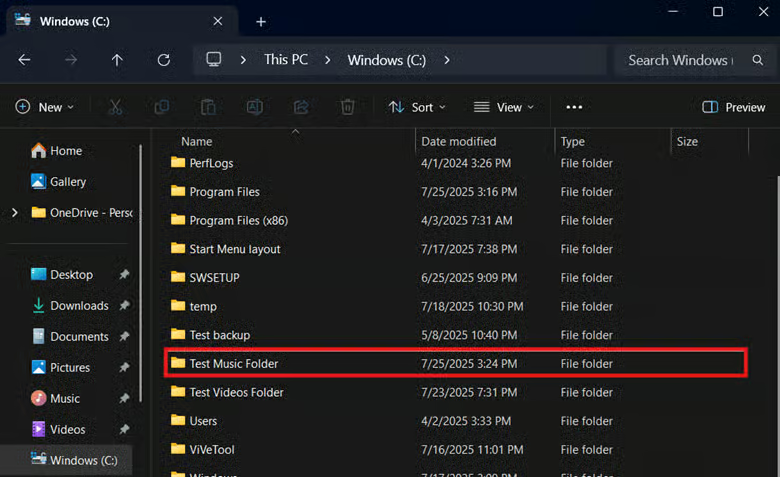
- Raggiungi il percorso di destinazione e crea una nuova cartella chiamata Musica.
- In questo esempio useremo C:\Test Music Folder come percorso di esempio.
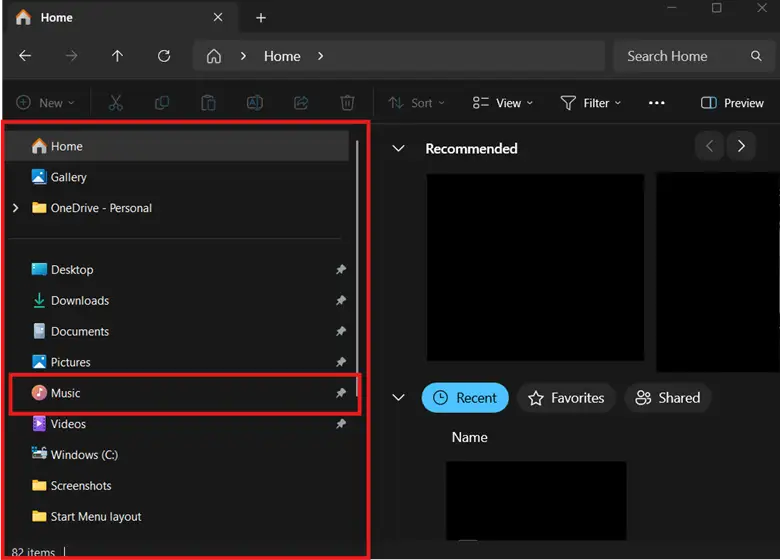
- Fai clic con il pulsante destro sulla cartella Musica e seleziona Proprietà.
💡 Nota: dove si trova la cartella Musica su Windows? Per impostazione predefinita è aggiunta all’Accesso rapido nel riquadro di spostamento.
- Apri la scheda Percorso nella finestra Proprietà Musica.
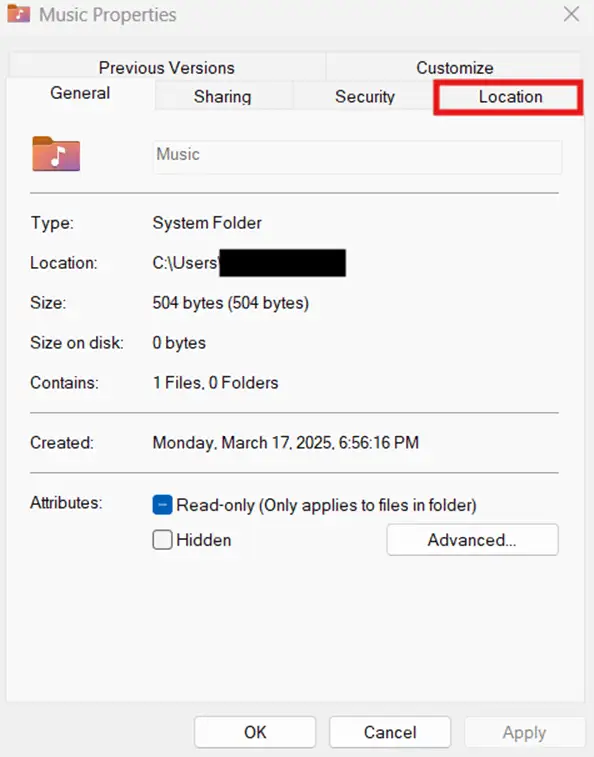
Passaggi per cambiare la posizione della cartella Musica in Windows 11:
- Nella scheda Percorso, premi il pulsante Sposta….
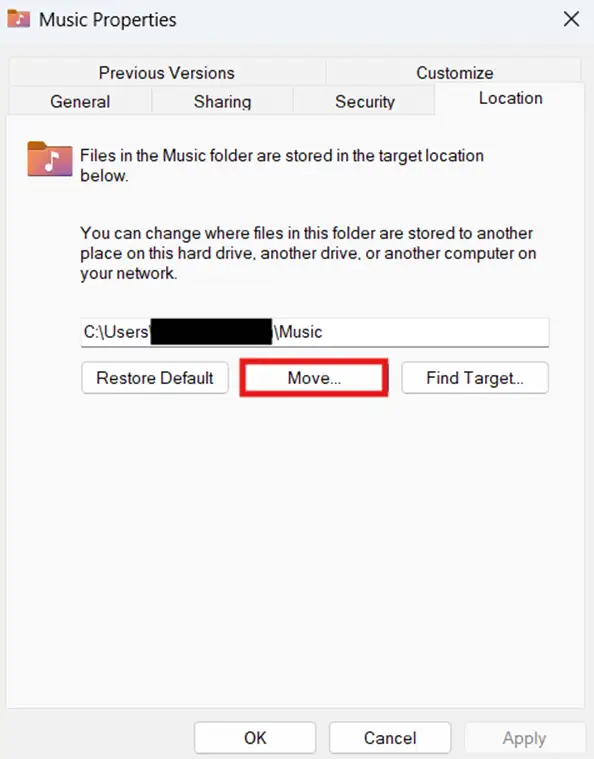
- Individua e fai clic sulla cartella di destinazione creata al passaggio 2, poi premi Seleziona cartella.
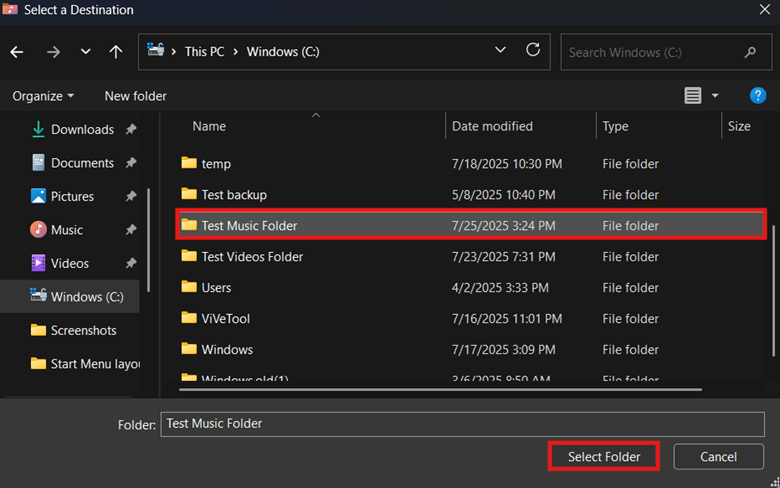
- Premi Applica, OK e poi Sì nella richiesta di conferma.
Passaggi per riportare la cartella Musica nella posizione predefinita:
- Apri Percorso in Proprietà Musica e seleziona Ripristina predefinito.
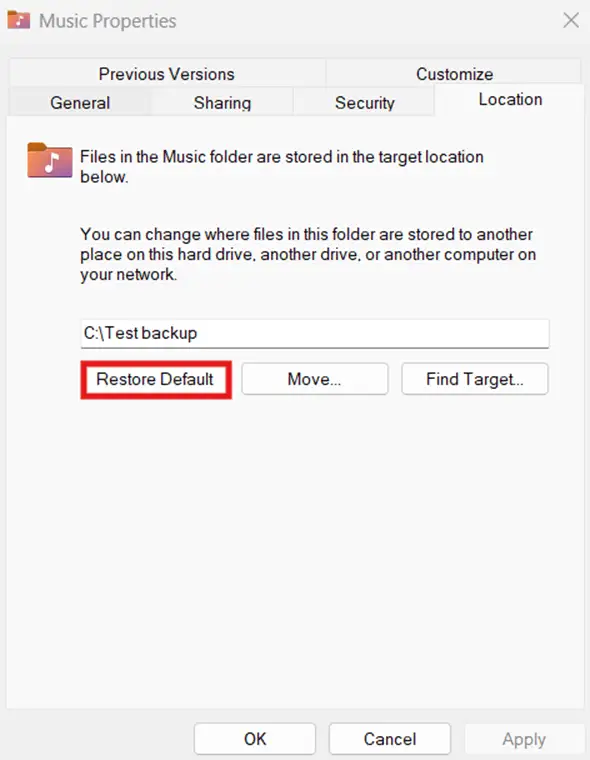
- Premi Applica, OK e seleziona Sì nella richiesta di conferma.
Metodo 2: modificare il Registro di sistema per impostare la posizione della cartella Musica su Windows 11
Il Registro di sistema di Windows contiene, all’interno dell’hive HKCU, il valore stringa che definisce la posizione della cartella Musica. Questo offre agli utenti un modo alternativo per spostare la cartella Musica, oltre a Esplora file.
⚠️ Attenzione: un singolo errore nella modifica del Registro di sistema può compromettere il funzionamento del sistema. (Vedi ⚠️ Aspetti a cui prestare attenzione.)
📌 Situazione d’uso: usa il Registro di sistema per spostare la cartella Musica in un’altra posizione per ogni singolo utente.
📌 Prerequisiti: backup del Registro di sistema di Windows e accesso a CMD.
- Premi Win + R, digita regedit nella finestra di dialogo e premi Invio.
- Raggiungi il percorso seguente:
HKEY_CURRENT_USER\SOFTWARE\Microsoft\Windows\CurrentVersion\Explorer\User Shell Folders
- Individua e fai doppio clic sul valore stringa My Music.
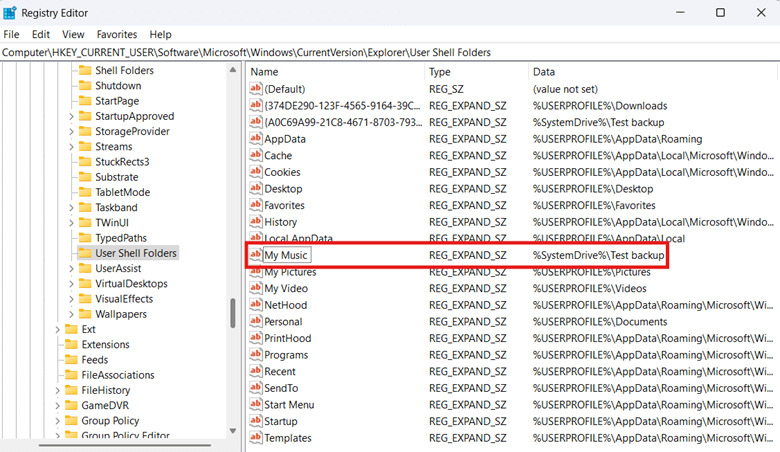
- Modifica i Dati valore di My Music in base alla modifica che vuoi applicare:
- Inserisci il percorso di destinazione in cui vuoi spostare la cartella Musica.
- Useremo C:\Test Music Folder come posizione di esempio.
- Inserisci il percorso di destinazione in cui vuoi spostare la cartella Musica.
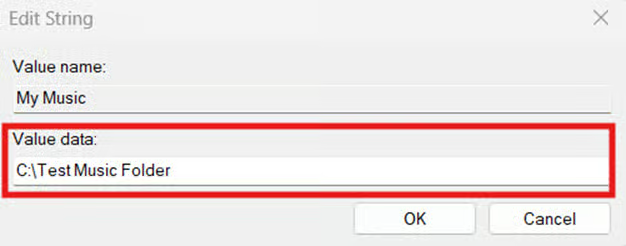
- Inserisci %USERPROFILE%\Music per riportare la cartella Musica nella sua posizione originale.
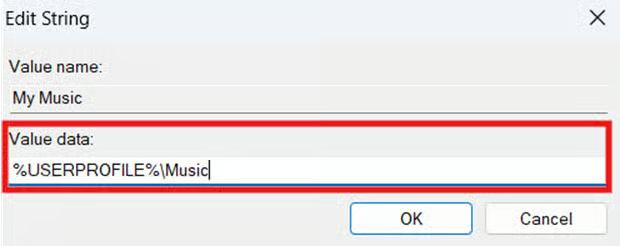
- Premi OK, poi riavvia Esplora risorse o il tuo dispositivo per applicare la modifica.
⚠️ Importante: il Registro di sistema cambia soltanto la posizione della cartella Musica e non sposta i vecchi file al suo interno. (Vedi ⚠️ Aspetti a cui prestare attenzione.)
💡 Nota: dove vengono salvati per impostazione predefinita i file musicali in Windows? Vai su C:\Users\<Username>\Music per accedere ai file nella vecchia cartella Musica e spostarli.
Metodo 3: automatizzare la modifica del Registro di sistema con script del Prompt dei comandi
Modificare il Registro di sistema può essere soggetto a errori e ripetitivo quando devi applicare la modifica a più account utente. Per risparmiare tempo, utenti e amministratori possono automatizzare questa operazione con il Prompt dei comandi.
⚠️ Importante: prima di eseguire gli script, verifica che la sintassi sia corretta e che non contengano errori di battitura. (Vedi ⚠️ Aspetti a cui prestare attenzione.)
📌 Situazione d’uso: il Prompt dei comandi può automatizzare le configurazioni del Registro di sistema tramite script e file BAT, permettendo configurazioni per singolo utente rapide e coerenti.
📌 Prerequisiti: backup del Registro di sistema di Windows.
- Premi Win + R, digita cmd nella finestra di dialogo e premi Invio.
- Esegui il comando corrispondente alla modifica che preferisci:
- Inserisci quanto segue per spostare la cartella Musica in un altro percorso:
reg add "HKCU\SOFTWARE\Microsoft\Windows\CurrentVersion\Explorer\User Shell Folders" /v "My Music" /t REG_EXPAND_SZ /d "PATH" /f
- Sostituisci PATH con il percorso che preferisci per la cartella Musica.
- Inserisci quanto segue per riportare la cartella Musica nella sua posizione originale:
reg add "HKCU\SOFTWARE\Microsoft\Windows\CurrentVersion\Explorer\User Shell Folders" /v "My Music" /t REG_EXPAND_SZ /d "%USERPROFILE%\Music" /f
- Riavvia Esplora risorse o il tuo dispositivo per applicare la modifica.
Metodo 4: sfruttare gli script PowerShell per l’automazione e la distribuzione
PowerShell offre un linguaggio di scripting moderno e completo, più potente del Prompt dei comandi. Unita alla possibilità di eseguire comandi da remoto, questa caratteristica rende PowerShell un’ottima scelta per lo scripting e le distribuzioni remote.
⚠️ Attenzione: verifica sempre le configurazioni su una macchina locale prima di distribuirle in tutto l’ambiente. (Vedi ⚠️ Aspetti a cui prestare attenzione.)
📌 Situazioni d’uso: usa gli script PowerShell per automatizzare le modifiche ripetitive al Registro di sistema, riducendo gli errori e garantendo la coerenza della configurazione. Inoltre, gli amministratori possono sfruttare i file REG o PowerShell remoting per distribuire le configurazioni a più utenti.
📌 Prerequisiti: backup del Registro di sistema di Windows e accesso a PowerShell.
- Premi Win + R, digita PowerShell e premi Invio.
- Esegui lo script PowerShell corrispondente alla modifica che preferisci.
- Inserisci lo script seguente per cambiare la posizione della cartella Musica:
Set-ItemProperty -Path "HKCU:\Software\Microsoft\Windows\CurrentVersion\Explorer\User Shell Folders" -Name "My Music" -Value "PATH"
- Sostituisci PATH con la nuova posizione che preferisci per la cartella Musica.
- Inserisci quanto segue per ripristinare la posizione predefinita della cartella Musica:
Set-ItemProperty -Path "HKCU:\Software\Microsoft\Windows\CurrentVersion\Explorer\User Shell Folders" -Name "My Music" -Value "$env:USERPROFILE\Music"
- Riavvia il dispositivo o l’app Esplora risorse per applicare la modifica.
⚠️ Aspetti a cui prestare attenzione
| Rischi | Possibili conseguenze | Come rimediare |
| Modifica manuale del Registro di sistema | Le modifiche al Registro di sistema vengono applicate immediatamente e una configurazione errata può compromettere la stabilità e il funzionamento del sistema. | Esegui il backup del Registro di sistema prima di configurarlo e usa script tramite CMD o PowerShell per evitare errori durante le distribuzioni di massa. |
| I vecchi file musicali non vengono spostati dopo aver cambiato la posizione della cartella Musica dal Registro di sistema. | A differenza di Esplora file, il Registro di sistema cambia soltanto il percorso della cartella e lascia indietro il contenuto, rendendolo inaccessibile alle app. | Dopo aver modificato il Registro di sistema, sposta i file rimasti nella nuova posizione, oppure usa Esplora file per evitare trasferimenti manuali. |
| Errori di sintassi e di battitura negli script CMD e PowerShell | Quando si configura il Registro di sistema tramite script, la sintassi deve essere corretta: dati inseriti male possono causare errori e configurazioni sbagliate. | Verifica gli script prima di eseguirli, oppure copia e incolla quelli indicati nella guida per evitare inserimenti errati. |
| Distribuzione delle configurazioni senza test adeguati | Le configurazioni non testate possono nascondere errori difficili da individuare che, se non rilevati, possono causare problemi in tutto l’ambiente. | Prima di distribuire le configurazioni, testale su una macchina locale per verificarne gli effetti. |
Aspetti da valutare quando cambi la posizione della cartella Musica su Windows 11
Ci sono diversi aspetti fondamentali da tenere presenti quando imposti una nuova posizione per la cartella Musica. Conoscere i dettagli che seguono ti permette di scegliere il metodo più adatto alle tue aspettative e ai tuoi obiettivi di gestione delle cartelle.
Creare la cartella di destinazione prima di cambiare la posizione della cartella Musica
Mentre Esplora file sposta la cartella Musica insieme al suo contenuto, il Registro di sistema ne configura soltanto il percorso. Questo causa errori quando le app cercano i vecchi file usando il nuovo percorso della cartella. Come soluzione alternativa, crea prima la cartella di destinazione e solo dopo indica il suo percorso nel valore stringa My Music.
Verificare lo spostamento della cartella
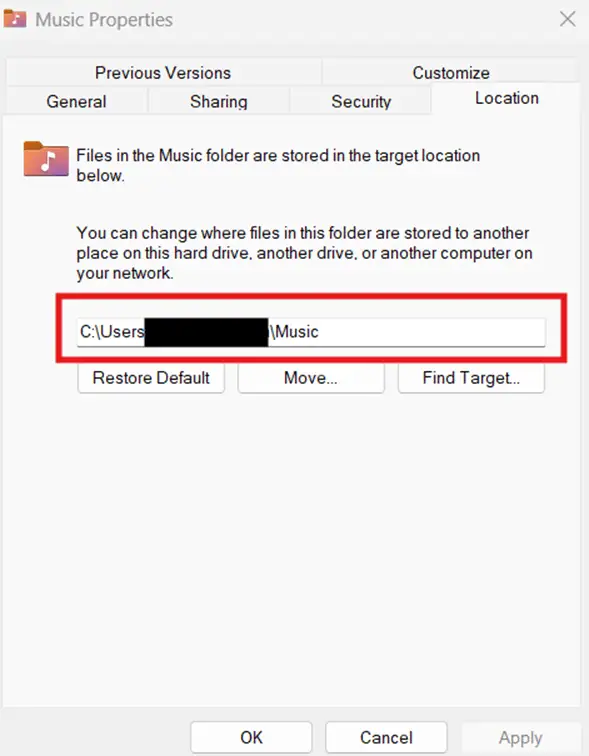
Per verificare se la modifica è stata applicata correttamente, apri Esplora file, fai clic con il pulsante destro su Musica, seleziona Proprietà, apri Percorso e controlla che venga visualizzato il percorso indicato.
Distribuzioni enterprise negli ambienti aggiunti a un dominio
Non esiste una policy di gruppo che cambi direttamente la posizione della cartella Musica. Tuttavia, gli amministratori che gestiscono ambienti aggiunti a un dominio possono comunque distribuire gli script CMD e PowerShell descritti in questa guida come script di accesso. In questo modo la configurazione viene distribuita nelle Active Directory, garantendo una posizione coerente della cartella Musica per tutti gli utenti.
Cambia la posizione della cartella Musica per liberare spazio sull’unità di avvio
Per impostazione predefinita, Windows salva Musica sull’unità di avvio, che può riempirsi rapidamente quando si gestiscono file audio di grandi dimensioni. Cambiare la posizione della cartella Musica evita quindi che il sistema saturi l’unità di avvio nel tempo.
Esplora file è la soluzione migliore per i singoli utenti, perché sposta la cartella Musica insieme al suo contenuto per ciascun utente. In alternativa, gli utenti esperti possono modificare il Registro di sistema, ma su larga scala questo metodo diventa troppo ripetitivo e soggetto a errori. Per applicare la modifica in modo coerente a più utenti, puoi automatizzare la configurazione del Registro di sistema con script CMD e PowerShell.
Argomenti correlati:
- Come cambiare la posizione della cartella OneDrive in Windows
- Come cambiare la posizione predefinita della cartella degli screenshot in Windows 11
- Come cambiare la posizione in cui le nuove app vengono installate e salvate in Windows 10
Guida rapida
Per cambiare la posizione predefinita della cartella Musica, gli utenti devono:
- Cambiare manualmente la posizione della cartella nelle impostazioni di Esplora file di Windows
- Usare uno script PowerShell per modificare i percorsi delle raccolte o delle cartelle dell’utente
- Creare uno script personalizzato in NinjaOne per automatizzare questo processo
Se devi standardizzare questa impostazione su più dispositivi:
- Crea uno script PowerShell personalizzato in NinjaOne per modificare la posizione della cartella Musica
- Usa una policy di gruppo per impostare le posizioni predefinite delle cartelle






