
Il blocco dinamico è una caratteristica di Windows 11 che blocca un dispositivo quando un dispositivo associato via Bluetooth, di solito uno smartphone, esce dal raggio d’azione. Permette agli utenti di proteggere i dati sensibili e di ridurre il rischio di accessi non autorizzati in ambienti condivisi.
La caratteristica Blocco dinamico di Windows offre agli amministratori di sistema e ai professionisti IT un metodo semplice e automatizzato per mettere in sicurezza le postazioni di lavoro. È particolarmente utile negli ambienti multiutente, come uffici e contesti di lavoro da remoto, dove lasciare i dispositivi incustoditi può essere rischioso.
In questa guida vedremo diversi modi per attivare o disattivare il blocco dinamico. Useremo vari metodi, tra cui le Impostazioni di Windows, l’Editor del Registro di sistema, il Prompt dei comandi, PowerShell e i Criteri di gruppo.
Come attivare o disattivare il blocco dinamico in Windows 11
📌 Prerequisiti:
- Valgono per tutti i computer Windows 11.
- Servono privilegi di amministratore per i metodi che utilizzano il Prompt dei comandi, PowerShell, l’Editor del Registro di sistema e i Criteri di gruppo.
- Perché il blocco dinamico funzioni correttamente, serve uno smartphone con Bluetooth associato al PC Windows 11.
- Entrambi i dispositivi devono essere rilevabili via Bluetooth e trovarsi vicini tra loro.
📌 Strategie di distribuzione consigliate:
| Fai clic per scegliere un metodo | 💻 Ideale per singoli utenti | 💻💻💻 Ideale per ambienti enterprise |
| Metodo 1: Impostazioni di Windows | ✓ | x |
| Metodo 2: Editor del Registro di sistema | ✓ | ✓ |
| Metodo 3: Prompt dei comandi | ✓ | ✓ |
| Metodo 4: PowerShell | ✓ | ✓ |
| Metodo 5: Editor Criteri di gruppo | x | ✓ |
Guarda la guida visiva su Come attivare o disattivare il blocco dinamico per bloccare automaticamente Windows 11.
Metodo 1: come attivare o disattivare il blocco dinamico dalle Impostazioni di Windows
Questo è il modo più rapido e semplice per attivare o disattivare il blocco dinamico di Windows. Si basa sulle Impostazioni di Windows e non richiede script o altri strumenti avanzati.
📌 Casi d’uso:
- È la scelta migliore per dispositivi singoli e non gestiti, non per una distribuzione su larga scala.
- Gli amministratori IT e gli utenti esperti possono attivarlo prima della distribuzione per fare delle prove.
- Adatto a laptop e tablet usati in spazi condivisi.
📌 Prerequisito:
- Prima di procedere, collega il tuo dispositivo allo smartphone Bluetooth che hai scelto.
Ecco i passaggi per attivare o disattivare il blocco dinamico in Windows 11 dalle Impostazioni:
- Apri le Impostazioni premendo la combinazione Win + I.
- Vai su Account > Opzioni di accesso.
- Scorri verso il basso e individua Blocco dinamico. Fai clic sulla voce per espandere le opzioni.
- Per attivarlo, seleziona la casella “Consenti a Windows di bloccare automaticamente il dispositivo quando sei lontano”. Per disattivarlo, deseleziona la casella.
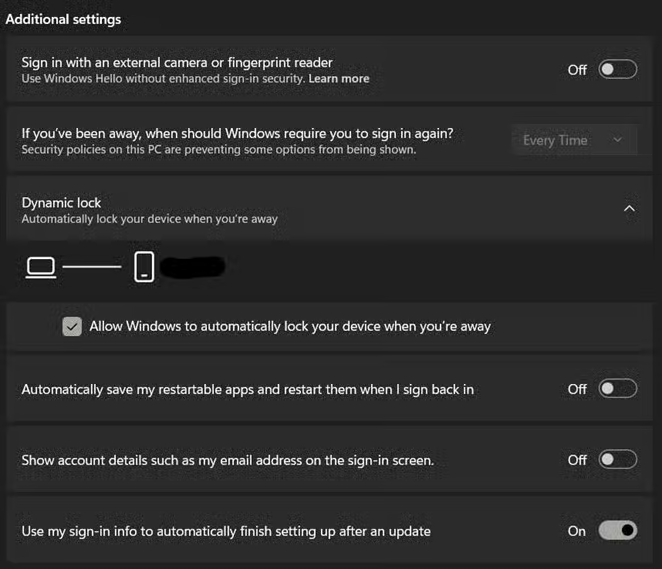
💡 Nota: se il dispositivo associato esce dal raggio d’azione o si disconnette, Windows bloccherà lo schermo dopo una breve attesa.
Metodo 2: come attivare o disattivare il blocco dinamico con l’Editor del Registro di sistema
È possibile modificare il registro di sistema per configurare il blocco dinamico. Si tratta di un passaggio fondamentale negli ambienti in cui i Criteri di gruppo non sono disponibili, oppure se vuoi imporre l’impostazione su un account utente.
📌 Casi d’uso:
- Ideale per Windows 11 Home, un’edizione priva dell’Editor Criteri di gruppo.
- È un’ottima opzione per utenti esperti o amministratori IT che vogliono applicare le impostazioni manualmente o tramite script.
📌 Prerequisito:
- Questo metodo richiede privilegi di amministratore.
⚠️ Attenzione: questo passaggio prevede la modifica del registro di sistema, che può avere conseguenze indesiderate. È consigliabile eseguire un backup del registro prima di apportare modifiche.
Ecco come usare l’Editor del Registro di sistema per attivare o disattivare il blocco dinamico.
- Apri l’Editor del Registro di sistema.
- Usa la combinazione Win + R per aprire la finestra Esegui.
- Digita regedit e premi Invio.
- Vai a questa chiave:
HKEY_CURRENT_USER\Software\Microsoft\Windows NT\CurrentVersion\Winlogon - Fai poi doppio clic sulla chiave EnableGoodbye. Se non esiste, creala seguendo questi passaggi:
- Nel riquadro di destra, fai clic con il pulsante destro e seleziona: Nuovo > Valore DWORD (32 bit).
- Assegna al valore il nome: EnableGoodbye.
- Imposta i dati valore (decimale) della chiave EnableGoodbye su:
- 1 = attiva il blocco dinamico
- 0 = disattiva il blocco dinamico
- Fai clic su OK, quindi chiudi l’Editor del Registro di sistema
- Riavvia il computer per rendere effettive le modifiche.
Metodo 3: come attivare o disattivare il blocco dinamico dal Prompt dei comandi
Anche in questo caso puoi attivare o disattivare il blocco dinamico modificando la chiave di registro. Questa volta, però, lo farai dal Prompt dei comandi.
📌 Casi d’uso:
- Questo metodo è ottimo per applicare rapidamente l’impostazione su più computer.
- Perfetto per gli amministratori IT che vogliono distribuire questa impostazione tramite script batch.
📌 Prerequisiti:
- Devi disporre di privilegi di amministratore.
- Le impostazioni dei Criteri di gruppo non devono sovrascrivere il comportamento del registro.
Ecco come modificare il blocco dinamico dal Prompt dei comandi:
- Apri il Prompt dei comandi (come amministratore).
- Esegui questo comando per attivare il blocco dinamico:
reg add"HKCU\Software\Microsoft\Windows NT\CurrentVersion\Winlogon"/v EnableGoodbye /t REG_DWORD /d1/f
- Per disattivarlo, invece, usa questo codice:
reg add"HKCU\Software\Microsoft\Windows NT\CurrentVersion\Winlogon"/v EnableGoodbye /t REG_DWORD /d0/f
- Chiudi il Prompt dei comandi e riavvia il computer per rendere effettive le modifiche.
Metodo 4: attivare o disattivare il blocco dinamico con PowerShell
Come nel metodo 3, anche qui modificherai il registro di sistema per intervenire sulle impostazioni del blocco dinamico. In questo caso, però, userai PowerShell al posto del Prompt dei comandi.
📌 Casi d’uso:
- Ideale per gli script di accesso, la distribuzione automatica come in Intune e la modifica delle impostazioni da remoto.
- Utile per applicare le modifiche a un parco di computer.
📌 Prerequisiti:
- Servono privilegi di amministratore per usare PowerShell con autorizzazioni elevate.
- Assicurati che nessuna impostazione dei Criteri di gruppo sovrascriva il comportamento del registro.
Ecco come attivare e disattivare il blocco dinamico con PowerShell:
- Apri PowerShell (come amministratore).
- Attiva il blocco dinamico con questo comando:
Set-ItemProperty -Path "HKCU:\Software\Microsoft\Windows NT\CurrentVersion\Winlogon" -Name "EnableGoodbye" -Value 1
- Per disattivarlo, esegui:
Set-ItemProperty -Path "HKCU:\Software\Microsoft\Windows NT\CurrentVersion\Winlogon" -Name "EnableGoodbye" -Value 0
Metodo 5: configurare il blocco dinamico dall’Editor Criteri di gruppo
Puoi configurare il blocco dinamico tramite l’Editor Criteri di gruppo su più dispositivi, soprattutto negli ambienti enterprise.
📌 Casi d’uso:
- Questo metodo è ottimo per gli ambienti enterprise e per quelli scolastici che richiedono una sicurezza elevata.
- Adatto ai sistemi aggiunti a un dominio e gestiti tramite Active Directory.
- Puoi usare questo metodo se vuoi standardizzare il blocco dinamico in un ambiente gestito.
📌 Prerequisiti:
- Il computer deve eseguire Windows 11 nelle edizioni Pro, Enterprise o Education. Non è disponibile nell’edizione Home.
- Per l’esecuzione servono privilegi di amministratore.
Ecco come usare i Criteri di gruppo per attivare o disattivare il blocco dinamico:
- Apri l’Editor Criteri di gruppo.
- Premi Win + R per aprire la finestra Esegui.
- Digita gpedit.msc e premi Invio.
- Nel riquadro di sinistra, vai a questo percorso:
Configurazione del computer > Modelli amministrativi > Componenti di Windows > Windows Hello for Business - Nel riquadro di destra, fai doppio clic su Configura fattori di blocco dinamico.
- Nella finestra delle impostazioni del criterio, configura il blocco dinamico:
- Abilitato = il blocco dinamico è consentito e disponibile per gli utenti
- Disabilitato = il blocco dinamico è disattivato e non disponibile (in grigio) nelle Impostazioni di Windows.
- Non configurato = il sistema segue il comportamento predefinito, lasciando agli utenti la possibilità di attivare o disattivare manualmente il blocco dinamico.
⚠️ Aspetti a cui prestare attenzione
| Rischi | Possibili conseguenze | Come rimediare |
| Percorso o chiave di registro errati | Il blocco dinamico non funziona, oppure modifiche sbagliate possono incidere su altre impostazioni. | Ricontrolla la chiave o correggi la voce. |
| Il dispositivo Bluetooth non è associato. | Il blocco dinamico non si attiva quando ti allontani. | Associa di nuovo lo smartphone da Impostazioni > Bluetooth e dispositivi. |
| Utenti in difficoltà con il blocco dinamico | Gli utenti potrebbero non riuscire a configurarlo o a utilizzarlo. | Fornisci agli utenti tutorial e documentazione, soprattutto negli ambienti gestiti, su come configurare e utilizzare il blocco dinamico. |
Altri aspetti da considerare quando modifichi il blocco dinamico
Attiva il Bluetooth
Perché il blocco dinamico funzioni, il dispositivo Bluetooth deve restare sempre connesso e nel raggio d’azione durante l’utilizzo. Questo significa che il Bluetooth deve essere sempre attivo sia sullo smartphone sia sul computer.
Non deve sostituire i metodi standard di sicurezza e autenticazione
Considera il blocco dinamico come una misura aggiuntiva per proteggere i tuoi dispositivi. Negli ambienti gestiti ed enterprise, ricorda ai dipendenti l’importanza di password robuste e di metodi di autenticazione solidi (come le app di autenticazione).
Prima i test, poi la distribuzione
Prima di distribuirlo, verifica come funziona il blocco dinamico in Windows 11. Accertati che sia compatibile con le esigenze della tua organizzazione e che non interferisca con i flussi di lavoro dei dipendenti.
Risoluzione dei problemi del blocco dinamico
Il blocco dinamico non funziona
Verifica che il dispositivo Bluetooth sia associato e connesso al PC Windows 11. Controlla inoltre che il Bluetooth sia attivo su entrambi i dispositivi e che il dispositivo resti nel raggio d’azione.
Le modifiche al registro non vengono applicate
Assicurati di aver raggiunto il percorso corretto (HKEY_CURRENT_USER\Software\Microsoft\Windows NT\CurrentVersion\Winlogon) e di aver inserito correttamente la chiave (EnableGoodbye).
Controlla anche che il valore sia impostato nel modo giusto: 1 lo attiva, 0 lo disattiva.
Le modifiche ai Criteri di gruppo non hanno effetto
Se le modifiche apportate tramite i Criteri di gruppo non hanno effetto, puoi risolvere forzando un aggiornamento dal Prompt dei comandi. Esegui questo comando:
gpupdate /force
Migliorare la sicurezza dei dispositivi con il blocco dinamico
Il blocco dinamico è una caratteristica molto utile. Ti permette di proteggere diversi endpoint in un ambiente gestito, aggiungendo un ulteriore livello di protezione ai computer. Facendo in modo che il dispositivo si blocchi quando l’utente si allontana, i file sensibili e le informazioni riservate restano protetti. Con i metodi descritti sopra, gli amministratori IT possono controllare questa caratteristica e allinearsi ai requisiti di sicurezza dell’organizzazione e del business (o addirittura migliorarli).
Argomenti correlati:
- Come attivare o disattivare la schermata di blocco in Windows 11
- Come cambiare la schermata di blocco di Windows 11 (video)
- Guida completa: come attivare o disattivare il Bluetooth in Windows
- Come disattivare le notifiche di problemi del blocco dinamico in Windows 10
- Come riprodurre un suono quando blocchi il computer in Windows






