Se gestisci un helpdesk, le code di stampa e il reset delle connessioni VPN probabilmente non sono ciò che ti tiene sveglio la notte, ma continuano comunque a sottrarre ore che il tuo team potrebbe dedicare a attività di maggior valore. Ogni singolo ticket di routine distoglie un tecnico dai problemi che richiedono una vera competenza, e quando si è responsabili del volume dei ticket o dell’organico del team, questo è un costo che si avverte ogni mese. Grazie alla barra di sistema di NinjaOne, gli amministratori possono concedere l’accesso ad azioni approvate dal reparto IT direttamente sui dispositivi degli utenti finali, in modo che questi ultimi possano risolvere autonomamente i problemi più comuni senza dover aprire un ticket. Il risultato è un’esperienza migliore per gli utenti finali e più tempo a disposizione per il tuo team, che potrà così concentrarsi sulle attività che richiedono competenze specialistiche.
Punti chiave
- La barra di sistema di NinjaOne mette le azioni di uso comune direttamente a disposizione degli utenti finali, riducendo il numero di richieste di assistenza ripetitive senza compromettere il controllo.
- Controlla con precisione quali azioni sono disponibili. I tuoi utenti possono fare solo ciò che tu autorizzi esplicitamente.
- Crea configurazioni personalizzate della barra di sistema per ogni organizzazione o reparto, compresa la personalizzazione del marchio, e assegnale singolarmente o in blocco.
- Le azioni della barra di sistema non si limitano alle opzioni predefinite. Puoi mettere a disposizione degli utenti l’esecuzione di script (PowerShell, batch, JavaScript e altro), il trasferimento di file, l’installazione di applicazioni e le informazioni in tempo reale sui dispositivi.
- Gli script avviati dalla barra di sistema possono essere eseguiti utilizzando le credenziali memorizzate, il che significa che le automazioni vengono eseguite con le autorizzazioni necessarie, indipendentemente da chi clicchi sul pulsante.
Cosa dovrebbe stare nella barra di sistema (e cosa no)
Quando gli utenti si lamentano dei tempi di attesa, il primo istinto è quello di concedere loro maggiori privilegi di accesso, diritti di amministratore locale, elevazione temporanea dei privilegi, accesso ai repository software e chi più ne ha più ne metta. Il problema è che un accesso più ampio senza misure di sicurezza crea nuove difficoltà, e il tuo team finisce per dover correggere problemi che non avrebbero mai dovuto verificarsi.
La barra di sistema di NinjaOne adotta un approccio fondamentalmente diverso. Anziché estendere le autorizzazioni degli utenti, puoi crare un menu di azioni approvate e installarlo sugli endpoint.
La barra di sistema funziona al meglio quando contiene una selezione mirata delle azioni di cui gli utenti hanno bisogno, non quando diventa un contenitore in cui riversare tutte le automazioni presenti nella libreria. Un menu con venti opzioni non offre più scelta, ma è opprimente, e la maggior parte degli utenti lo ignorerà completamente.
Una buona regola generale è che, se un utente può ragionevolmente occuparsi da solo di qualcosa senza il rischio di creare un nuovo problema, allora l’azione relativa può essere aggiunta alla barra di sistema. Se esiste il rischio concreto che qualcosa vada storto senza l’intervento di un tecnico, allora mantieni l’azione correlata come prerogativa dell’helpdesk.
Azioni che funzionano bene nella barra di sistema:
- Soluzioni comuni per la risoluzione dei problemi, quali la cancellazione delle code di stampa, lo svuotamento della cache del browser e il ripristino delle impostazioni predefinite delle schede di rete
- Installazioni di software approvate per applicazioni di cui i tuoi utenti hanno legittimamente bisogno ma che non possiedono ancora
- Invio di ticket di assistenza con collegamento diretto al tuo sistema di ticketing, senza dover cercare un portale
- Informazioni sul dispositivo, tra cui indirizzo IP, nome host e dominio, visualizzate su richiesta
Azioni che è opportuno mantenere interne:
- Qualsiasi cosa non approvata per l’installazione o la correzione
- Qualsiasi cosa che modifichi le impostazioni di sistema in modi che un utente non sarebbe in grado di comprendere
- Azioni che potrebbero causare la perdita di dati se eseguite nel momento sbagliato
L’obiettivo è creare un menu in cui gli utenti possano navigare, trovare immediatamente ciò di cui hanno bisogno e di cui si fidano.
È importante sottolineare che gli script avviati dalla barra di sistema possono essere eseguiti come sistema o con credenziali memorizzate, non solo come utente connesso. Ciò significa che le tue automazioni verranno eseguite con le autorizzazioni necessarie per funzionare correttamente. Un utente standard potrà eseguire uno script che svuota una coda di stampa a livello di sistema, installa un’applicazione protetta o svuota la cache di rete senza che tu gli abbia mai concesso privilegi di accesso elevati.
Creazione del menu della barra di sistema
Automazioni:
Le automazioni sono il cuore del tuo menu. Ciascuna di esse esegue uno script, un programma di installazione o un flusso di lavoro presente nella tua libreria quando un utente ci clicca. Il segreto sta nello scegliere automazioni che risolvano problemi reali e ricorrenti e nel dare loro un nome che rifletta il risultato, non l’azione. Per esempio,
Invece di “Svuota la cache del browser”, prova “Ripara il mio browser”. Invece di “Svuota coda di stampa”, prova “Ripara la mia stampante”.
La libreria di modelli NinjaOne è un ottimo punto di partenza se non disponi già di script personalizzati pronti all’uso. Contiene una serie di automazioni predefinite e qualsiasi elemento presente al suo interno può essere visualizzato direttamente nella barra di sistema.
Automazioni della Libreria di modelli che possono essere utili per la barra di sistema
- Svuota la cache del browser
- Svuota la cache DNS
- Risoluzione dei problemi delle stampanti e cancellazione della coda di stampa
- Verifica le prestazioni del sistema
Le automazioni possono anche essere concatenate tra loro all’interno di una singola voce di menu. Anziché avere un unico script associato a una singola azione, è possibile eseguire più script in sequenza.
Un’automazione “Ripara VPN” potrebbe eseguire:
- Rilascia indirizzo IP
- Aggiorna indirizzo IP
- Riavvia il servizio VPN
Lo stesso approccio vale per la segnalazione “il mio computer è lento”, una delle richieste più comuni che qualsiasi help desk riceve.
Un’automazione “Ottimizza prestazioni del computer” potrebbe eseguire in modo concatenato:
- Esegui SFC Scan
- Cancella cache DNS
- Rimuovi i programmi preinstallati non necessari
- Elimina i file temporanei
- Svuota il cestino
La barra di sistema non serve solo per le azioni con cui gli utenti interagiscono, ma è anche un comodo punto di accesso per le funzioni diagnostiche che ti forniscono informazioni. Il controllo delle prestazioni del sistema funziona bene dalla barra di sistema, ma risulta più utile se i risultati vengono inseriti in un campo personalizzato per il team.
Gruppi:
I gruppi ti consentono di raggruppare le automazioni correlate sotto un’unica voce di menu principale, mantenendo ordinato il menu di primo livello. Un gruppo denominato “Riparazioni rapide” potrebbe contenere le automazioni più comuni per la risoluzione dei problemi. Un gruppo denominato “Installa App” potrebbe contenere le installazioni di software da te approvate: Zoom, Chrome, Adobe Reader o qualsiasi altro programma autorizzato dalla tua organizzazione.
Un gruppo “Riparazioni rapide” ben strutturato potrebbe includere:
- Svuota cestino
- Ripara la stampante
- Ripara il browser
- Ripara VPN
Assegna ai tuoi gruppi nomi simili a quelli che dai alle tue attività: semplici e incentrati sui risultati. Le sezioni “Installa app” e “Riparazioni rapide” sono chiare per l’utente.
Modulo di richiesta di assistenza:
Invece di dover cercare il link al portale di assistenza o inviare un’e-mail nel vuoto, i tuoi utenti potranno inviare una richiesta di assistenza direttamente dalla barra di sistema. Basta configurare la destinazione — NinjaOne Ticketing, la tua integrazione PSA o un indirizzo e-mail esterno — e il gioco è fatto.
Il modulo recupera automaticamente le informazioni sul dispositivo tramite variabili d’ambiente: nome del dispositivo, organizzazione, indirizzo IP e altro ancora. Ciò significa che quando il ticket arriva nella tua coda, i dettagli della macchina sono già allegati.
URL:
Un elemento URL reindirizza gli utenti direttamente a qualsiasi risorsa web, che si tratti della knowledge base, del portale IT, di una pagina di stato dei servizi di uso comune o di un catalogo self-service con link a guide pratiche, come per esempio la creazione di una firma in Outlook o l’impostazione di una risposta automatica di assenza dall’ufficio. Un link ben posizionato può deviare i ticket prima ancora che un utente tenti di avviare un processo automatizzato.
Informazioni:
La voce “Informazioni” non si limita a mostrare le informazioni sul dispositivo, ma elimina un passaggio da quasi tutte le richieste di assistenza. Prima ancora di poter iniziare la procedura di risoluzione dei problemi, un tecnico deve solitamente guidare l’utente nella ricerca del proprio nome host o indirizzo IP, il che comporta un aumento di qualche minuto nella durata di ogni chiamata.
Con un voce Informazioni nella barra di sistema, basta un clic per accedere a queste informazioni. L’utente apre il menu, clicca su “Informazioni” e legge esattamente ciò di cui ha bisogno il tecnico, senza dover navigare tra le impostazioni. La chiamata passa direttamente alla risoluzione dei problemi, invece di iniziare con la raccolta di informazioni.
Le variabili disponibili includono ${IP_ADDR}, ${HOSTNAME}, ${USERNAME}, ${DOMAIN}, ${TIMESTAMP} e altre ancora, tutte recuperate in tempo reale nel momento in cui l’utente apre la barra di sistema.
Ecco come si presenta nella pratica una configurazione della barra di sistema ben organizzata e funzionale:
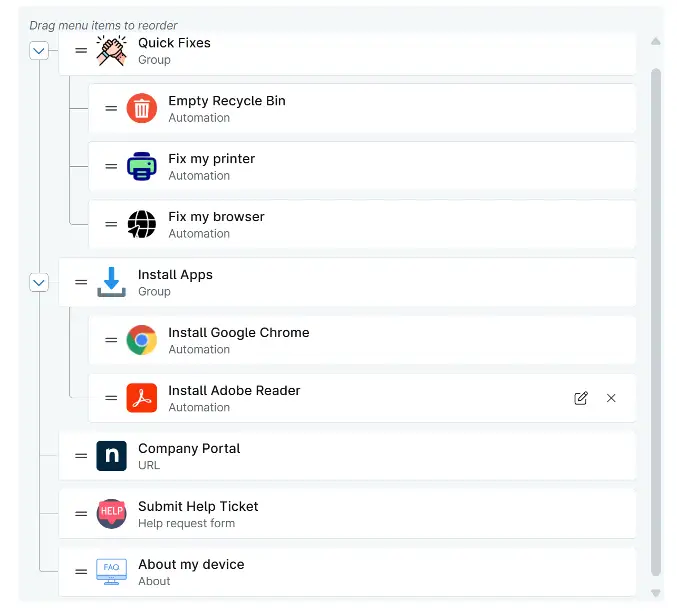
Due gruppi che mantengono il menu ordinato, un URL che reindirizza gli utenti al portale aziendale, una sezione “Infoemazioni” per mostrare i dettagli del dispositivo e un modulo di richiesta di assistenza per qualsiasi questione che richieda l’intervento di una persona.
Perché è importante
Ogni richiesta che gli utenti finali inviano per un’attività di routine rappresenta un piccolo onere in termini di tempo per il tuo team, e questi oneri si accumulano rapidamente. Problemi con la stampante, difficoltà con la VPN, installazioni di software: nessuna di queste cose richiede tutta la tua attenzione, ma in mancanza di un’alternativa migliore, gli utenti non hanno altra scelta che chiedere aiuto.
Grazie alla barra di sistema di NinjaOne, i tuoi utenti possono ottenere una risoluzione immediata senza dover attendere in coda. Ogni azione viene registrata, ogni risultato viene documentato e l’intera esperienza risulta perfettamente fluida per chi si trova dall’altra parte.
L’impatto varia a seconda dell’ambiente. Che si tratti di supportare una singola organizzazione o di gestirne decine, una barra di sistema ben configurata garantisce un servizio self-service coerente e personalizzato con il marchio aziendale su ogni endpoint, senza aumentare in modo proporzionale il carico di lavoro del team. Configurala una volta sola. E poi lascia che, semplicemente, funzioni.