Punti chiave
- Usa soluzioni di backup automatizzate per proteggere Exchange Online, OneDrive, SharePoint e Teams con backup pianificati e indipendenti, archiviati fuori dal tenant per un ripristino affidabile.
- Gli strumenti nativi di Microsoft 365 (conservazione, controllo delle versioni, cestino) non sono veri backup. Finestre di ripristino limitate e l’assenza di un archivio separato possono portare alla perdita definitiva dei dati.
- Automatizza i backup, mantieni più punti di ripristino e verifica regolarmente i ripristini per garantire una protezione completa dei dati di Microsoft 365 nell’ambito del modello di responsabilità condivisa.
Microsoft 365 include funzionalità native di protezione dei dati che vengono spesso scambiate per un backup completo. Si tratta di funzionalità utili, ma considerarle alla stregua di un backup può creare lacune nel ripristino quando i dati vengono persi oltre i limiti di conservazione.
Sapere che cosa Microsoft protegge e che cosa non protegge è fondamentale per costruire una strategia di backup affidabile. Questa guida ti mostra quali sono le lacune e come colmarle.
Come eseguire il backup di email e file di Microsoft 365
Puoi eseguire il backup dei dati Microsoft in due modi: con metodi manuali oppure con soluzioni automatizzate. Ogni approccio ha i suoi vantaggi e svantaggi.
Metodi manuali e nativi
Questi metodi prevedono l’esportazione delle cassette postali tramite strumenti amministrativi, il download dei file da OneDrive o SharePoint e l’uso di strumenti di conformità per l’estrazione dei dati, seppure in modo limitato. Sono accessibili, ma richiedono molto tempo e sono difficili da applicare su larga scala con molti utenti.
Offrono inoltre una copertura limitata e nessuna automazione. In definitiva, non sono adatti come strategia di backup principale.
Soluzioni di backup automatizzate
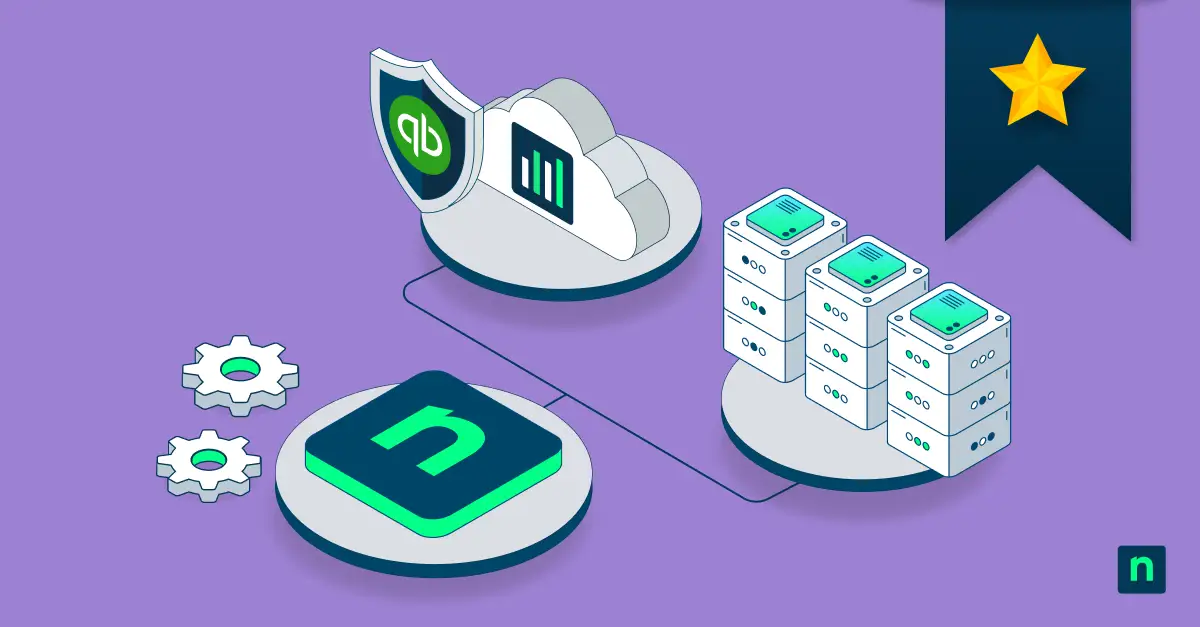
Le soluzioni di backup automatizzate sono l’approccio consigliato per una protezione costante. Queste piattaforme si collegano al tuo tenant Microsoft 365 ed eseguono il backup dei carichi di lavoro supportati secondo una pianificazione. Tra questi rientrano Exchange Online, OneDrive, SharePoint e Teams.
Con queste soluzioni i dati di backup vengono in genere archiviati separatamente dall’ambiente di produzione Microsoft 365, il che amplia le possibilità di ripristino se il tenant viene compromesso o i dati vengono persi.
Il processo di implementazione tipico prevede il collegamento del tenant alla piattaforma di backup, la definizione dell’ambito dei dati da sottoporre a backup, il monitoraggio dello stato dei processi di backup e la verifica della procedura di ripristino.
Best practice per il backup di Microsoft 365
Una soluzione di backup è efficace solo se gestita correttamente. Di seguito trovi le pratiche da adottare per garantire la protezione:
- Copri i carichi di lavoro critici (Exchange Online, OneDrive o Teams) per evitare punti ciechi
- Usa una pianificazione automatizzata
- Mantieni più punti di ripristino
- Verifica regolarmente le procedure di ripristino
- Archivia i backup in posizioni sicure
- Allinea le impostazioni di conservazione ai requisiti di business della tua organizzazione
Serve davvero eseguire il backup dei dati di Microsoft 365
Microsoft 365 si basa su un modello di responsabilità condivisa: Microsoft gestisce l’infrastruttura, mentre le organizzazioni restano responsabili della protezione e del ripristino dei propri dati.
Microsoft 365 include funzionalità come la disponibilità del servizio, la cronologia delle versioni e le protezioni di sicurezza, ma non fornisce copie di backup indipendenti pensate per scenari di ripristino completo.
Senza una strategia di backup dedicata, le organizzazioni possono trovarsi di fronte a perdite di dati difficili o impossibili da recuperare. Il backup aggiunge un ulteriore livello di protezione che migliora la capacità di ripristinare i dati nei diversi scenari di guasto.
I dati di Microsoft 365 vengono sottoposti a backup automatico
Microsoft 365 non crea automaticamente backup tradizionali come la maggior parte delle aziende si aspetta: offre invece funzionalità come il ripristino degli elementi (entro finestre temporali limitate), il controllo delle versioni dei file e i criteri di conservazione.
Queste funzionalità hanno però limiti importanti. Innanzitutto non esiste un archivio di backup separato all’esterno del tenant. Ad aggiungersi ci sono finestre di ripristino ristrette e dati che restano esposti a perdite dovute a configurazioni errate.
Queste capacità coprono scenari di ripristino limitati, ma non sono progettate per sostituire soluzioni di backup dedicate.
Conservazione e backup in Microsoft 365: le differenze
Conservazione e backup possono sembrare simili, ma hanno finalità diverse. La conservazione è uno strumento di conformità che preserva i dati per un periodo definito, così da soddisfare gli obblighi normativi e applicare le politiche aziendali. Il backup, invece, è uno strumento di ripristino che crea copie dei dati recuperabili e riportabili a un momento preciso nel tempo.
La conservazione non crea copie separate dei dati e non garantisce il ripristino in ogni situazione. Il backup, al contrario, consente operazioni di recupero e ripristino che la conservazione non può offrire.
I rischi di non avere un backup di Microsoft 365
Le organizzazioni che operano senza una soluzione di backup dedicata corrono dei rischi: i dati possono essere eliminati in modo definitivo, senza alcuna possibilità di ripristino una volta superati i periodi di conservazione. Anche le eliminazioni accidentali o intenzionali possono causare la perdita definitiva dei dati.
Il ransomware rappresenta una minaccia negli ambienti cloud, perché i file cifrati o eliminati possono sincronizzarsi con OneDrive e compromettere i dati archiviati nel cloud.
Anche criteri di conservazione o di conformità configurati male possono far eliminare i dati prima che servano.
Infine, senza backup le organizzazioni hanno poche possibilità di ripristinare singoli elementi o riportare i dati a un momento specifico nel tempo, il che può rendere il ripristino più lento o più complesso in determinati scenari.
Backup e ripristino come responsabilità centrale
Microsoft 365 offre funzionalità di base per la protezione dei dati, ma non una strategia di backup completa. Queste funzionalità, inoltre, non vanno considerate un sostituto del backup. Le organizzazioni restano responsabili dell’adozione di strategie di ripristino che migliorino la loro capacità di recuperare i dati nei diversi scenari di guasto.
Implementare il backup e convalidare i processi di ripristino sono passaggi importanti per proteggere gli ambienti Microsoft 365.
Argomenti correlati: