
Microsoft ha introdotto in Windows 11 diverse funzionalità basate sull’intelligenza artificiale, tra cui la funzionalità di Riscrivi con AI del Blocco note . Questa funzionalità basata su GPT riscrive, modifica e regola il tono delle frasi mentre lavori.
Sia che tu stia scrivendo da zero o che stia lavorando su un testo esistente, Riscrivi ti aiuterà a perfezionare la tua scrittura per adattarla ai tuoi obiettivi specifici.
Ma cosa succede se non si vuole utilizzare l’AI nel proprio lavoro? Non c’è da preoccuparsi: puoi disattivare questa funzionalità utilizzando tre diversi strumenti.
Questa guida illustra come gli utenti possono attivare o disattivare la funzionalità Riscrivi nell’applicazione Blocco Note di Windows 11.
Configurazione della riscrittura in Windows 11 tramite le impostazioni del Blocco note.
📌 Caso d’uso: Questo metodo consente di disattivare rapidamente la funzionalità Riscrivi tramite le impostazioni del Blocco note.
📌 Prerequisiti:
- Sistema operativo e versione dell’app: Il computer deve funzionalità con Windows 11 e deve essere installata l’ultima versione di Blocco Note.
- Account Microsoft e crediti AI: La funzionalità Riscrivi richiede l’accesso con un account Microsoft e il consumo di crediti AI.
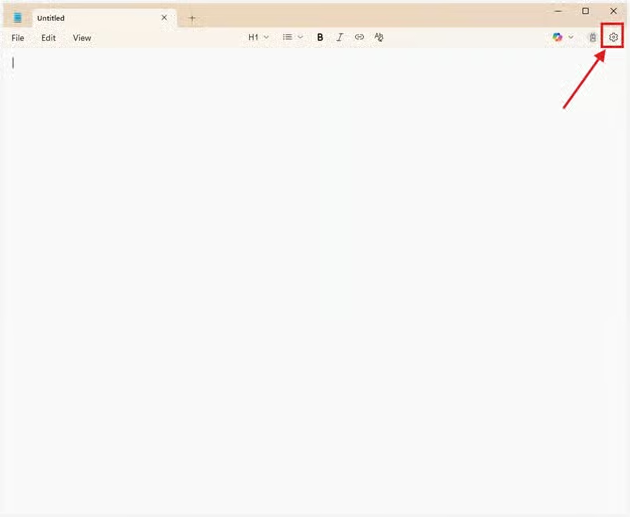
- Apri l’applicazione Blocco note.
- Nell’angolo in alto a destra, fai clic sull’icona Impostazioni (ingranaggio).
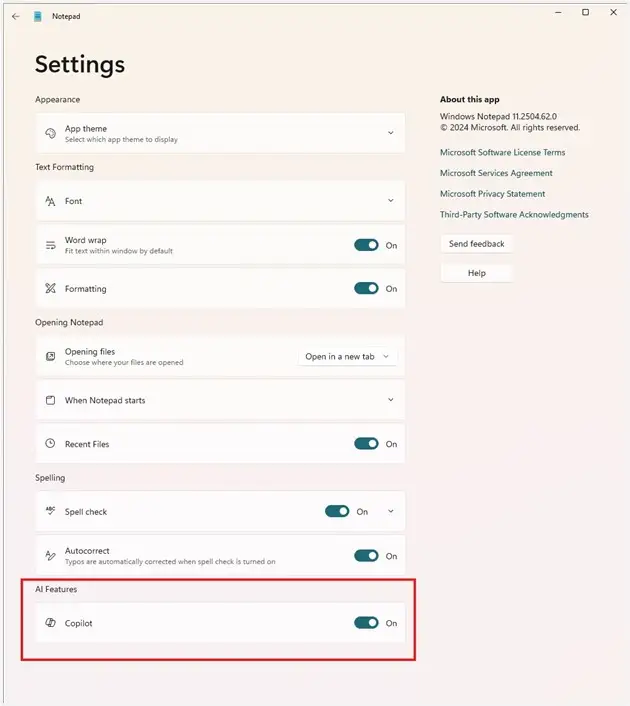
- Nella sezione Funzionalità di intelligenza artificiale, individua l’opzione Copilot .
- Attiva o disattiva l’opzione in base alle tue preferenze.
- Chiudi il menu Impostazioni per applicare le modifiche.
💡 Nota: Il nostro team si è imbattuto in un registro e in uno script PowerShell per attivare e disattivare la funzionalità Blocco Note, ma non ha superato la convalida del nostro TME.
Risoluzione degli errori di riscrittura nell’applicazione Blocco Note
Se non riesci a trovare la funzionalità di riscrittura nell’applicazione Blocco Note dopo averla attivata:
- Verifica di aver fatto l’accesso con un account Microsoft.
- Assicurati che il tuo sistema soddisfi i requisiti sopra elencati e che l’applicazione Blocco Note sia aggiornata.
- Riavvia l’applicazione Blocco Note o il computer per applicare le modifiche.
Una rapida panoramica su come funziona la funzionalità Riscrivi con AI nell’app Blocco Note
La funzionalità Riscrivi utilizza ChatGPT per rivedere le frasi, modificarne la lunghezza e adattarne il tono. Una volta selezionata l’opzione da utilizzare, vengono proposte tre varianti del testo selezionato che possono essere applicate direttamente al lavoro. È un’ottima funzionalità che consente di perfezionare la scrittura in tempo reale.
Come utilizzare Riscrittura con AI in Blocco Note su Windows 11
Ecco una guida rapida su come utilizzare la funzionalità Riscrivi con AI di Blocco Note:
- Apri un nuovo documento o un file esistente nel Blocco note.
- Seleziona il testo da riscrivere.
- Premi Ctrl + D o seleziona Riscrivi dal menu contestuale.
- Scegli tra le riscritture suggerite.
- Inserisci il testo riscritto nel documento.
Tieni presente che l’uso di Riscrittura su Blocco Note richiede crediti AI. Gli utenti standard ricevono 15 crediti mensili, mentre gli account Microsoft 365 ricevono 60 crediti.
Questi crediti non si accumulano, ma vengono automaticamente reintegrati all’inizio di ogni mese. Per controllare il tuo saldo, fai clic sull’icona del profilo nell’angolo superiore destro del Blocco note.
Personalizza la modifica del testo in Blocco Note imparando ad attivare la funzionalità di riscrittura
Sebbene la funzionalità Riscrivi sia stata progettata per semplificare la modifica all’interno dell’app Blocco Note, non è adatta a tutti. Alcuni utenti preferiscono ancora modificare manualmente il proprio lavoro piuttosto che affidarsi a strumenti di intelligenza artificiale come Riscrivi.
Imparare ad attivare questa funzionalità ti aiuterà a fornire ai tuoi utenti un’esperienza di editing più personalizzata e più adatta al loro stile di lavoro.
Argomenti correlati:






