Punti chiave
- Per attivare o disattivare i suggerimenti consigliati, i collegamenti, le nuove app e altro nel menu Start di Windows 11, vai in Impostazioni > Personalizzazione > Start e modifica le opzioni relative ai consigli.
- Gli amministratori IT possono gestire o nascondere la sezione Consigliati con i Criteri di gruppo, l’MDM o PowerShell.
- Disattivare i consigli del menu Start riduce il disordine e i contenuti promozionali, ma può incidere sui file recenti in Esplora file e negli elenchi di collegamenti.
Il menu Start di Windows 11 include una sezione Consigliati che può mostrare suggerimenti, app aggiunte di recente, consigli e collegamenti personalizzati in base al modo in cui utilizzi il dispositivo. Per alcuni utenti è un aiuto concreto che si adatta alle abitudini d’uso, per altri risulta invece disordinata, fonte di distrazione o poco prevedibile. Negli ambienti enterprise, quei suggerimenti dinamici possono anche compromettere la standardizzazione della formazione e confondere gli utenti che si aspettano un layout sempre uguale.
Sapere come attivare o disattivare i suggerimenti consigliati ti permette di decidere se quello spazio debba servire a scoprire nuovi contenuti oppure diventare un’area di avvio silenziosa e prevedibile. Puoi ridurre le distrazioni, eliminare i contenuti promozionali e mantenere i menu Start coerenti tra i vari team disattivando determinate fonti di consigli o nascondendo del tutto l’area Consigliati nelle edizioni supportate.
Come funzionano i consigli del menu Start
Il menu Start è suddiviso in Aggiunte, Tutte le app e Consigliati. La sezione Consigliati viene popolata a partire da diversi segnali: app installate di recente, file aperti di recente e suggerimenti generati da Windows come consigli, collegamenti e proposte di app dello Store. Ognuno di questi elementi è governato da un’impostazione o da una policy diversa: ecco perché puoi avere i file recenti senza i suggerimenti di app, oppure nascondere i suggerimenti continuando a vedere le nuove installazioni.
Dietro le quinte, Windows 11 utilizza impostazioni per utente memorizzate sotto Explorer\Advanced insieme a policy come HideRecommendedSection e “Rimuovi sezione Consigliati dal menu Start” per controllare ciò che viene visualizzato. Questo modello a livelli fa sì che gli utenti domestici possano configurare i consigli dalle Impostazioni, mentre l’IT può sovrascrivere centralmente quelle preferenze tramite Criteri di gruppo o MDM.
Prerequisiti
Per seguire i metodi descritti in questo articolo ti servono un dispositivo Windows 11 e un account con diritti di amministratore locale per le modifiche al registro o basate su policy. Dovresti inoltre sapere come riavviare Esplora file oppure come disconnetterti e riconnetterti, perché alcune impostazioni del menu Start vengono applicate completamente solo dopo il ricaricamento della shell. Negli ambienti di dominio o enterprise ti serviranno l’accesso a gpedit.msc o alla Console Gestione Criteri di gruppo, oltre a modelli ADMX di Windows 11 aggiornati che includano le impostazioni delle policy del menu Start.
Usare le impostazioni del menu Start
Per singoli dispositivi o per modifiche rapide, l’app Impostazioni è il modo più semplice per attivare o disattivare i consigli del menu Start. Questo metodo è ideale quando la macchina non è gestita in modo rigido tramite Criteri di gruppo e vuoi un controllo a livello di utente.
Per configurare i consigli dalle impostazioni di Start:
- Apri Impostazioni (Win + I).
- Seleziona Personalizzazione, quindi Start.
- Utilizza le seguenti impostazioni in base alle tue esigenze:
- Mostra app aggiunte di recente
- Mostra elementi aperti di recente in Start, negli elenchi di collegamenti e in Esplora file
- Mostra consigli per suggerimenti, collegamenti, nuove app e altro
- Attiva queste impostazioni per visualizzare i contenuti consigliati, oppure disattivale per mantenere il menu Start pulito e statico.
- Apri Start e controlla la sezione Consigliati per verificare che le app installate di recente, i file recenti e i riquadri dei suggerimenti corrispondano alle tue preferenze.
In alcune build, disattivare “Mostra file consigliati in Start, file recenti in Esplora file ed elementi negli elenchi di collegamenti” disattiva anche i file recenti in Esplora file e negli elenchi di collegamenti, perché queste caratteristiche condividono un unico elenco delle attività recenti. Se stai pianificando modifiche in un ambiente di produzione, tieni presente questo legame per non rimuovere involontariamente i file recenti da Esplora file.
Configurare i consigli tramite l’Editor del Registro di sistema
Se preferisci un controllo più diretto o vuoi applicare modifiche per utente tramite script, puoi configurare i consigli di Start dal registro. Le modifiche al registro si applicano al profilo dell’utente corrente e sono utili quando i Criteri di gruppo non sono disponibili o quando ti serve un comportamento coerente per un utente specifico.
Per modificare il comportamento dei consigli con l’Editor del Registro di sistema:
- Premi Win + R, digita regedit e premi Invio.
- Vai a: HKEY_CURRENT_USER\Software\Microsoft\Windows\CurrentVersion\Explorer\Advanced
- Crea o modifica valori DWORD come:
- Start_Recommendations (1 = attiva i consigli di tipo suggerimenti/collegamenti, 0 = li disattiva)
- Start_TrackProgs (1 = tiene traccia delle app aggiunte di recente, 0 = interrompe il tracciamento)
- Start_TrackDocs (1 = mostra i file recenti, 0 = nasconde i file recenti)
- Chiudi l’Editor del Registro di sistema.
- Riavvia Esplora file (da Gestione attività oppure eseguendo taskkill /f /im explorer.exe e poi explorer.exe) o disconnettiti e riconnettiti.
Alcune build utilizzano valori aggiuntivi, come Start_IrisRecommendations, per controllare “Mostra consigli per suggerimenti, collegamenti, nuove app e altro”: potresti quindi trovare questo nome negli script o nei file .reg. In ogni caso, presta attenzione quando modifichi il registro: esporta prima un backup e, quando possibile, testa le modifiche su una macchina non di produzione.
Disattivare i consigli con i Criteri di gruppo
Negli ambienti enterprise, i Criteri di gruppo sono il modo più scalabile per disattivare i consigli di Start e mantenere un comportamento coerente tra gli utenti. Windows 11 mette a disposizione policy che possono nascondere del tutto la sezione Consigliati nelle edizioni supportate, impedire la comparsa delle app aggiunte di recente e disattivare i documenti recenti nell’intera shell.
Per configurare il comportamento dei consigli di Start tramite Criteri di gruppo:
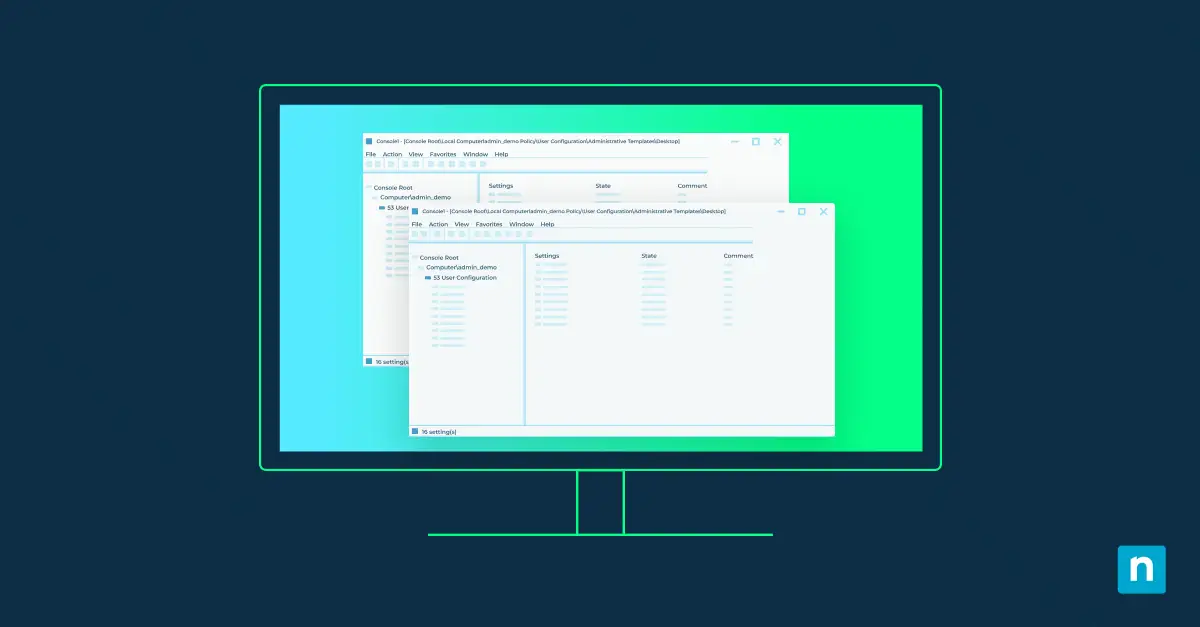
- Apri gpedit.msc su un dispositivo Windows 11 Pro/Enterprise, oppure usa la Console Gestione Criteri di gruppo in un dominio.
- Vai a: Configurazione utente > Modelli amministrativi > Menu Start e barra delle applicazioni.
- Configura policy come:
- Rimuovi sezione Consigliati dal menu Start (per nascondere l’area Consigliati nelle edizioni supportate).
- Non visualizzare le app aggiunte di recente.
- Non conservare un elenco dei documenti aperti di recente.
- Imposta queste policy su Abilitato per bloccare il comportamento associato, oppure su Disabilitato/Non configurato per lasciare i consigli sotto il controllo dell’utente.
- Esegui gpupdate /force, quindi riavvia Explorer o disconnettiti e riconnettiti in modo che il menu Start venga ricaricato con la nuova policy.
Tieni presente che “Rimuovi sezione Consigliati dal menu Start” si applica solo ad alcune edizioni (come Education ed Enterprise) secondo la documentazione Microsoft. Nelle altre edizioni puoi comunque eliminare gran parte dei contenuti tramite le Impostazioni e le policy correlate, anche se non puoi rimuovere completamente la cornice della sezione.
Automatizzare le impostazioni dei consigli con PowerShell
PowerShell è la scelta naturale per automatizzare la configurazione dei consigli di Start su più dispositivi o per integrarla nei processi di provisioning. Poiché il comportamento è determinato da valori di registro in HKCU, uno script PowerShell può standardizzare rapidamente le impostazioni per l’utente connesso.
I tipici passaggi di automazione includono:
- Aprire PowerShell come amministratore.
- Usare Set-ItemProperty su HKCU:\Software\Microsoft\Windows\CurrentVersion\Explorer\Advanced per impostare:
- Start_Recommendations su 0 per disattivare suggerimenti e consigli, oppure su 1 per attivarli.
- Start_TrackProgs su 0 o 1 per disattivare o attivare le app aggiunte di recente.
- Start_TrackDocs su 0 o 1 per nascondere o mostrare i file recenti.
- Riavviare Esplora file con Stop-Process -Name explorer -Force in modo che il menu Start venga ricaricato con le nuove impostazioni.
Puoi raccogliere questi comandi in script riutilizzabili e distribuirli tramite RMM o MDM. In questo modo i tuoi endpoint controllano e correggono regolarmente le proprie impostazioni del menu Start, riducendo il configuration drift e il lavoro manuale.
Verificare il comportamento dei consigli
Dopo aver modificato impostazioni o policy, verifica sempre come si comporta il menu Start per l’utente interessato. Inizia con un semplice controllo visivo: apri il menu Start e verifica se la sezione Consigliati mostra elementi oppure è vuota/nascosta in base alla tua configurazione.
Per un test più strutturato:
- Installa una nuova app e verifica se compare in Consigliati quando “app aggiunte di recente” e i consigli sono attivi.
- Apri alcuni documenti e controlla se quei file compaiono come elementi recenti nel menu Start.
- Disattiva “Mostra consigli per suggerimenti, collegamenti, nuove app e altro” e verifica che suggerimenti e app proposte scompaiano.
- Se utilizzi i Criteri di gruppo, assicurati che il menu Start non risponda più alle modifiche dell’utente nelle Impostazioni per le opzioni controllate.
- Negli ambienti enterprise, affianca ai controlli sul dispositivo un reporting centralizzato (per esempio tramite policy di conformità MDM) per confermare che i dispositivi stiano ricevendo la configurazione corretta del menu Start.
Ulteriori considerazioni
Prima di standardizzare una configurazione specifica vale la pena tenere a mente alcune sfumature. Alcuni consigli di Start – comprese le proposte di app dello Store e certi suggerimenti – possono dipendere dal tuo account Microsoft, dall’area geografica o dal canale Insider, quindi potresti notare differenze tra le macchine di laboratorio e quelle di produzione. Sui dispositivi gestiti, i layout di Start possono inoltre essere distribuiti tramite pacchetti di provisioning, layout XML o CSP MDM, che possono interagire con le impostazioni dei consigli a livello di utente o sovrascriverle.
Rimuovere i consigli non disinstalla le app e non modifica ciò che gli utenti possono eseguire: incide solo su ciò che viene mostrato nel menu Start. Inoltre, i controlli sulla privacy che disattivano gli elementi recenti possono riguardare sia Start sia Esplora file, perché condividono un elenco comune delle attività recenti. Infine, quando le impostazioni sono imposte tramite Criteri di gruppo o percorsi di registro basati su HKLM, gli utenti non possono sovrascriverle dall’app Impostazioni: di solito è proprio questo l’obiettivo nelle build enterprise standardizzate.
Risoluzione dei problemi
Se i consigli continuano a comparire anche dopo averli disattivati, inizia cercando configurazioni in conflitto. Verifica che le impostazioni di Start siano disattivate e che non ci siano Criteri di gruppo che riattivano i consigli o le app aggiunte di recente. Per le configurazioni basate sul registro, controlla di aver modificato le chiavi HKCU corrette per l’utente attivo e che i valori siano impostati su 0 dove necessario.
Quando le app aggiunte di recente non compaiono pur essendo attese, assicurati che Start_TrackProgs sia impostato su 1 e che non sia abilitata una policy come “Non visualizzare le app aggiunte di recente”. Se gli elementi recenti spariscono in modo inatteso, controlla le impostazioni sulla privacy in Impostazioni > Privacy e sicurezza, perché disattivare le “attività recenti” può eliminare le voci sia in Start sia in Esplora file. Se il menu Start non si aggiorna affatto dopo le modifiche, riavvia explorer.exe oppure disconnettiti e riconnettiti; nei casi più ostinati, può essere utile svuotare la cache delle icone e quella di Start.
Per i problemi legati ai Criteri di gruppo, verifica di utilizzare la versione ADMX corretta per Windows 11 e che la policy sia effettivamente collegata e applicata alla UO o al gruppo che stai testando. Usa gpresult o gli strumenti Resultant Set of Policy per vedere quali impostazioni del menu Start risultano effettivamente applicate.
Integrazione con NinjaOne
Se gestisci un parco di dispositivi Windows 11 con NinjaOne, i consigli del menu Start sono un candidato naturale per l’automazione. NinjaOne può distribuire modifiche al registro che impostano Start_Recommendations, Start_TrackProgs e Start_TrackDocs su tutti gli endpoint gestiti, garantendo che ogni utente veda lo stesso comportamento di Start. Puoi anche distribuire script PowerShell che applicano questi valori e riavviano Explorer quando necessario, durante l’onboarding oppure secondo una pianificazione ricorrente.
Poiché NinjaOne supporta il reporting di conformità e il rilevamento del configuration drift, puoi monitorare quali dispositivi mostrano ancora gli elementi Consigliati e quali rispettano le tue baseline. Quando un sistema non è più conforme – per esempio a causa di modifiche dell’utente o di cambiamenti del profilo – NinjaOne può riapplicare automaticamente la configurazione desiderata. Con il tempo, questo rende prevedibile l’Esperienza dell’utente nel menu Start e riduce il tempo speso a configurare manualmente le singole macchine.
Punti chiave
I consigli del menu Start in Windows 11 sono utili per scoprire contenuti e accedere rapidamente alle risorse, ma non piacciono a tutti, soprattutto negli ambienti in cui contano la coerenza e l’assenza di distrazioni. Combinando impostazioni di Start, chiavi di registro, Criteri di gruppo e automazione puoi adattare la sezione Consigliati – o rimuoverla dove è possibile – alle esigenze dei tuoi utenti e alle tue policy.
Usa le Impostazioni per interventi rapidi su singoli dispositivi, l’Editor del Registro di sistema e PowerShell per applicazioni tramite script a livello di utente, e i Criteri di gruppo o l’MDM quando devi bloccare il comportamento su interi reparti o sull’intera organizzazione. Verifica sempre il comportamento di Start dopo le modifiche e valuta le ripercussioni su file recenti e impostazioni sulla privacy prima di definire il tuo standard.
In sintesi
Gestire i consigli del menu Start in Windows 11 ti offre un controllo preciso su quanto quello spazio debba risultare dinamico e personalizzato, sia che tu stia configurando un singolo portatile sia un intero parco di dispositivi gestiti. Utilizzando insieme Impostazioni, chiavi di registro, Criteri di gruppo e strumenti di automazione puoi alleggerire la sezione Consigliati, ridurre le distrazioni e standardizzare l’esperienza di Start senza rinunciare all’accesso alle app e ai file su cui i tuoi utenti fanno affidamento ogni giorno.
Guida rapida
Le funzionalità di gestione Windows di NinjaOne includono:
– Patching e distribuzione del software tramite integrazione con WinGet
– Configurazione basata su policy per i dispositivi Windows
– Gestione delle applicazioni tramite policy software
– Gestione generale degli endpoint Windows
Cosa dovresti fare in alternativa
Per gestire le impostazioni del menu Start di Windows 11 hai alcune opzioni:
1. Criteri di gruppo (GPO) — Se la tua organizzazione utilizza Active Directory, puoi configurare queste impostazioni tramite l’Editor Criteri di gruppo
2. Modifiche al registro — Distribuisci le modifiche al registro tramite le caratteristiche di scripting o di policy di NinjaOne
3. Microsoft Intune — Se utilizzi la gestione dei dispositivi basata sul cloud
4. Configurazione manuale — Gli utenti possono modificare queste impostazioni singolarmente in Impostazioni di Windows > Personalizzazione > Start
Consiglio
Se ti serve questa caratteristica, ti suggeriamo di:
– Contattare il supporto NinjaOne per verificare le funzionalità attualmente disponibili
– Valutare se le caratteristiche di scripting di NinjaOne possano distribuire le modifiche al registro o alle policy necessarie
– Prendere in considerazione una gestione ibrida con Criteri di gruppo o Intune per questa specifica situazione d’uso