

Punti chiave
- Puoi controllare la caratteristica dalle impostazioni di Edge per un singolo utente: disattivando la barra laterale nelle impostazioni di Edge la disabiliti per il profilo corrente.
- Usa i Criteri di gruppo per controllarla per tutti gli utenti nelle edizioni supportate: la policy EdgeOpenInsidebarEnabled consente di attivare o disattivare l’apertura dei siti nella barra laterale su tutto il dispositivo.
- Usa il Registro di sistema di Windows per applicarla su qualsiasi edizione di Windows 11: impostando il valore EdgeOpenInSidebarEnabled nella chiave delle policy di Edge la modifica viene applicata a tutti gli utenti.
- PowerShell può automatizzare l’impostazione del registro: un semplice comando Set-ItemProperty ti permette sempre di attivare o disattivare la caratteristica e di distribuirla con gli strumenti RMM.
- Verifica sempre il risultato: dopo aver applicato l’impostazione, riavvia Edge e controlla che il comportamento della barra laterale corrisponda alla configurazione desiderata.
Microsoft Edge ti permette di aprire i link nella barra laterale, così puoi tenere un sito sempre visibile mentre continui a navigare nella finestra principale. Questo tutorial mostra come abilitare o disabilitare “Apri sito o app nella barra laterale” in Microsoft Edge su Windows 11.
Che cos’è “Apri sito o app nella barra laterale” in Microsoft Edge
Quando attivi la barra laterale in Microsoft Edge, hai la possibilità di aprire la pagina web corrente nella barra laterale.
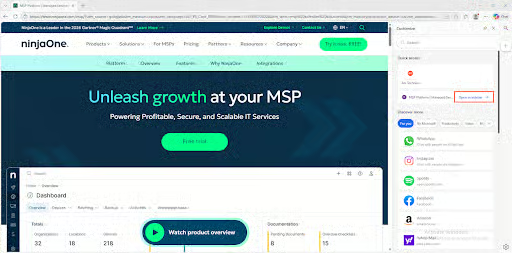
Una volta aperta nella barra laterale, la pagina resta visibile mentre continui a navigare nella finestra principale. Lo vedi nell’immagine qui sotto, dove il sito di NinjaOne è stato aperto nella barra laterale mentre nella finestra principale si continua a usare Google.
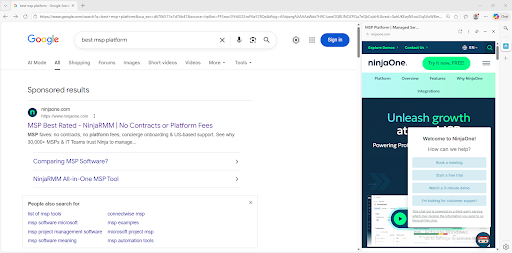
Questa funzione può tornare utile in molti modi: ad esempio, per confrontare un prodotto con altri aprendolo nella barra laterale e poi sfogliando le pagine degli altri prodotti. Alcuni utenti e amministratori di sistema preferiscono però disattivarla, di solito per evitare che clic involontari confondano gli utenti.
Che cosa serve per abilitare o disabilitare “Apri sito o app nella barra laterale” in Microsoft Edge
“Apri sito o app nella barra laterale” è attivo per impostazione predefinita in Edge sui dispositivi Windows 11. La visibilità della barra laterale si configura per singolo utente e non richiede privilegi amministrativi, ma per disattivare in modo specifico l’apertura dei link nella barra laterale bisogna intervenire sul Registro di sistema di Windows o sui Criteri di gruppo, e questo richiede un account di amministratore locale o di dominio.
Se utilizzi i Criteri di gruppo per configurare la barra laterale di Edge, potrebbe essere necessario aggiungere i file ADMX pertinenti.
Metodo 1: abilitare o disabilitare la barra laterale nelle impostazioni di Edge
Il modo più semplice per impedire agli utenti di aprire siti web nella barra laterale è disattivare la barra laterale stessa:
- Apri Microsoft Edge dal menu Start
- Apri Impostazioni (disponibile nel menu …)
- Fai clic su Aspetto
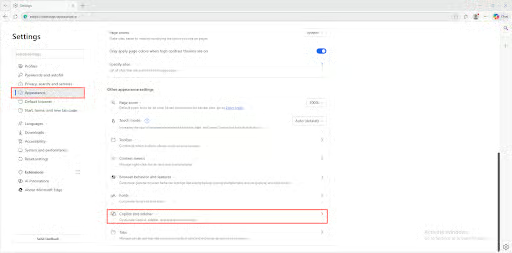
- Scorri fino a Copilot e barra laterale
- Seleziona Sempre attiva, Nascondi automaticamente o Disattivata per impostare la visibilità della barra laterale in Edge
In questo modo la barra laterale viene disattivata solo per l’utente corrente. Se vuoi che gli utenti possano accedere alla barra laterale ma non aprirci dentro i siti web, devi usare il Registro di sistema di Windows o i Criteri di gruppo.
Metodo 2: abilitare o disabilitare l’apertura dei siti web nella barra laterale di Edge con i Criteri di gruppo
Per abilitare o disabilitare questa funzione tramite Criteri di gruppo, assicurati che i modelli ADMX di Microsoft Edge siano installati, quindi:
- Fai clic con il pulsante destro sul pulsante Start e seleziona Esegui
- Esegui il comando gpedit.msc per aprire l’Editor Criteri di gruppo
- Vai a Configurazione del computer > Modelli amministrativi > Microsoft Edge
- Fai doppio clic sull’impostazione EdgeOpenInSidebarEnabled
- Imposta Abilitato per attivare esplicitamente l’impostazione (valore predefinito) oppure Disabilitato per disattivare la caratteristica
- Esegui gpupdate /force per applicare la modifica e riavvia Edge
- Questa impostazione dei Criteri di gruppo si applica a tutti gli utenti
I Criteri di gruppo sono disponibili solo nelle edizioni Pro, Enterprise ed Education di Windows 11.
Metodo 3: configurare Edge con l’Editor del Registro di sistema
Gli amministratori possono configurare questa impostazione anche tramite l’Editor del Registro di sistema di Windows:
- Fai clic con il pulsante destro sul pulsante Start e seleziona Esegui
- Esegui il comando regedit.exe per aprire l’Editor del Registro di sistema
- Vai alla chiave di registro HKEY_LOCAL_MACHINE\SOFTWARE\Policies\Microsoft\Edge
- Se la chiave di registro non esiste, fai clic con il pulsante destro sulla chiave padre Microsoft, quindi seleziona Nuovo > Chiave
- Fai doppio clic sul valore EdgeOpenInSidebarEnabled per modificarlo
- Se il valore non esiste, selezionalo dalla barra degli strumenti con Modifica > Nuovo > Valore DWORD (32 bit) per crearlo
- Imposta il valore su 0 o 1 per impedire o consentire agli utenti di aprire i link nella barra laterale di Edge
- Riavvia Microsoft Edge per applicare la modifica
- Questa impostazione si applica a tutti gli utenti del dispositivo
Questo metodo funziona su qualsiasi versione di Windows 11, comprese le edizioni Home.
Usa l’automazione con PowerShell per configurare il comportamento della barra laterale di Microsoft Edge
Puoi applicare l’impostazione di registro descritta sopra con uno script PowerShell e, se vuoi, distribuirlo tramite l’automazione di una soluzione di monitoraggio e gestione da remoto (RMM).
Usa il comando seguente per abilitare:
Set-ItemProperty -Path "HKLM:\SOFTWARE\Policies\Microsoft\Edge" -Name "EdgeOpenInSidebarEnabled" -Value 1
Usa il comando seguente per disabilitare:
Set-ItemProperty -Path "HKLM:\SOFTWARE\Policies\Microsoft\Edge" -Name "EdgeOpenInSidebarEnabled" -Value 0
Risoluzione dei problemi e altre considerazioni
Per verificare se il metodo scelto ha funzionato, apri la barra laterale di Edge e controlla se l’opzione è presente.
Se stai abilitando l’impostazione e l’opzione non compare, verifica di utilizzare una versione di Microsoft Edge che supporti questa caratteristica. Se vuoi versioni di software coerenti in ambienti enterprise o scolastici, adotta processi di patch management adeguati.
Se la barra laterale non compare, controlla che sia attivata nelle impostazioni del browser Edge e che non sia limitata da una policy enterprise (succede di solito quando il dispositivo è gestito da un’organizzazione).
Automatizza e applica la configurazione di Microsoft Edge su tutti i dispositivi con NinjaOne
Distribuisci configurazioni coerenti sull’intero parco dispositivi enterprise, comprese le configurazioni del browser per i dispositivi Windows 11, MacOS e Linux, grazie al kit di strumenti IT completo di NinjaOne. La piattaforma NinjaOne unisce gestione dei dispositivi mobili (MDM), monitoraggio e gestione da remoto (RMM), protezione degli endpoint, accesso remoto e strumenti di assistenza clienti in un’unica interfaccia web, che puoi adattare ai tuoi requisiti di conformità e ai tuoi flussi di lavoro.
Guida rapida
NinjaOne può gestire le impostazioni della barra laterale di Microsoft Edge?
Che cosa può fare NinjaOne
Le attuali funzionalità di NinjaOne per la gestione di Windows includono:
– Patching e distribuzione del software (inclusi gli aggiornamenti di Edge tramite WinGet)
– Gestione generale delle policy di Windows tramite policy standard
– Monitoraggio e gestione da remoto degli endpoint Windows
– Esecuzione di script sui dispositivi gestiti
Come gestire le impostazioni della barra laterale di Edge:
Se devi controllare questa caratteristica di Edge in tutta l’organizzazione, hai diverse opzioni:
1. Criteri di gruppo (on-premises) — Usa gli oggetti Criteri di gruppo (GPO) di Active Directory per gestire le impostazioni di Edge tramite edge://policy
2. Microsoft Intune/Cloud Policy — Se usi una gestione basata su cloud, configura le policy tramite il servizio cloud policy di Microsoft
3. Script NinjaOne — Distribuisci script PowerShell o batch tramite NinjaOne per configurare le impostazioni di Edge sui singoli dispositivi
4. Configurazione manuale — Gli utenti possono attivarla o disattivarla manualmente in Impostazioni di Edge > Aspetto > Barra laterale
Consiglio:
Se ti serve una gestione centralizzata delle impostazioni della barra laterale di Edge su tutto il parco dispositivi gestito con NinjaOne, ti consigliamo di:
– usare i Criteri di gruppo se hai Active Directory
– usare Microsoft Intune per una gestione cloud-native
– creare uno script NinjaOne personalizzato per distribuire le modifiche al registro o alle policy in modo programmatico






