Punti chiave
Come attivare o disattivare l’analisi periodica in Microsoft Defender
- Verifica i requisiti:
- Antivirus di terze parti con protezione in tempo reale installato.
- Windows 10 build 14352 o successiva, oppure una qualsiasi versione di Windows 11.
- Abilita o disabilita da Impostazioni:
- Vai a Start > Impostazioni > Sicurezza di Windows > Protezione da virus e minacce > Opzioni di Antivirus Microsoft Defender.
- Imposta Analisi periodica su Attivato o Disattivato.
- Usa l’Editor Criteri di gruppo locali (solo Pro/Education/Enterprise):
- Esegui gpedit.msc.
- Vai a Configurazione del computer > Modelli amministrativi > Componenti di Windows > Antivirus Microsoft Defender.
- Modifica Disattiva Antivirus Microsoft Defender → imposta su Abilitato (per disabilitare) o Non configurato (per abilitare).
- Analisi abilitata:
- Aggiunge un ulteriore livello di protezione accanto al software antivirus di terze parti.
- Analisi disabilitata:
- Evita rallentamenti del sistema o conflitti con altri strumenti antivirus.
Questo tutorial fornisce istruzioni dettagliate, passo dopo passo, su come attivare o disattivare l’analisi periodica di Microsoft Defender in Windows 10 e Windows 11. Spiega come usare l’app Impostazioni di Windows, il Registro di sistema e l’Editor Criteri di gruppo locali per abilitare o disabilitare l’analisi periodica limitata di Windows Defender.
Prima di iniziare
Tieni presente che l’analisi periodica di Microsoft Defender è disponibile soltanto quando è installato un software anti-malware di terze parti, ad esempio Malwarebytes o AVG, e per quel prodotto è attiva l’analisi in tempo reale.
Se non hai installato un antivirus di terze parti con protezione in tempo reale, l’opzione per abilitare o disabilitare l’analisi periodica potrebbe non essere visibile. Inoltre, devi usare Windows 10 build 14352 o successiva (oppure una qualsiasi versione di Windows 11).
Sui dispositivi registrati in Microsoft Intune, poi, le impostazioni dell’analisi periodica potrebbero essere gestite centralmente dalla tua organizzazione e non essere accessibili tramite l’Interfaccia Utente o il Registro di sistema.
Prima di iniziare, valuta di eseguire un’analisi antivirus completa del sistema. Assicurati anche che l’analisi in tempo reale sia attiva nella tua soluzione antivirus di terze parti. Che tu faccia affidamento sull’analisi automatica in background o sulle analisi antivirus manuali, verifica che il sistema abbia un backup regolare, così da poterlo ripristinare in caso di infezione da malware.
Per applicare tutti i metodi descritti di seguito devi aver effettuato l’accesso come amministratore.
Come disattivare l’analisi periodica limitata in Microsoft Defender
Puoi disabilitare l’analisi periodica tramite l’app Impostazioni di Windows, l’Editor Criteri di gruppo locali o l’Editor del Registro di sistema.
Con l’app Impostazioni di Windows
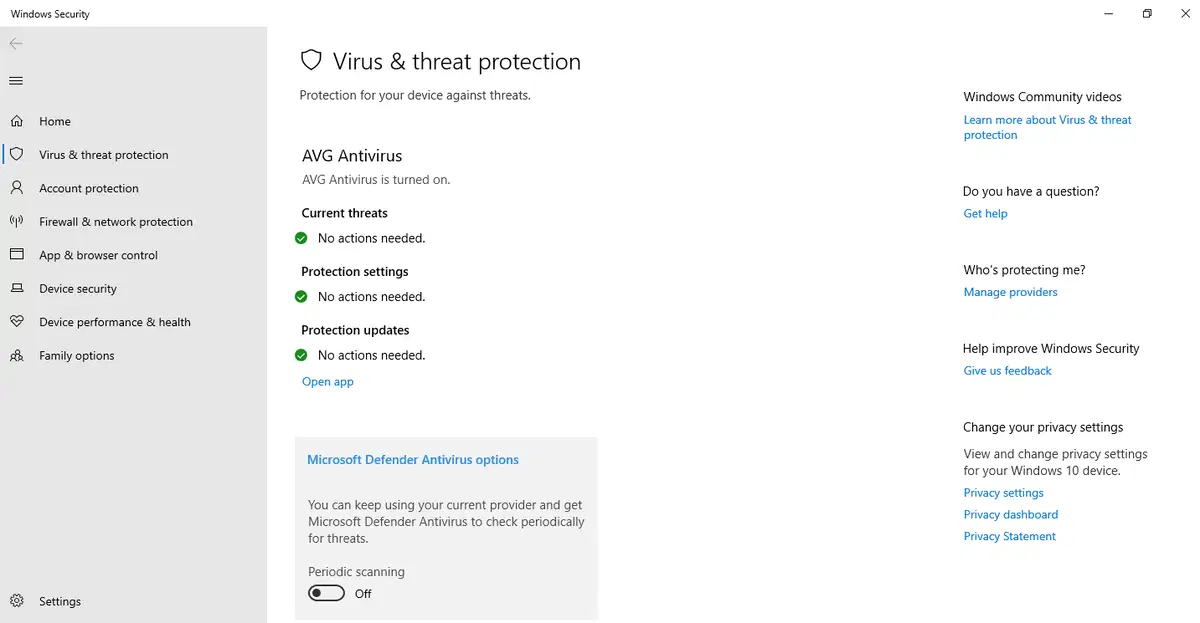
Per disattivare l’analisi periodica limitata di Windows Defender quando è installato un antivirus di terze parti usando l’app Impostazioni di Windows, segui questi passaggi, validi sia per i PC Windows 10 sia per quelli Windows 11.
- Fai clic con il pulsante destro sul pulsante Start e seleziona Impostazioni
- Se usi Windows 11, fai clic su Privacy e sicurezza nella barra laterale di Impostazioni, poi su Sicurezza di Windows e infine su Protezione da virus e minacce
- Se usi Windows 10, fai clic su Aggiornamento e sicurezza, poi su Sicurezza di Windows e infine su Protezione da virus e minacce
- Fai clic per espandere Opzioni di Antivirus Microsoft Defender
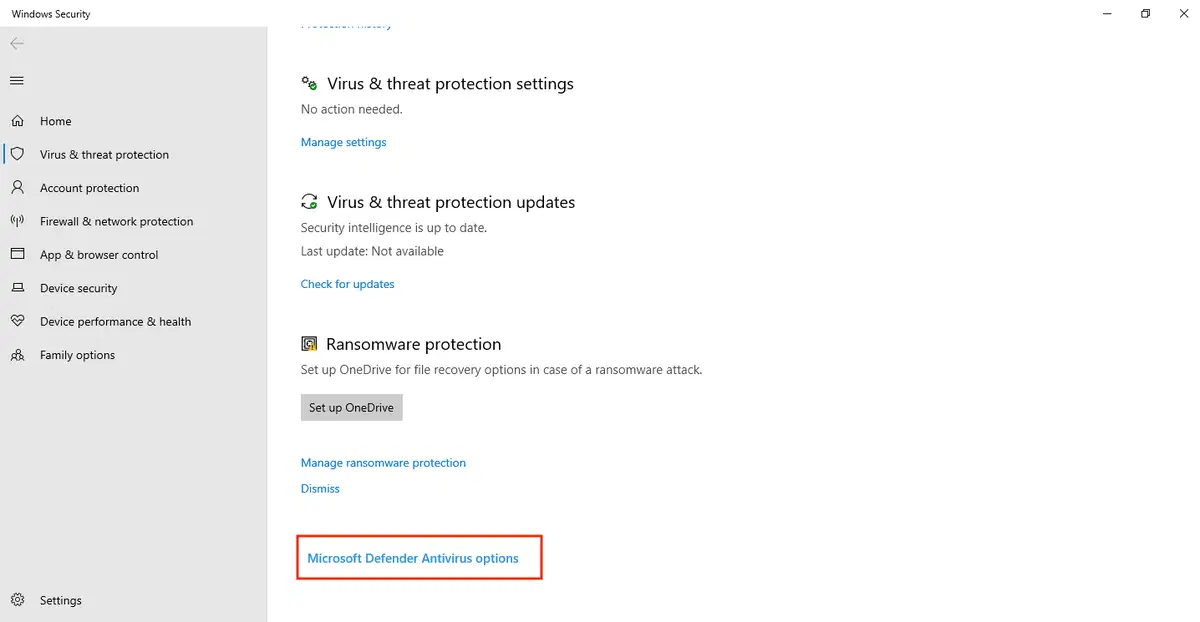
- Imposta l’interruttore Analisi periodica su Disattivato
Con l’Editor Criteri di gruppo locali
L’Editor Criteri di gruppo locali è disponibile solo nelle edizioni Pro, Education ed Enterprise di Windows 10 e Windows 11. Non è presente nelle edizioni Home.
Per impostazione predefinita, Antivirus Microsoft Defender ignora qualsiasi modifica apportata tramite i criteri di gruppo locali se la protezione antimanomissione è attiva. Dovrai disattivarla dalle “Impostazioni di protezione da virus e minacce” nell’app Sicurezza di Windows. Prima di iniziare, puoi eseguire il backup delle impostazioni dell’Editor Criteri di gruppo locali prima di apportare modifiche, nel caso volessi annullarle.
- Fai clic con il pulsante destro sul pulsante Start e seleziona Esegui
- Digita il comando gpedit.msc nella finestra Esegui e premi il pulsante OK per aprire l’Editor Criteri di gruppo locali
- Vai a Configurazione del computer > Modelli amministrativi > Componenti di Windows > Antivirus Microsoft Defender
- Fai doppio clic su Disattiva Antivirus Microsoft Defender per modificarlo
- Imposta il valore dell’impostazione Disattiva Antivirus Microsoft Defender su Abilitato per disabilitare completamente Microsoft Defender
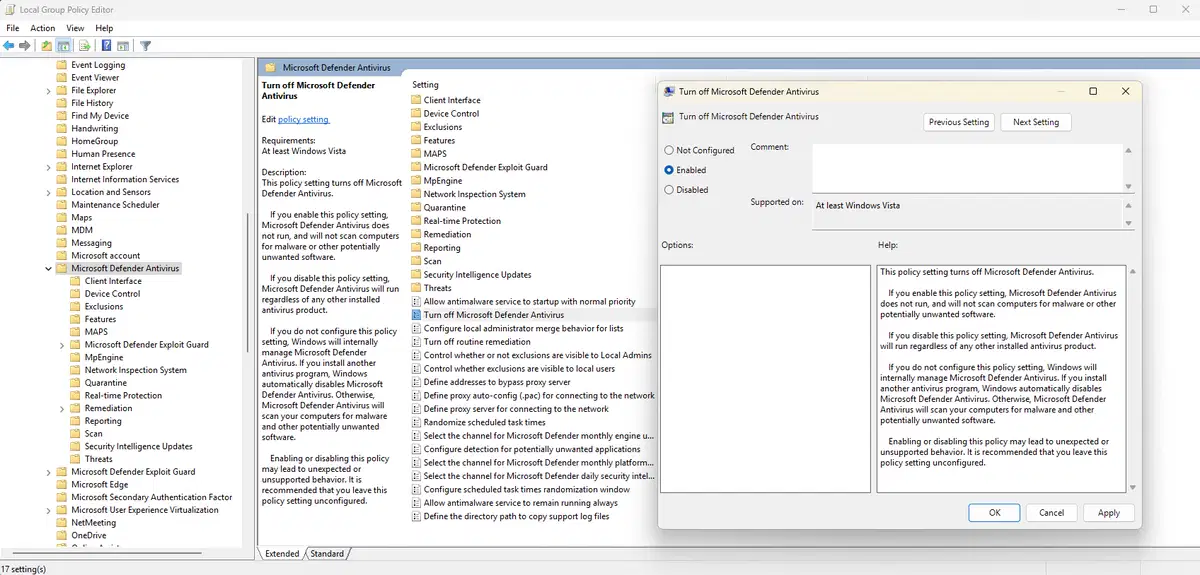
Tieni presente che, se disabiliti Microsoft Defender, devi assicurarti di avere installato un software antivirus di terze parti efficace, affidabile e di buona reputazione.
Con PowerShell
Puoi anche pianificare l’analisi periodica di Microsoft Defender tramite PowerShell. La riga di comando Set-MpPreference dovrebbe darti la possibilità di eseguire comandi relativi alle analisi e agli aggiornamenti di Windows Defender.
- Premi il tasto Win + X e seleziona “Windows PowerShell (amministratore)” o “Terminale Windows (amministratore)” per aprire PowerShell come amministratore.
- Per abilitare l’analisi periodica, digita questo comando e premi Invio:
Set-MpPreference -DisablePeriodicScanning $false - Se vuoi che Microsoft Defender controlli ogni giorno la presenza di aggiornamenti delle definizioni, digita questo comando:
PS C:\> Set-MpPreference -SignatureScheduleDay Everyday - Se vuoi pianificare un orario preciso della giornata per il controllo degli aggiornamenti delle definizioni, digita questo comando:
PS C:\> Set-MpPreference -SignatureScheduleTime 02:00:00
Con l’Editor del Registro di sistema
L’Editor del Registro di sistema è disponibile in tutte le versioni di Windows, ma alcune funzionalità, come la disattivazione di Microsoft Defender, possono essere ignorate o sovrascritte sui sistemi moderni in cui è attiva la protezione antimanomissione.
Per questo metodo, tieni presente che la chiave DisableAntiSpyware non viene più considerata nelle versioni moderne di Windows 10 e 11. Si tratta di una misura che impedisce al malware di disattivare Microsoft Defender. Questo metodo può andare a buon fine solo negli ambienti Windows Server o con configurazioni di policy enterprise particolari.
Prima di modificare il Registro di sistema di Windows, dovresti eseguire un backup delle impostazioni del registro per poterle ripristinare in caso di problemi.
- Fai clic con il pulsante destro sul pulsante Start e fai clic su Esegui.
- Digita il comando regedit.exe, quindi premi il tasto Invio per aprire l’Editor del Registro di sistema.
- Vai a Computer\HKEY_LOCAL_MACHINE\SOFTWARE\Policies\Microsoft\Windows Defender
- Se non esiste una chiave denominata DisableAntiSpyware, seleziona la chiave Windows Defender nell’albero di navigazione, quindi scegli Modifica > Nuovo > Valore DWORD (32 bit) dalla barra degli strumenti
- Assegna al nuovo valore DWORD il nome DisableAntiSpyware, poi fai doppio clic su di esso per modificarlo
- Imposta i Dati valore del DWORD su 1 per disabilitare completamente Microsoft Defender
Anche in questo caso, se disabiliti Microsoft Defender devi installare un antivirus di terze parti affidabile.
Come attivare l’analisi periodica di Microsoft Defender
Gli stessi metodi descritti sopra possono essere usati per riattivare l’analisi periodica di Microsoft Defender sui sistemi Windows 10 e Windows 11.
Con l’app Impostazioni di Windows
Segui i passaggi per disattivare l’analisi periodica limitata descritti sopra, ma imposta l’interruttore Analisi periodica su Attivato.
Con l’Editor Criteri di gruppo locali
Segui i passaggi indicati sopra per disattivare Antivirus Microsoft Defender tramite i criteri di gruppo locali, ma imposta il valore dell’impostazione Disattiva Antivirus Microsoft Defender su Non configurato.
Perché potresti dover abilitare o disabilitare l’analisi periodica di Microsoft Defender in Windows 10 e Windows 11
Abilitare l’analisi periodica di Microsoft Defender aggiunge un ulteriore livello di protezione alla tua soluzione anti-malware di terze parti. C’è chi considera queste analisi aggiuntive ridondanti, ma una soluzione antivirus può individuare infezioni che un’altra non rileva. Se il PC dispone delle risorse necessarie, non ci sono grossi svantaggi nell’abilitare l’analisi periodica di Microsoft Defender.
Ci sono però situazioni in cui potresti preferire lasciare questa opzione disattivata. L’analisi periodica di Microsoft Defender può entrare in conflitto con altre soluzioni antivirus e causare comportamenti imprevisti. Il tuo sistema, inoltre, potrebbe non avere le risorse necessarie (ad esempio RAM e CPU) per eseguire le analisi periodiche oltre all’analisi in tempo reale di terze parti senza penalizzare le prestazioni del PC. Potresti anche volerla tenere disattivata se esegui attività che richiedono molte risorse, come montaggio video, gaming o virtualizzazione.
Risoluzione dei problemi dell’analisi periodica di Microsoft Defender
Se noti che l’opzione di analisi periodica torna all’impostazione precedente dopo gli aggiornamenti di Windows, puoi provare ad abilitare o disabilitare Microsoft Defender tramite i criteri di gruppo locali o il Registro di sistema.
Se non riesci a modificare l’impostazione a causa della protezione antimanomissione, disattiva temporaneamente la protezione antimanomissione in Sicurezza di Windows, applica le modifiche e poi riattivala.
Se l’analisi periodica limitata entra in conflitto con il tuo antivirus di terze parti, consulta la documentazione del software antivirus per capire se conviene abilitarla o disabilitarla.
Gestire antivirus e sicurezza su parchi di PC Windows 10 e 11 in ambito enterprise e scolastico
La gestione degli endpoint di NinjaOne ti permette di distribuire e gestire software antivirus di terze parti su tutti i tuoi dispositivi Windows 10 e Windows 11, ovunque si trovino. Offre un’interfaccia centralizzata per gestire i software di sicurezza integrati in Windows e quelli di terze parti, oltre a funzionalità di monitoraggio e supporto remoto.
Con NinjaOne puoi mantenere aggiornati i sistemi operativi e i software antivirus. L’analisi in tempo reale e l’analisi periodica limitata ti permettono di restare un passo avanti rispetto a vulnerabilità e minacce. Gli strumenti di reporting centralizzato di NinjaOne ti avvisano ogni volta che si presenta un problema, così puoi automatizzare la correzione prima che la situazione peggiori.