

Punti chiave
- L’accesso alle cartelle controllato è una caratteristica di sicurezza integrata in Windows 10/11 che impedisce alle applicazioni non autorizzate e non riconosciute di modificare i file nelle cartelle protette designate.
- Per attivare l’accesso alle cartelle controllato devi andare in Sicurezza di Windows → Protezione da virus e minacce → Gestisci protezione da ransomware, dove puoi abilitare la caratteristica e aggiungere altre cartelle oltre alle directory protette per impostazione predefinita.
- Per impostazione predefinita, l’accesso alle cartelle controllato protegge le cartelle di sistema principali, ma gli amministratori IT dovrebbero aggiungere manualmente le directory di progetto personalizzate, i documenti finanziari o le cartelle sensibili ai fini della conformità che contengono dati critici per il business.
- Le applicazioni legittime bloccate dall’accesso alle cartelle controllato possono essere autorizzate aggiungendo i relativi file eseguibili tramite l’impostazione “Consenti un’app tramite Accesso alle cartelle controllato”.
- L’accesso alle cartelle controllato va combinato con software antivirus, crittografia BitLocker, MFA, policy di accesso con privilegio minimo e un patch management regolare per ottenere una difesa completa dal ransomware.
In questa guida vediamo quali passaggi servono per configurare l’accesso alle cartelle controllato (CFA), una caratteristica di sicurezza integrata in Windows 10/11 pensata per proteggere i tuoi file importanti da ransomware e accessi non autorizzati. Come suggerisce il nome, l’accesso alle cartelle controllato impedisce alle applicazioni non approvate, software dannoso compreso, di modificare le cartelle protette. Limitando l’accesso alle cartelle più importanti, questa caratteristica aggiunge un livello di difesa ulteriore – ed essenziale – contro i cyberattacchi più diffusi.
Offri servizi IT Windows più sicuri con la soluzione software RMM più apprezzata.
Guida passo passo alla configurazione delle cartelle protette
Prima di configurare l’accesso alle cartelle controllato, verifica che la tua cartella soddisfi questi requisiti:
- Sicurezza di Windows attiva e aggiornata: assicurati che l’applicazione Sicurezza di Windows abbia installato gli ultimi aggiornamenti, così da garantire una protezione ottimale.
- Privilegi di amministratore: ti servono diritti amministrativi per abilitare e configurare questa caratteristica.
Come abilitare l’accesso alle cartelle controllato per i dati sensibili
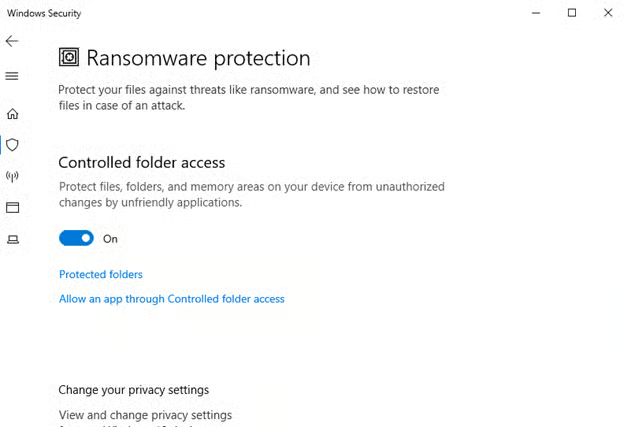
- Apri il menu Start e cerca Sicurezza di Windows.
- Seleziona Protezione da virus e minacce dal menu.
- Scorri verso il basso e fai clic su Gestisci protezione da ransomware nella sezione Protezione da ransomware.
- Sposta l’interruttore per abilitare l’Accesso alle cartelle controllato.
Aggiungere cartelle protette
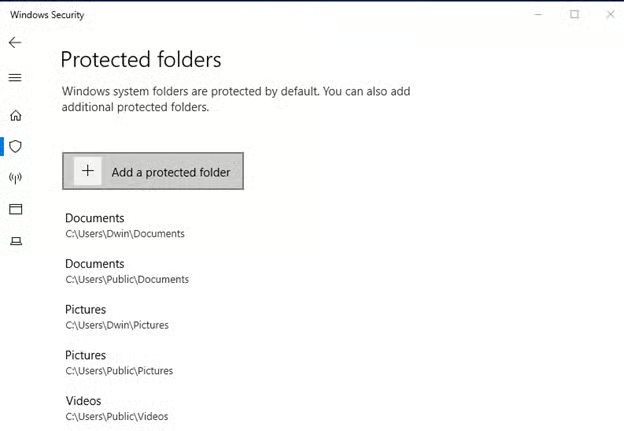
Per impostazione predefinita, l’accesso alle cartelle controllato protegge le cartelle di sistema essenziali come Documenti, Immagini e Video. Puoi però aggiungere manualmente altre cartelle per una copertura completa:
- In Accesso alle cartelle controllato, fai clic su Cartelle protette.
- Seleziona Aggiungi una cartella protetta e vai alla directory che vuoi proteggere.
- Ripeti la procedura per tutte le cartelle che contengono dati sensibili, come Download, directory di progetto personalizzate o documenti finanziari.
Gestire le app consentite
A volte l’accesso alle cartelle controllato può bloccare applicazioni legittime. Per autorizzare le app attendibili:
- Fai clic su Consenti un’app tramite Accesso alle cartelle controllato nel menu delle impostazioni.
- Individua il file eseguibile dell’applicazione e selezionalo.
- Conferma la scelta, assicurandoti di autorizzare solo software attendibile.
Come funziona l’accesso alle cartelle controllato
L’accesso alle cartelle controllato monitora le applicazioni in tempo reale e blocca i tentativi non autorizzati di modificare i file nelle cartelle designate. Quando è attivo, la caratteristica crea un perimetro virtuale attorno alle directory selezionate e consente l’accesso solo alle applicazioni attendibili.
In questo modo blocca immediatamente qualsiasi programma non riconosciuto o potenzialmente dannoso che tenti di apportare modifiche e te lo segnala. Questo approccio proattivo è una delle tante caratteristiche di sicurezza di Windows 10 e 11 e riduce in modo significativo il rischio di manomissione dei file e di malware.
Il confronto con le altre caratteristiche di sicurezza
L’accesso alle cartelle controllato completa altre caratteristiche di Sicurezza di Windows come l’antivirus e il firewall. Mentre la crittografia completa del disco (ad esempio BitLocker) protegge i dati inattivi, l’accesso alle cartelle controllato si concentra sulla prevenzione delle modifiche non autorizzate ai file.
Perché conviene saper configurare l’accesso alle cartelle controllato
Anche con le migliori soluzioni software, è comunque fondamentale adottare ogni misura disponibile per proteggere gli endpoint e i loro dati. Cyber Insights 2026 di SecurityWeek avverte che “gli attacchi aumenteranno in volume, velocità e precisione, con il supporto dell’intelligenza artificiale”.
Sapere come proteggere cartelle specifiche in Windows 10 porta numerosi vantaggi. Ne vediamo cinque:
- Protezione dal ransomware più efficace: l’accesso alle cartelle controllato offre una difesa solida contro il ransomware, uno dei tipi di malware più distruttivi. Impedendo ai programmi non autorizzati di modificare i file, evita che gli attaccanti cifrino i tuoi dati e chiedano un riscatto. (Nota: in Cyber Insights 2025 è emerso che i threat actor moderni possono semplicemente “cancellare” i tuoi dati (o eliminarli del tutto), invece di limitarsi a cifrarli.) Questa protezione aggiuntiva fa sì che i tuoi file essenziali restino al sicuro anche di fronte a minacce avanzate.
- Integrità dei dati preservata: garantire l’integrità dei file è cruciale sia in ambito personale sia professionale. Saper configurare l’accesso alle cartelle controllato impedisce modifiche non autorizzate e riduce il rischio di corruzione dei dati o di perdite causate da software dannoso. È un aspetto particolarmente importante per mantenere l’accuratezza di documenti finanziari, atti legali e file di progetto, oltre che per garantire la conformità a diverse normative come il GDPR e l’HIPAA.
- Gestione della sicurezza semplificata: essendo una caratteristica integrata in Sicurezza di Windows, l’accesso alle cartelle controllato si inserisce nel sistema senza richiedere software aggiuntivo. Questo permette agli utenti di configurare e gestire facilmente la protezione delle cartelle.
- Protezione dei file critici: l’accesso alle cartelle controllato mette al sicuro i file critici per il business da modifiche accidentali o da attacchi dolosi causati da minacce interne.
- Conformità agli standard di sicurezza: l’accesso alle cartelle controllato aiuta le organizzazioni a rispettare gli standard di conformità offrendo una protezione aggiuntiva per i file sensibili. Questa caratteristica rafforza le strategie complessive di cybersecurity e favorisce il rispetto delle normative legali e di settore.
Risolvere i problemi dell’accesso alle cartelle controllato
In questa sezione vediamo come risolvere i problemi legati all’accesso alle cartelle controllato e perché si verificano.
1. Applicazione legittima bloccata
A volte a un’applicazione attendibile viene impedito di accedere a una cartella protetta, con la conseguenza che non funziona correttamente o non riesce a salvare i file.
Perché succede: l’accesso alle cartelle controllato, nell’ambito della protezione da ransomware di Windows 10 e 11, può bloccare app attendibili se Sicurezza di Windows non le riconosce come sicure.
Come risolvere: aggiungi l’applicazione all’elenco delle app consentite andando nelle impostazioni dell’accesso alle cartelle controllato e selezionando Consenti un’app tramite Accesso alle cartelle controllato. Individua il file eseguibile dell’app e aggiungilo manualmente.
2. La cartella protetta non si aggiorna automaticamente
Alcune applicazioni potrebbero non riuscire a salvare le modifiche o ad aggiornare i file all’interno delle cartelle protette.
Perché succede: alcune applicazioni non riescono a salvare le modifiche ai file nelle cartelle protette a causa dell’accesso limitato.
Come risolvere: verifica che l’app sia presente nell’elenco delle app consentite e che disponga delle autorizzazioni corrette. Se necessario, riavvia l’applicazione.
3. Notifiche di attività bloccate
Notifiche frequenti possono indicare che a un’applicazione o a un processo è stato impedito di accedere a una cartella protetta.
Perché succede: l’accesso alle cartelle controllato blocca spesso i tentativi di accesso non autorizzati e genera notifiche per informarti.
Come risolvere: esamina le notifiche in Sicurezza di Windows. Se l’app bloccata è legittima, aggiungila all’elenco delle app consentite per non ricevere altre notifiche.
4. Difficoltà ad aggiungere una cartella protetta
Gli utenti possono incontrare problemi quando provano ad aggiungere determinate cartelle all’elenco di quelle protette, come messaggi di errore o impostazioni che non rispondono.
Perché succede: percorsi di cartelle con restrizioni o privilegi amministrativi insufficienti possono impedire l’aggiunta delle cartelle.
Come risolvere: esegui Sicurezza di Windows come amministratore e verifica che il percorso della cartella sia accessibile. Evita di aggiungere cartelle critiche di sistema per non creare conflitti.
5. Falsi positivi nel rilevamento del malware
L’accesso alle cartelle controllato può identificare erroneamente un’applicazione legittima come dannosa.
Perché succede: l’accesso alle cartelle controllato può scambiare app legittime per potenziali minacce a causa di definizioni di sicurezza non aggiornate o di comportamenti anomali dell’applicazione.
Come risolvere: assicurati che Sicurezza di Windows sia aggiornato. Puoi anche provare a disattivare temporaneamente l’accesso alle cartelle controllato per fare dei test, riattivandolo subito dopo. Se le segnalazioni di falsi positivi continuano, la cosa migliore è segnalarle direttamente a Microsoft.
Best practice per la sicurezza delle cartelle in Windows 10/11
- Usa password complesse e l’autenticazione a più fattori (MFA): proteggi sempre il tuo account Windows 10 con una password complessa e univoca. Valuta di attivare l’MFA per un livello di sicurezza aggiuntivo, che richiede un secondo passaggio di verifica per accedere all’account.
- Aggiorna regolarmente Windows e i software: assicurati che il sistema e le applicazioni installate siano aggiornati con le ultime patch di sicurezza. Valuta l’uso di uno strumento RMM per Windows come NinjaOne per automatizzare il patch management.
- Abilita l’accesso alle cartelle controllato: attiva l’accesso alle cartelle controllato per proteggere le directory più importanti da modifiche non autorizzate. Rivedi e aggiorna regolarmente l’elenco delle cartelle protette, così da coprire tutti i dati critici.
- Usa un software antivirus affidabile: per difenderti da un’ampia gamma di minacce malware, affianca all’accesso alle cartelle controllato un solido programma antivirus.
- Limita le autorizzazioni degli utenti: limita l’accesso alle cartelle sensibili riducendo le autorizzazioni degli utenti. Applica una policy di accesso con privilegio minimo.
- Esegui backup regolari dei dati: mantieni backup periodici dei dati importanti su dischi esterni o nel cloud.
- Non scaricare file non verificati: fai attenzione quando scarichi file o software da fonti sospette.
- Monitora i log di accesso: usa le caratteristiche di Sicurezza di Windows per monitorare i log di accesso e individuare eventuali tentativi non autorizzati di modificare i file.
- Informa gli utenti sui rischi di sicurezza: forma regolarmente dipendenti o familiari a riconoscere le truffe di phishing e a evitare comportamenti rischiosi, come fare clic su link sconosciuti. Abbiamo scritto una guida su come costruire una cultura della sicurezza.
- Sfrutta la crittografia dei file: per i dati particolarmente sensibili, valuta l’uso di strumenti di crittografia per proteggere i file.
Metti i tuoi file al riparo dal ransomware con l’Accesso alle cartelle controllato. Guarda Come configurare l’accesso alle cartelle controllato.
Conviene configurare l’accesso alle cartelle controllato?
Configurare le cartelle protette nell’accesso alle cartelle controllato è un passaggio essenziale per difendere i dati da ransomware e accessi non autorizzati. L’integrazione di questa caratteristica in Windows 10 la rende accessibile e semplice da usare sia per i singoli utenti sia per le aziende. Configurare Sicurezza di Windows non è obbligatorio, ma è vivamente consigliato.






