
L’élément de menu contextuel « Ouvrir avec » permet aux utilisateurs de rechercher des applications dans le Microsoft Store pour trouver d’autres outils compatibles. Des options supplémentaires peuvent être utiles, mais la standardisation des applications renforce votre politique de sécurité tout en supprimant une étape des flux de travail complexes.
Cet article présente des méthodes avancées pour activer ou désactiver l’option « Rechercher des applications dans le Microsoft Store », répond aux questions importantes et détaille les meilleures stratégies de déploiement.
Vous préférez la vidéo ? Regardez notre guide visuel : Comment ajouter ou supprimer l’option Ouvrir avec « Rechercher des applications dans le Microsoft Store » dans Windows 11.
Contrôler la recherche d’applications dans le Microsoft Store par les utilisateurs
Ces procédures font appel à des outils avancés capables de modifier des paramètres importants de l’ordinateur. Tenez compte des contraintes techniques, du périmètre et des plans de secours de votre entreprise avant de choisir l’une des méthodes ci-dessous.
📌 Prérequis :
- Système d’exploitation Windows 11
- Privilèges d’administrateur (pour les modifications du registre et des GPO)
📌 Stratégies de déploiement recommandées :
Cliquez pour choisir une méthode | 💻 Idéal pour les utilisateurs individuels | 💻💻💻 Idéal pour les entreprises |
| Méthode 1 : Éditeur du registre | ✓ | |
| Méthode 2 : invite de commande | ✓ | |
| Méthode 3 : PowerShell | ✓ | ✓ |
| Méthode 4 : stratégie de groupe locale | ✓ | |
| Méthode 5 : fichier .reg | ✓ |
Méthode 1 : utiliser l’Éditeur du registre
Gérez les éléments du menu contextuel d’un poste de travail en modifiant son registre.
⚠️ Important : cette méthode ne fonctionne que sur les anciennes builds. Si votre appareil fonctionne sous Windows 11 build 25206 ou ultérieure, ces méthodes seront inopérantes.
📌 Cas d’usage : tester ou appliquer manuellement des modifications de l’IU (interface utilisateur), par utilisateur ou à l’échelle du système.
Étapes :
- Appuyez sur Win + R, saisissez regedit, puis appuyez sur Ctrl + Maj + Entrée.
- Accédez à : HKLM\SOFTWARE\Policies\Microsoft\Windows\Explorer
- Recherchez la clé NoUseStoreOpenWith.
- Si elle n’apparaît pas, vous pouvez activer le sous-menu « Rechercher des applications dans le Microsoft Store » en ajoutant la clé manuellement :
- Faites un clic droit sur Open With.
- Sélectionnez Nouveau > Clé
- Nommez-la NoUseStoreOpenWith
- Appuyez sur OK.
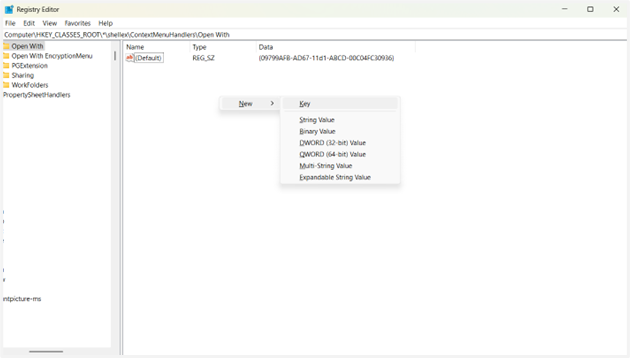
- Si elle n’apparaît pas, vous pouvez activer le sous-menu « Rechercher des applications dans le Microsoft Store » en ajoutant la clé manuellement :
- Pour désactiver la recherche dans le Microsoft Store, supprimez NoUseStoreOpenWith.
- Fermez l’Éditeur du registre.
- Redémarrez l’Explorateur pour appliquer vos modifications.
- Pour vérifier, faites un clic droit sur un fichier et contrôlez la mise à jour du sous-menu.
- Si vos modifications n’apparaissent pas, redémarrez l’Explorateur ou déconnectez-vous puis reconnectez-vous.
Méthode 2 : utiliser l’invite de commande
Appliquez des modifications du registre via un shell en ligne de commande léger, présent dans toutes les éditions de Windows 11.
⚠️ Important : cette méthode ne fonctionne que sur les anciennes builds. Si votre appareil fonctionne sous Windows 11 build 25206 ou ultérieure, ces méthodes seront inopérantes.
📌 Cas d’usage : modifications rapides par script ou déploiements locaux par fichier batch.
Étapes :
- Appuyez sur Win + R, saisissez cmd, puis appuyez sur Ctrl + Maj + Entrée.
- Pour désactiver l’option « Ouvrir avec » liée au store d’applications, exécutez la commande suivante :
reg add "HKLM\SOFTWARE\Policies\Microsoft\Windows\Explorer" /v NoUseStoreOpenWith /t REG_DWORD /d 1 /f - Pour une désactivation par utilisateur, exécutez la commande suivante :
reg add "HKCU\SOFTWARE\Policies\Microsoft\Windows\Explorer" /v NoUseStoreOpenWith /t REG_DWORD /d 1 /f⚠️ Important : cette commande n’est pas prise en compte par toutes les builds.
- Pour activer le sous-menu « Rechercher une application dans le store », exécutez la commande suivante :
reg delete "HKLM\SOFTWARE\Policies\Microsoft\Windows\Explorer" /v NoUseStoreOpenWith /f - Pour une désactivation par utilisateur, exécutez la commande suivante :
reg delete "HKCU\SOFTWARE\Policies\Microsoft\Windows\Explorer" /v NoUseStoreOpenWith /f⚠️ Important : cette commande n’est pas prise en compte par toutes les builds.
- Redémarrez l’Explorateur pour appliquer vos modifications.
Méthode 3 : utiliser PowerShell
Tirez parti de l’intégration de PowerShell avec les outils de déploiement pour diffuser facilement des correctifs dans votre entreprise.
⚠️ Important : cette méthode ne fonctionne que sur les anciennes builds. Si votre appareil fonctionne sous Windows 11 build 25206, ces méthodes seront inopérantes.
📌 Cas d’usage : automatisation par script à l’échelle de l’entreprise.
Étapes :
- Appuyez sur Win + R, saisissez powershell, puis appuyez sur Ctrl + Maj + Entrée.
- Pour désactiver la recherche d’une application dans le Microsoft Store, exécutez la commande suivante :
Set-ItemProperty -Path "HKLM:\SOFTWARE\Policies\Microsoft\Windows\Explorer" -Name "NoUseStoreOpenWith" -Value 1 -Type DWord - Pour une désactivation par utilisateur, exécutez la commande suivante :
Set-ItemProperty -Path "HKCU:\SOFTWARE\Policies\Microsoft\Windows\Explorer" -Name "NoUseStoreOpenWith" -Value 1 -Type DWord⚠️ Important : cette commande n’est pas prise en compte par toutes les builds.
- Pour activer l’option de sous-menu « Rechercher des applications dans le Microsoft Store » :
Set-ItemProperty -Path "HKLM:\SOFTWARE\Policies\Microsoft\Windows\Explorer" -Name "NoUseStoreOpenWith" -Value 0 -Type DWord - Pour une activation par utilisateur, exécutez la commande suivante :
Set-ItemProperty -Path "HKCU:\SOFTWARE\Policies\Microsoft\Windows\Explorer" -Name "NoUseStoreOpenWith" -Value 0 -Type DWord⚠️ Important : cette commande n’est pas prise en compte par toutes les builds.
- Vérifiez la suppression ou la restauration en faisant un clic droit sur un fichier.
- Redémarrez l’Explorateur pour appliquer vos modifications.
Méthode 4 : utiliser la stratégie de groupe locale
📌 Cas d’usage : restreindre l’accès au sous-menu « Ouvrir avec » sur des postes de travail autonomes.
📌 Prérequis : éditions Windows 11 Pro et Entreprise
Étapes :
- Appuyez sur Win + R, saisissez gpedit.msc, puis appuyez sur Ctrl + Maj + Entrée.
- Accédez à : Configuration ordinateur > Modèles d’administration > Système > Gestion de la communication Internet > Paramètres de communication Internet
- Dans le volet de droite, double-cliquez sur Désactiver l’accès au Store.
- Pour permettre aux utilisateurs de rechercher des applications dans le Microsoft Store :
- Cliquez sur Non configuré.
- Cliquez sur Appliquer, puis sur OK.
- Pour désactiver l’option « Ouvrir avec » liée au store d’applications :
- Cliquez sur Activé.
- Cliquez sur Appliquer, puis sur OK.
Méthode 5 : utiliser un fichier .reg
⚠️ Important : cette méthode ne fonctionne que sur les anciennes builds. Si votre appareil fonctionne sous Windows 11 build 25206 ou ultérieure, ces méthodes seront inopérantes.
📌 Cas d’usage : déployer, sauvegarder ou distribuer des modifications du registre par e-mail, clé USB et scripts d’ouverture de session.
Étapes :
- Appuyez sur Win + S, saisissez Bloc-notes, puis appuyez sur Entrée.
- Pour retirer à un utilisateur la possibilité de rechercher des applications dans le Microsoft Store depuis le sous-menu « Ouvrir avec », collez le contenu suivant :
Windows Registry Editor Version 5.00
[HKEY_CURRENT_USER\Software\Policies\Microsoft\Windows\Explorer]
"NoUseStoreOpenWith"=-
[HKEY_LOCAL_MACHINE\SOFTWARE\Policies\Microsoft\Windows\Explorer]
"NoUseStoreOpenWith"=dword:00000001 - Pour activer la fonction « Rechercher des applications dans le store », collez le contenu suivant :
Windows Registry Editor Version 5.00
[HKEY_CURRENT_USER\Software\Policies\Microsoft\Windows\Explorer]
"NoUseStoreOpenWith"=-
[HKEY_LOCAL_MACHINE\SOFTWARE\Policies\Microsoft\Windows\Explorer]
"NoUseStoreOpenWith"=- - Enregistrez-le au format .reg avec un nom explicite (par exemple « SearchMSStoreOption_ON.reg »).
- Double-cliquez sur le fichier pour le fusionner avec le registre de l’appareil.
- Lorsque le contrôle de compte d’utilisateur (UAC) vous y invite, cliquez sur Oui, puis sur OK.
⚠️ Points de vigilance
| Risques | Conséquences possibles | Retours en arrière |
| Suppression de la mauvaise clé de registre | Menu contextuel imprévisible ou défaillant | Restauration via un fichier de sauvegarde .reg |
| Écrasement d’associations de fichiers approuvées avec PowerShell | Ouverture d’applications incorrectes | Exécutez Remove-Item ou Set-ItemProperty pour corriger |
| Conflit entre GPO de domaine | Sous-menu contextuel instable | Réinitialisez les paramètres de politique ou utilisez l’Éditeur de stratégie de groupe pour annuler les modifications |
🛑 | Standardisez les applications associées à chaque extension pour une stabilité constante.
Consultez le guide de NinjaOne sur la modification des associations de fichiers.
Points importants concernant la fonction « Rechercher des applications dans le Microsoft Store »
Appuyez-vous sur ces points clés pour optimiser vos déploiements et résoudre les éventuels blocages liés au sous-menu « Ouvrir avec ».
Modifications à l’échelle du système
Gardez à l’esprit que vos modifications du registre s’appliquent à tous les utilisateurs qui se connectent à un appareil donné. En effet, la clé que vous modifiez se trouve dans la ruche HKEY_CLASSES_ROOT, qui stocke les données d’association des extensions de fichiers.
Aucun ADMX
À l’heure où nous écrivons ces lignes, aucun paramètre ADMX documenté n’existe pour l’option de menu contextuel « Rechercher des applications dans le Microsoft Store ». Microsoft recommande donc vivement d’utiliser les préférences de stratégie de groupe.
La stabilité est préservée
StoreLookup n’a pas le même poids que la plupart des clés de registre : sa suppression retire uniquement le lien vers le store de votre menu contextuel.
Actualiser l’Explorateur pour des changements plus rapides
Si vos modifications n’ont pas été appliquées immédiatement, redémarrez l’Explorateur ou reconnectez-vous. L’Explorateur pilote les processus de l’interface graphique (y compris le sous-menu « Ouvrir avec ») et son actualisation lui fait vérifier les indicateurs récemment ajoutés ou supprimés.
Scripts d’ouverture de session
Déployez vos modifications via des scripts de démarrage ou d’ouverture de session pour une prise en charge automatique qui évite bien des maux de tête aux équipes informatiques.
Gérer l’option « Rechercher des applications dans le Microsoft Store » pour simplifier l’UX (expérience utilisateur)
L’ajout ou la suppression de l’option « Rechercher des applications dans le Microsoft Store » passe par des modifications du registre, qui peuvent être scriptées pour un déploiement automatisé ou diffusées par GPO sur les postes de travail joints au domaine.
Restez toujours prudent lorsque vous modifiez des paramètres de bas niveau, et envisagez d’adopter un logiciel de surveillance haut de gamme qui permet aux professionnels de l’informatique de gérer plusieurs terminaux en toute sécurité et à distance.
Sujets connexes :
- Comment réinitialiser et restaurer les applications par défaut pour les types de fichiers dans Windows 11
- Comment modifier les associations de fichiers dans Windows 10 et 11
- Comment créer un raccourci sur le bureau pour les applications du Microsoft Store dans Windows 11
- Que sont les alias d’exécution d’application et comment les gérer dans Windows
- Automatiser l’informatique : un script pour désactiver le Microsoft Store sur tout votre réseau