Puntos clave
- Las funciones «Recordar mis aplicaciones» y «Recordar mis preferencias» de Windows 11 usan tu cuenta personal de Microsoft para sincronizar en varios dispositivos las aplicaciones instaladas desde Store y la configuración del sistema.
- La sincronización incluye datos de configuración importantes, como las opciones de accesibilidad, las preferencias de idioma y las redes Wi-Fi guardadas.
- Puedes gestionar estas funciones en Cuentas > Copia de seguridad de Windows, dentro de la aplicación Configuración, siempre que uses una cuenta de Microsoft y no una cuenta local.
- Los administradores de empresa pueden usar la directiva de grupo local o herramientas MDM para desactivar estas funciones de sincronización y garantizar el cumplimiento de las leyes de protección de datos y privacidad.
- La sincronización de Microsoft Edge y OneDrive se gestiona al margen de la sincronización estándar de aplicaciones y preferencias de Windows.
- En entornos profesionales conviene usar plataformas de gestión centralizada en lugar de las funciones nativas de sincronización, para mantener configuraciones coherentes y un aprovisionamiento remoto seguro.
Windows 11 incluye funciones de sincronización de aplicaciones y de preferencias que mantienen todos tus dispositivos Windows con las mismas aplicaciones de Microsoft Store instaladas y aplican automáticamente la misma configuración en todos ellos. En este tutorial verás cómo activar o desactivar la sincronización de aplicaciones y preferencias en cuentas de Microsoft en Windows 11.
«Recordar mis aplicaciones» y «Recordar mis preferencias» en Windows 11
Recordar mis aplicaciones es la función de Windows 11 que guarda en tu cuenta de Microsoft, en el cloud, la lista de aplicaciones instaladas en tu dispositivo e instala esas mismas aplicaciones en un dispositivo nuevo. Solo está disponible para cuentas personales de Microsoft.
Recordar mis preferencias guarda parte de la configuración de Windows en tu cuenta de Microsoft y la aplica en todos tus dispositivos: redes Wi-Fi recordadas, preferencias de idioma, personalización y opciones de accesibilidad.
Estas opciones de sincronización suelen venir activadas por defecto o se recomienda activarlas durante la configuración inicial de Windows.
Activar o desactivar la sincronización de aplicaciones y preferencias desde la Configuración de Windows 11
Para activar o desactivar la sincronización de aplicaciones y preferencias en Windows 11 necesitas un dispositivo con Windows 11 en el que hayas iniciado sesión con tu cuenta de Microsoft (las cuentas locales no admiten esta sincronización). Si no puedes modificar estas opciones tal y como se describe a continuación y usas un dispositivo gestionado (de trabajo o del centro educativo), consulta con tu equipo de TI si han desactivado esta función.
En entornos empresariales donde se manejan datos sujetos a leyes de protección de datos y privacidad, debes confirmar que no se suba ningún dato protegido o, si se sube, asegurarte de que se haga de forma conforme a la normativa.
Para activar o desactivar la sincronización de aplicaciones y preferencias en Windows 11, sigue estos pasos:
- Haz clic con el botón derecho en el botón Inicio y selecciona Configuración
- Haz clic en Cuentas en la barra lateral de la aplicación Configuración
- Haz clic en Copia de seguridad de Windows
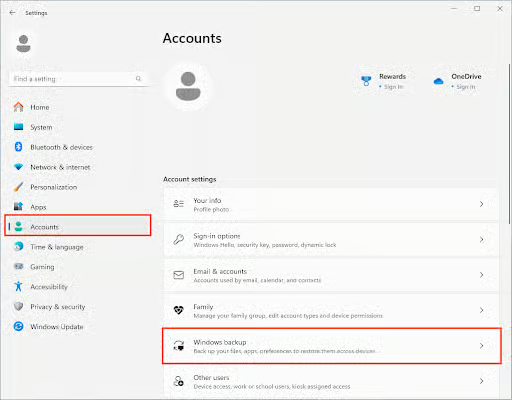
- Activa o desactiva Recordar mis aplicaciones y Recordar mis preferencias
- Compruébalo iniciando sesión en un dispositivo nuevo
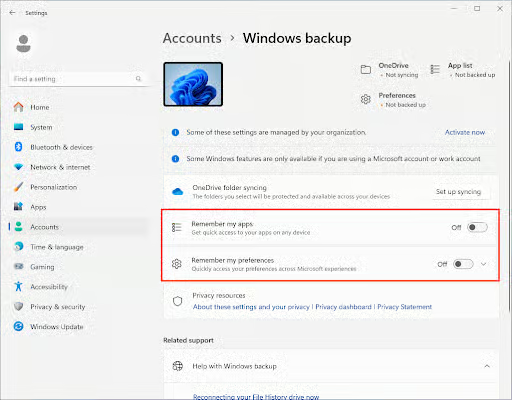
Puedes desplegar las opciones de Recordar mis preferencias para controlar con detalle qué elementos se sincronizan.
Desactivar la sincronización de aplicaciones y preferencias de Windows 11 con la directiva de grupo local
Para activar o desactivar la sincronización de aplicaciones y preferencias mediante la directiva de grupo local:
- Haz clic con el botón derecho en el botón Inicio y selecciona Ejecutar
- Escribe el comando gpedit.msc y pulsa Aceptar para abrir el Editor de directivas de grupo local
- Ve a Directiva Equipo local\Configuración de usuario\Plantillas administrativas\Componentes de Windows\Microsoft User Experience Virtualization
- Configura las opciones No sincronizar aplicaciones de Windows y Sincronizar configuración de Windows
- Ejecuta gpupdate /force en el símbolo del sistema o en PowerShell para aplicar la nueva directiva
Puedes utilizar tus herramientas de monitorización y gestión remota (RMM) o de gestión de dispositivos móviles (MDM) para desplegar la configuración de directiva de grupo local en varios dispositivos y aplicarla en entornos empresariales o educativos.
Configurar la sincronización de Edge y OneDrive
El navegador Microsoft Edge gestiona su sincronización por separado (favoritos, contraseñas e historial de navegación) de la de las aplicaciones y preferencias de Windows, igual que OneDrive. Hay que configurarlos de forma independiente.
Desactiva la sincronización de Microsoft en todo tu parque y gestiona configuraciones coherentes de forma centralizada
Las funciones «Recordar mis aplicaciones» y «Recordar mis preferencias» que Microsoft ofrece para sincronizar la configuración de usuarios domésticos no son adecuadas para gestionar Windows en entornos empresariales. Los administradores solo pueden desactivar la función de forma general en los dispositivos gestionados y la mayor parte de las capacidades se limitan a cuentas personales de Microsoft. La plataforma integral de gestión de TI de NinjaOne te permite gestionar de forma centralizada endpoints Windows, macOS y Linux, además de dispositivos móviles Apple y Android, desde una única interfaz unificada.
Puedes aplicar una configuración coherente en todos los dispositivos, desplegar software en remoto según el rol de cada usuario y aprovisionar, hacer copias de seguridad y restaurar dispositivos en remoto, de modo que los equipos nuevos lleguen a los usuarios listos para empezar a trabajar.