
Todos los usuarios de Windows recurren a la función de búsqueda para acceder rápidamente a archivos, aplicaciones y ajustes sin tener que buscarlos manualmente. Sin embargo, con el tiempo suele volverse más lenta, deja de mostrar archivos recientes e incluso se queda sin responder. Cuando aparecen estos problemas, puedes restablecer la búsqueda de Windows para recuperar su funcionamiento y su configuración.
En esta guía te mostramos métodos probados, desde pasos sencillos con interfaz gráfica hasta scripts avanzados, para resolver de forma fiable los problemas de búsqueda en Windows 11.
¿Prefieres una guía visual? Mira nuestro vídeo: Cómo restablecer la búsqueda de Windows en Windows 11.
Cómo restablecer la búsqueda de Windows
Al restablecer la búsqueda de Windows 11 le das un nuevo comienzo, corriges fallos habituales y recuperas su velocidad.
📌 Casos de uso: restablecer la búsqueda de Windows es ideal cuando la velocidad de búsqueda baja, cuando consume mucha CPU o RAM, o cuando los resultados parecen incompletos y faltan archivos que sabes que tienes. En algunos casos, el restablecimiento también ayuda cuando Cortana o el cuadro de búsqueda fallan.
📌 Requisitos previos: los métodos recomendados en esta guía se pueden aplicar en todas las ediciones de Windows 11. Algunas herramientas necesitarán privilegios administrativos para funcionar correctamente.
Te recomendamos revisar la sección ⚠️ Aspectos a tener en cuenta antes de continuar.
📌 Estrategias de despliegue recomendadas:
| Haz clic para elegir un método | 💻 Mejor para usuarios individuales | 💻💻💻 Mejor para empresas |
| Método 1: opciones de indización en el Panel de control | ✓ | |
| Método 2: Editor del Registro | ✓ | ✓ |
| Método 3: símbolo del sistema | ✓ | |
| Método 4: PowerShell | ✓ | |
| Método 5: Editor de directivas de grupo | ✓ |
Método 1: opciones de indización en el Panel de control
El Panel de control permite reconstruir el índice de búsqueda y restablecer su funcionamiento sin pasos complicados.
📌 Caso de uso: este método ataca directamente la base de datos del índice dañada, que suele ser la causa principal de resultados lentos o incompletos. Es la mejor opción para resolver problemas generales como búsquedas lentas, archivos que no aparecen en los resultados o sospechas de corrupción del índice.
- Pulsa Win + R para abrir Ejecutar y escribe Control Panel para abrirlo.
- También puedes buscar la herramienta (Win + S) si la búsqueda de Windows funciona y está disponible.
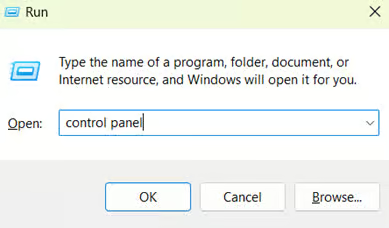
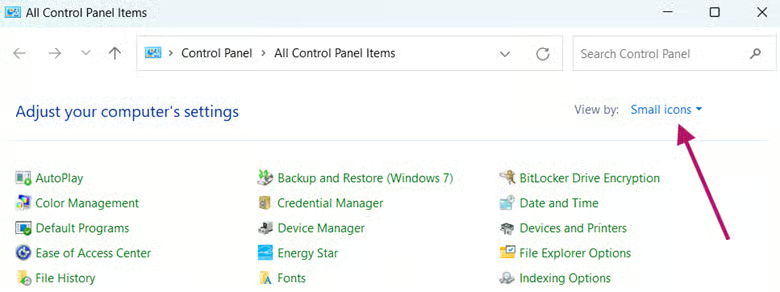
- En el Panel de control, haz clic en Ver por y selecciona Iconos pequeños.
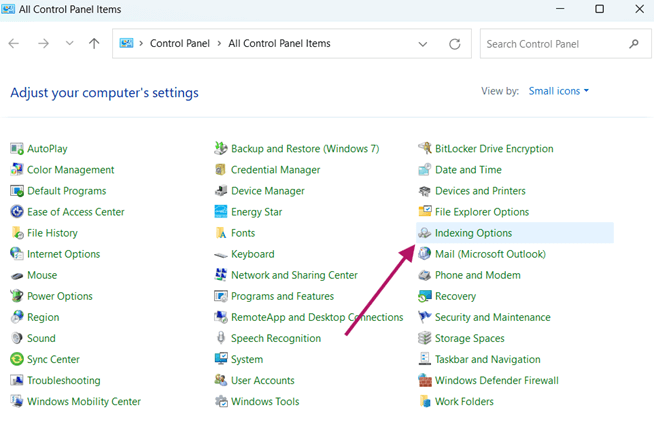
- Busca y selecciona Opciones de indización.
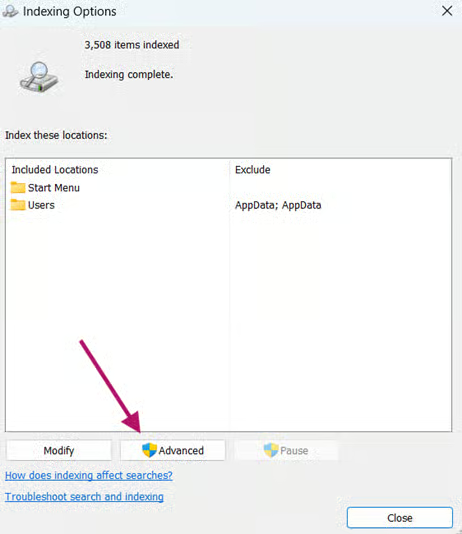
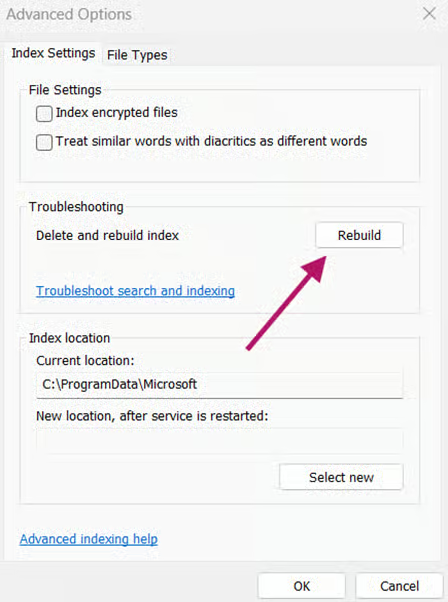
- Haz clic en el botón Avanzadas.
- Haz clic en Continuar si el Control de cuentas de usuario te lo pide.
- En la pestaña Configuración del índice, haz clic en Reconstruir.
- Aparecerá el aviso «Reconstruir el índice puede tardar mucho tiempo…». Haz clic en Aceptar para confirmar que quieres continuar.
- La reconstrucción empezará de inmediato.
- La espera puede ir de varios minutos a varias horas, según el número y el tamaño de los archivos indizados. Mientras tanto, evita la actividad intensa en el disco.
Cuando termine, la búsqueda de Windows debería funcionar correctamente. Si esto no resuelve el problema, continúa con los métodos más avanzados que verás a continuación.
Método 2: Editor del Registro
El Editor del Registro permite configurar de forma precisa funciones y herramientas de Windows 11, como la búsqueda de Windows. Esta herramienta resuelve problemas en la inicialización del servicio principal y daños persistentes que una simple reconstrucción desde el Panel de control no logra corregir.
📌 Casos de uso: este método es ideal cuando el procedimiento del Panel de control no funciona y sigues teniendo problemas graves de búsqueda, como que la búsqueda no se inicie o que muestre un comportamiento muy errático y errores.
⚠️ Advertencia: editar el Registro de forma incorrecta puede provocar una inestabilidad grave del sistema. Haz siempre una copia de seguridad del Registro o crea un punto de restauración del sistema antes de continuar. Consulta la sección ⚠️ Aspectos a tener en cuenta para saber más.
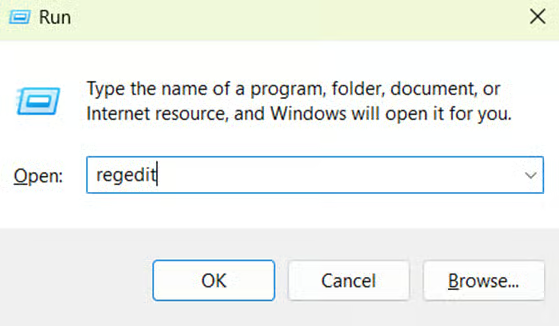
- Pulsa Win + R para abrir Ejecutar.
- Escribe regedit y pulsa Intro para abrir el Editor del Registro.
- Haz clic en Sí o en Continuar si el Control de cuentas de usuario te lo pide.
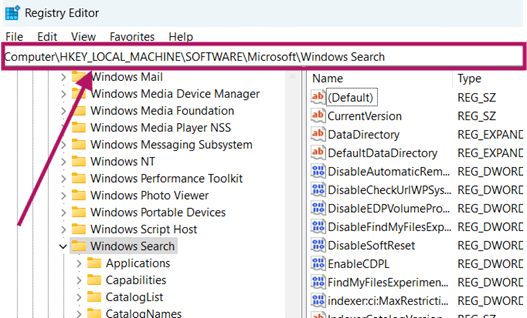
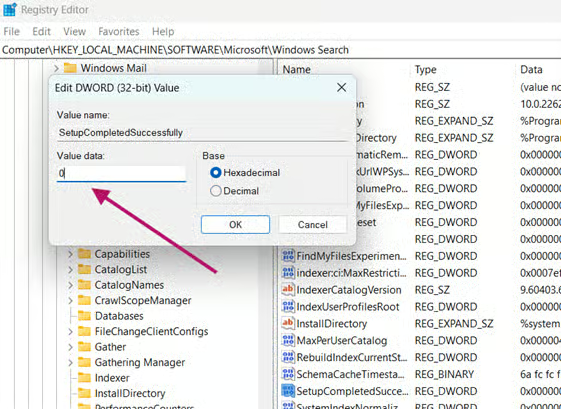
- Ve a la clave: HKEY_LOCAL_MACHINE\SOFTWARE\Microsoft\Windows Search
- Haz doble clic en el DWORD SetupCompletedSuccessfully.
- Si no existe, haz clic derecho en el panel derecho de la clave Windows Search y selecciona Nuevo > Valor de DWORD (32 bits).
- Ponle el nombre SetupCompletedSuccessfully.
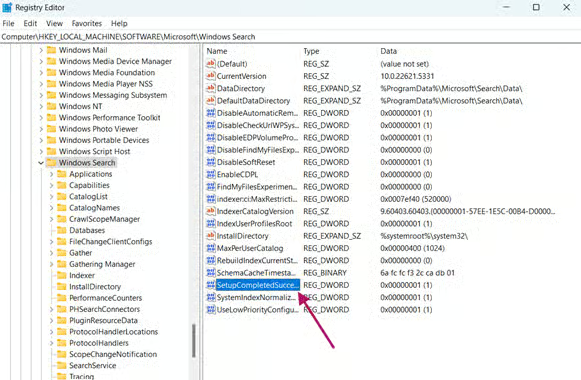
- Cambia el valor del DWORD de 1 a 0 y haz clic en Aceptar.
- Cierra el Editor del Registro.
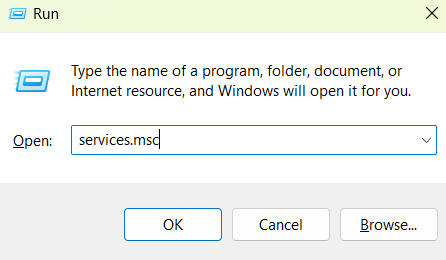
- Abre de nuevo Ejecutar (Win + R), escribe services.msc y pulsa Intro.
- Baja en la lista y busca el servicio Windows Search.
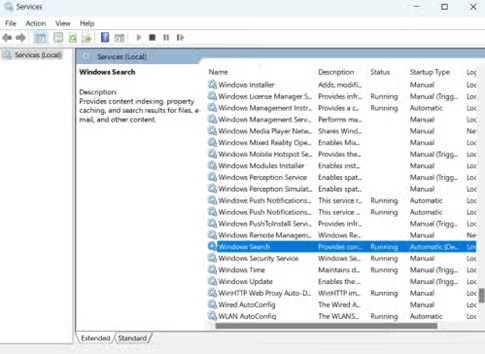
- Haz clic derecho en el servicio Windows Search y selecciona Reiniciar.
Cuando termines, el motor de búsqueda de Windows debería arrancar desde cero.
Método 3: símbolo del sistema
El símbolo del sistema permite automatizar rápidamente el restablecimiento de la búsqueda de Windows en el Registro, sin tener que editarlo a mano.
📌 Casos de uso: es una buena alternativa al método 2 si prefieres ejecutar el procedimiento con scripts. También puedes usarlo para desplegar la solución en varios dispositivos del mismo dominio.
- Pulsa Win + X y selecciona Terminal (administrador).
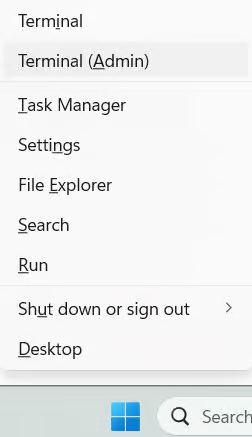
- En la ventana de Terminal (administrador), haz clic en la flecha desplegable de la zona de pestañas, en la parte superior, y selecciona Símbolo del sistema.
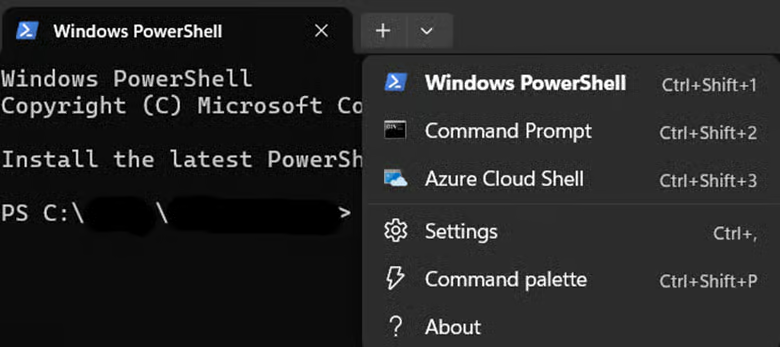
- Ejecuta los siguientes comandos.
- Comando para restablecer el indicador de inicialización de la búsqueda:
reg add "HKLM\SOFTWARE\Microsoft\Windows Search" /v SetupCompletedSuccessfully /t REG_DWORD /d 0 /f
- Comando para reiniciar el servicio Windows Search:
net stop wsearchnet start wsearch
- Cierra el símbolo del sistema.
La reconstrucción del índice debería iniciarse automáticamente.
Método 4: PowerShell
PowerShell te permite restablecer concretamente el componente de aplicación de la búsqueda de Windows, lo que soluciona problemas de la interfaz, como un cuadro de búsqueda roto o errores de Cortana. Reinstala el paquete de la interfaz de búsqueda sin modificar el índice.
📌 Casos de uso: usa este método cuando el cuadro de búsqueda aparezca completamente en negro o no responda, cuando la búsqueda haya desaparecido de la barra de tareas o cuando la aplicación de Cortana o de búsqueda se cierre de forma inesperada.
- Pulsa Win + X y selecciona Terminal (administrador).
- Si PowerShell no es la herramienta de línea de comandos predeterminada, haz clic en la flecha desplegable (˅) de la zona de pestañas, en la parte superior, y selecciona Windows PowerShell.
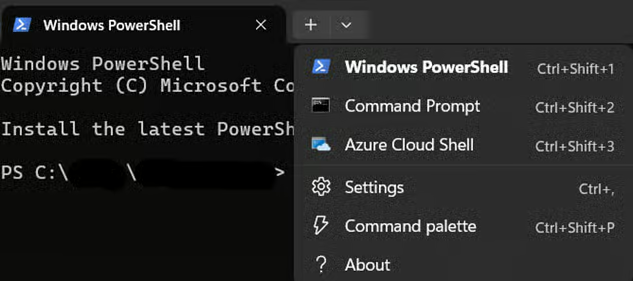
- Ejecuta el script de restablecimiento:
- Escribe o pega con cuidado este script:
Get-AppxPackage -AllUsers Microsoft.Windows.Search | ForEach-Object {Add-AppxPackage -DisableDevelopmentMode -Register "$($_.InstallLocation)\AppXManifest.xml" -Verbose}
- Reinicia el ordenador.
- También puedes reiniciar el dispositivo desde PowerShell con este script: Restart-Computer -Force
💡 Consejo: como este método no toca el índice, puedes combinarlo con el método 1 (reconstrucción del índice desde el Panel de control) si los resultados de búsqueda también fallan.
Método 5: Editor de directivas de grupo
El Editor de directivas de grupo ofrece una forma centralizada de restablecer la configuración de la búsqueda de Windows en varios dispositivos de la empresa.
📌 Casos de uso: este método resulta útil cuando tienes que resolver problemas de búsqueda en varios dispositivos del mismo dominio. También es una buena herramienta para corregir problemas específicos de Cortana.
💡 Nota: este método requiere las ediciones Pro, Enterprise o Education de Windows 11. Si usas la edición Home, te recomendamos recurrir a los métodos anteriores.
- Abre Ejecutar (Win + R), escribe gpedit.msc y pulsa Intro para abrir el Editor de directivas de grupo.
- Sigue esta ruta: Configuración del equipo > Plantillas administrativas > Componentes de Windows > Buscar
- En el panel derecho, haz doble clic en Permitir Cortana.
- Selecciona Deshabilitada y haz clic en Aplicar > Aceptar.
- Reinicia el dispositivo para que los cambios surtan efecto.
⚠️ Aspectos a tener en cuenta
En esta sección repasamos las posibles dificultades que conviene tener presentes al seguir esta guía.
| Riesgos | Posibles consecuencias | Cómo revertirlo |
| 1. La búsqueda no funciona después del restablecimiento | Errores persistentes del tipo «La búsqueda no funciona» | Comprueba el estado del servicio Windows Search: abre services.msc > verifica que Windows Search esté «En ejecución». Si está detenido, haz clic derecho > Iniciar. Ejecuta sc query WSearch en el símbolo del sistema. |
| 2. La indización va lenta o se queda bloqueada | Retrasos en la disponibilidad de la búsqueda | Excluye ubicaciones que consuman muchos recursos: abre Opciones de indización > Modificar > desmarca las carpetas de gran tamaño |
| 3. Los resultados de búsqueda están incompletos | En los resultados siguen faltando archivos o aplicaciones. | Confirma las ubicaciones indizadas: Opciones de indización > Modificar > asegúrate de que las carpetas clave (Documentos, Escritorio) estén marcadas También puedes volver a reconstruir el índice si has excluido demasiadas ubicaciones. |
| 4. Ediciones incorrectas del Registro | El sistema operativo se vuelve inestable y el arranque falla. | Haz una copia de seguridad del Registro (regedit > Archivo > Exportar) o crea un punto de restauración del sistema. Mira Cómo hacer una copia de seguridad del Registro de Windows y restaurarlo para más detalles. |
| 5. El reinicio del servicio falla | La búsqueda no se inicia ni funciona después del restablecimiento. | Ejecuta sc query WSearch en el símbolo del sistema (administrador). También puedes revisar Visor de eventos > Registros de Windows > Aplicación para ver si hay errores. |
Consejos prácticos para restablecer la búsqueda de Windows
Al restablecer la búsqueda de Windows hay algunos aspectos que conviene valorar antes de ponerse manos a la obra. Ten presentes estos consejos para que tu herramienta de búsqueda mantenga el rendimiento y la fiabilidad a largo plazo.
La reconstrucción lleva tiempo
Reconstruir el índice de búsqueda no es inmediato: el tiempo varía según el volumen de archivos, la velocidad del disco y la carga del sistema. Si tienes previsto restablecer el índice, hazlo en un momento libre o cuando dispongas de margen suficiente para posibles retrasos.
Comprueba el estado del servicio Windows Search
Un restablecimiento correcto de la búsqueda de Windows depende de que el servicio en segundo plano funcione bien. En Servicios de Windows (services.msc), abre las propiedades de Windows Search y asegúrate de que el Tipo de inicio sea Automático (inicio retrasado) y que el Estado del servicio sea En ejecución.
Actualiza Windows con regularidad para evitar problemas futuros
Microsoft corrige habitualmente errores del motor de búsqueda a través de Windows Update. Para mantener la estabilidad, activa las actualizaciones automáticas en la Configuración de Windows, reinicia cuanto antes después de cada actualización importante y revisa cada mes si alguna instalación ha fallado.
Mantén tu productividad restableciendo la búsqueda de Windows
Cuando los archivos desaparecen de los resultados o el cuadro de búsqueda se congela, restablecer la búsqueda de Windows en Windows 11 convierte la frustración en eficiencia. Al reconstruir índices dañados, reinicializar servicios o renovar componentes de la interfaz con nuestros cinco métodos específicos, recuperas el acceso inmediato a los recursos esenciales. Aplica estos pasos con confianza para disfrutar de una búsqueda fluida y rápida que mantenga tu trabajo en marcha.
Temas relacionados:
- Cómo activar y desactivar la indización de búsqueda en Windows 10/11
- Cómo activar o desactivar las opciones avanzadas de indización en Windows 10/11
- Cómo configurar el historial de búsqueda en el Explorador de archivos de Windows
- Cómo configurar el historial de búsqueda en el Explorador de archivos de Windows (vídeo)
- Cómo restablecer y reconstruir el índice de búsqueda en Windows 10
- Cómo añadir o quitar tipos de archivo del índice de búsqueda en Windows 10