





Puntos clave
- La indexación de búsqueda de Windows mantiene un catálogo de nombres de archivo, ubicaciones, metadatos y contenido para que las búsquedas devuelvan resultados al instante.
- La indexación de búsqueda se puede activar, desactivar o pausar en Windows 10 y Windows 11 mediante tres métodos: la configuración de Windows, el Administrador de servicios (services.msc) o la directiva de grupo local.
- Desactivar la indexación de búsqueda de Windows es lo más adecuado en PC para juegos, estaciones de trabajo dedicadas en las que la búsqueda no es necesaria o entornos sensibles a la privacidad, donde los datos confidenciales no deberían duplicarse en una base de datos de índice.
- En lugar de desactivar la indexación por completo, los administradores pueden optimizar el rendimiento ajustando la suspensión del indexador, indicando qué directorios y tipos de archivo se indexan y trasladando la base de datos del índice a una unidad más rápida.
- Desactivar el servicio Windows Search mediante services.msc detiene la indexación de forma permanente, incluso tras reiniciar, pero también afecta a la búsqueda del menú Inicio, a la del Explorador de archivos y a las aplicaciones que dependen de Windows Search.
- En entornos empresariales, gestionar la indexación de búsqueda en flotas de dispositivos Windows requiere una solución MDM centralizada para supervisar el rendimiento, enviar actualizaciones de configuración y evitar correcciones manuales que consumen mucho tiempo.
En este artículo te explicamos cómo activar y desactivar la indexación de búsqueda en Windows 10 o Windows 11. Verás qué es la indexación de búsqueda de Windows, cómo afecta al rendimiento de tu PC y cómo activarla y desactivarla desde la configuración de Windows, el Administrador de servicios y la directiva de grupo local.
También incluye detalles sobre cómo optimizar el rendimiento de la búsqueda de Windows: activar y desactivar las opciones avanzadas de búsqueda, indicar qué directorios y archivos se indexan y configurar ajustes como la suspensión de la indexación.
Optimiza los flujos de trabajo y el rendimiento de tus equipos en remoto.
👉 Descubre cómo NinjaOne sigue el ritmo de las infraestructuras de TI dinámicas
Si prefieres una guía visual, mira cómo activar y desactivar la indexación de búsqueda en Windows 10/11.
Cómo desactivar la indexación de búsqueda en Windows 10 y Windows 11
Hay varias formas de configurar la indexación de búsqueda en Windows. Ten en cuenta que todos estos métodos requieren que hayas iniciado sesión como administrador. También conviene que hagas una copia de seguridad del sistema antes de empezar, para poder revertir cualquier cambio sin riesgos.
Método 1: pausar la indexación de búsqueda en la configuración de Windows
Puedes desactivar temporalmente la indexación de búsqueda en Windows 10 o Windows 11 siguiendo estos pasos:
- Haz clic derecho en el botón Inicio y abre la aplicación Configuración
- Ve a Privacidad y seguridad > Buscar en Windows si usas Windows 11, o a Buscar > Buscar en Windows si usas Windows 10
- Desplázate hacia abajo y haz clic en Opciones avanzadas de indexación (Windows 11) o Configuración avanzada del indizador de búsqueda (Windows 10)
- Haz clic en el botón Pausar para detener temporalmente la indexación de búsqueda
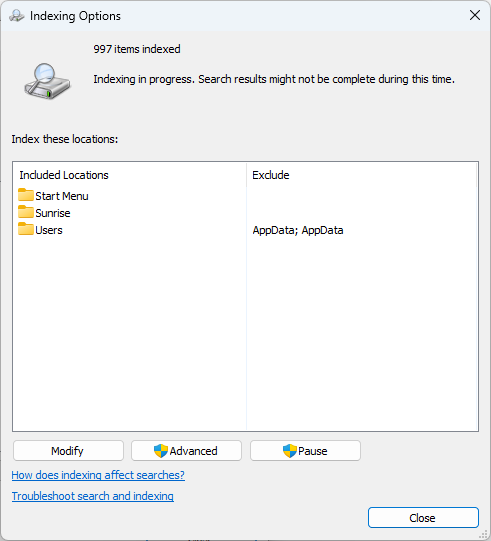
Ten en cuenta que el botón Pausar puede aparecer solo cuando la indexación está en curso. Así puedes desactivar la indexación de búsqueda si está afectando al rendimiento, sin preocuparte por volver a activarla cuando termines de usar el PC.
Método 2: desactivar Windows Search con services.msc
Puedes detener la indexación de búsqueda de Windows de forma permanente desactivando el servicio Windows Search, que es el que realiza esta tarea:
- Haz clic derecho en el botón Inicio y selecciona Ejecutar
- Escribe services.msc en el cuadro de diálogo y pulsa Aceptar para abrir el Administrador de servicios de Windows
- Recorre la lista de servicios y localiza el servicio Windows Search
- Haz clic derecho en el servicio Windows Search y haz clic en Detener
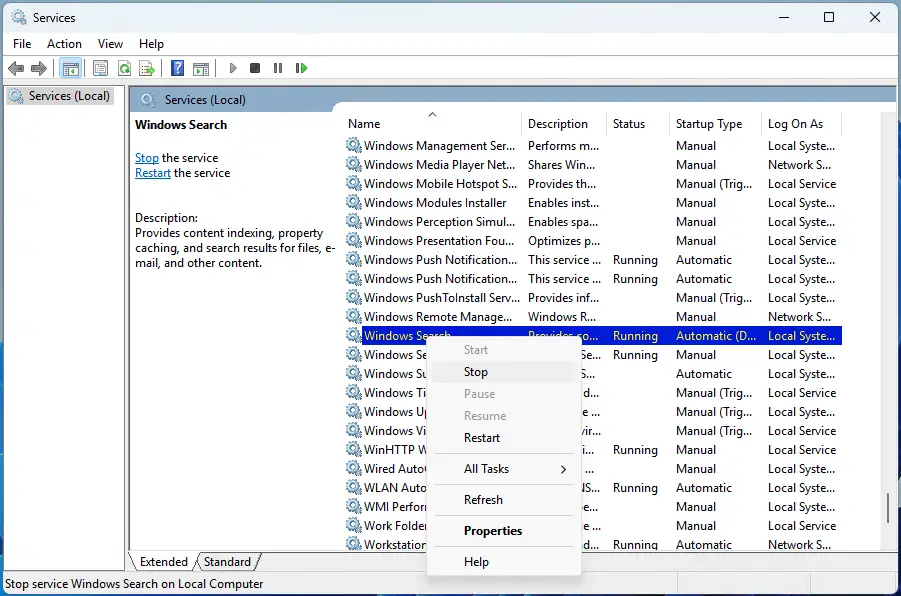
Esto detendrá el servicio (y la indexación) hasta que reinicies el dispositivo.
Para desactivar la indexación de búsqueda de forma permanente, repite los pasos anteriores y luego:
- Haz clic derecho en el servicio Windows Search y selecciona Propiedades
- Cambia el valor de Tipo de inicio: a Deshabilitado
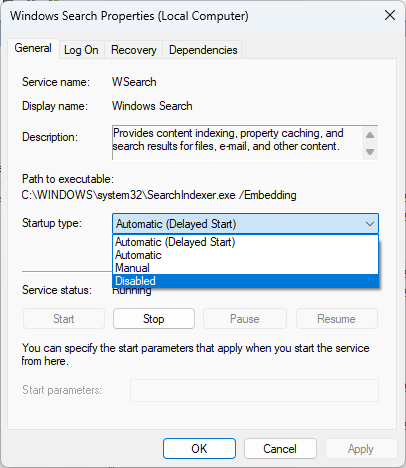
Esto desactivará por completo el servicio de indexación, incluso después de reiniciar el PC.
Ten en cuenta que desactivar Windows Search afecta a lo siguiente:
- Las búsquedas desde el menú Inicio y la barra de tareas
- Las búsquedas en el Explorador de Windows
- En algunos casos, la función de búsqueda dentro de aplicaciones que dependen del servicio Windows Search, como Microsoft Outlook
Cómo activar la indexación de búsqueda en Windows 10 y Windows 11
Puedes volver a activar la indexación de búsqueda (el comportamiento predeterminado) con las mismas herramientas y procesos que usaste para desactivarla.
Método 1: desde la aplicación Configuración de Windows
Si has pausado la indexación desde la aplicación Configuración de Windows, se reanudará automáticamente en 15 minutos: no tienes que hacer nada.
Método 2: volver a activar el servicio Windows Search
Para reactivar el servicio Windows Search y la indexación de búsqueda, sigue los pasos para desactivarlo (como se ha indicado arriba) y devuelve el valor de Tipo de inicio: del servicio a Automático (inicio retrasado). Después, haz clic derecho en el servicio y selecciona Iniciar para activar la indexación de búsqueda de Windows.
Qué es la indexación de búsqueda en Windows
La búsqueda de Windows hace exactamente lo que su nombre indica: te permite buscar archivos en tu PC, aunque estén guardados en ubicaciones o unidades distintas. Para que esto sea posible, la búsqueda de Windows mantiene un índice de tus archivos.
Se trata de un catálogo de información sobre los archivos: dónde están, sus nombres y fechas de creación o modificación, metadatos como el autor y, en algunos casos, incluso datos extraídos del contenido de los propios archivos. Esta información se almacena en una base de datos en el disco duro del dispositivo.
Cada vez que se crea, actualiza o elimina un archivo, el índice de búsqueda debe actualizarse para reflejar esos cambios, de modo que los resultados sean precisos y las búsquedas, rápidas (al poder consultar el índice desde un único lugar, no hace falta localizar e inspeccionar cada archivo en cada búsqueda).
De forma predeterminada, la búsqueda de Windows no indexa todos los archivos, sino que se limita a carpetas concretas, entre ellas tu perfil de usuario. Esto se hace para optimizar el rendimiento reduciendo el número de archivos que hay que indexar: así el sistema dedica menos tiempo a indexar y tiene una base de datos más pequeña que consultar.
Limitar las ubicaciones indexadas también deja fuera muchos archivos que probablemente nunca necesites buscar ni abrir (como los que forman el sistema operativo Windows, las aplicaciones y otros archivos de configuración), que podrían saturar los resultados y dificultar que encuentres tus archivos.
Mientras se ejecuta, el proceso de indexación consume algunos recursos del sistema: necesita acceder a los dispositivos de almacenamiento para recopilar información sobre los archivos que contienen y utiliza algo de CPU y RAM para procesar los archivos y construir el índice.
¿Por qué desactivar (o volver a activar) la indexación de búsqueda de Windows?
Para la mayoría de los usuarios, la búsqueda de Windows funciona perfectamente con su comportamiento predeterminado, indexando los archivos que es más probable que busquen. Como la indexación de búsqueda está configurada para ejecutarse solo cuando el equipo no se está usando de forma activa (o está muy cargado), no debería afectar al rendimiento mientras trabajas. Desactivar la indexación de búsqueda de Windows también puede hacer que el PC te parezca más lento, ya que buscar archivos no indexados tardará más.
Aun así, hay escenarios en los que puede tener sentido desactivar Windows Search:
- En PC para juegos en los que nunca se usa la búsqueda de archivos, para optimizar al máximo el rendimiento
- En otras estaciones de trabajo dedicadas a tareas en las que la búsqueda de archivos no es necesaria (por ejemplo, estaciones de renderizado de contenido multimedia)
- En entornos donde la privacidad es una preocupación, para que los datos confidenciales no se dupliquen en el índice y permanezcan solo en los archivos originales, donde se pueden gestionar correctamente
También puedes optimizar el comportamiento de la búsqueda de Windows para tu caso concreto en lugar de desactivarla por completo. Por ejemplo, gestionando la suspensión del indexador (para que los archivos se indexen mientras usas el PC), configurando qué archivos y directorios se indexan y eligiendo dónde se guarda la base de datos del índice. Más adelante en este artículo detallamos estas opciones.
Cómo optimizar el rendimiento de la indexación de búsqueda de Windows
Al configurar la indexación de búsqueda hay que tener en cuenta dos aspectos del rendimiento: el de la propia búsqueda y el del PC en general. Tendrás que decidir cuál es tu prioridad y ajustar la configuración en consecuencia.
Si quieres que la búsqueda sea lo más rápida posible (para que buscar archivos sea ágil y preciso), deja activados el servicio Windows Search y la indexación, y valora desactivar la suspensión del indexador (la función que pausa la indexación mientras el dispositivo está en uso) para que la indexación continúe mientras trabajas. También puedes añadir más directorios y archivos a indexar desde las opciones avanzadas de indexación, para mejorar aún más los resultados de búsqueda.
En cambio, si apenas usas la búsqueda de Windows pero no quieres desactivarla del todo, lo mejor es ser más selectivo con las rutas y los tipos de archivo que se indexan.
Mantén la visibilidad de toda tu flota de TI desde una sola consola.
→ Realiza despliegues de TI a tiempo con NinjaOne Endpoint Management®
Cómo excluir archivos o unidades concretos de la indexación de búsqueda
- Haz clic derecho en el botón Inicio y haz clic en Configuración
- Ve a Privacidad y seguridad > Buscar en Windows en Windows 11, o a Buscar > Buscar en Windows si usas Windows 10
- Desplázate hacia abajo y haz clic en Opciones avanzadas de indexación (Windows 11) o Configuración avanzada del indizador de búsqueda (Windows 10)
- Haz clic en Modificar para cambiar qué ubicaciones del PC se indexan
- Haz clic en Avanzadas y luego en la pestaña Tipos de archivo para indicar qué tipos de archivo deben indexarse
Desde aquí también puedes cambiar dónde se guarda el índice de búsqueda de Windows modificando la Ubicación del índice en las opciones avanzadas de indexación.
Además, tienes la opción de restablecer y reconstruir el índice de búsqueda. Así el proceso de indexación empieza desde cero, lo que puede ayudar a resolver problemas como búsquedas lentas o resultados imprecisos o incompletos. Puedes ver esta guía en vídeo sobre cómo restablecer y reconstruir el índice de búsqueda.
Encuentra el equilibrio justo entre velocidad y eficiencia. Mira cómo gestionar la indexación de búsqueda de Windows.
Configurar la indexación de búsqueda de Windows 10/11 en la empresa
Solucionar problemas y configurar la indexación de búsqueda en flotas de dispositivos Windows es un proceso manual muy laborioso, sobre todo cuando gestionas dispositivos móviles y empleados en remoto. La gestión de dispositivos móviles (MDM) de NinjaOne te ofrece una visión única de toda tu infraestructura de TI, para que puedas detectar problemas de rendimiento y fiabilidad antes de que afecten a los usuarios finales y resolverlos rápidamente desplegando actualizaciones de configuración específicas. También puedes dar soporte directo a los usuarios con las herramientas de acceso remoto integradas.






