Este tutorial muestra cómo habilitar o deshabilitar las opciones avanzadas de indexación en Windows 10 y Windows 11. Incluye instrucciones detalladas paso a paso para configurar las opciones avanzadas de indexación en Windows, además de una explicación de qué es la indexación de búsqueda y de cómo optimizar la búsqueda de Windows puede mejorar el rendimiento general de las búsquedas y del sistema.
Gestiona tus sistemas Windows con facilidad y eficiencia.
Cómo acceder a las opciones avanzadas de indexación en Windows 10 y Windows 11
En Windows 10 y Windows 11, el acceso a las opciones avanzadas de indexación está habilitado de forma predeterminada. Encontrarás estas opciones en el Panel de control clásico:
- Haz clic derecho en el botón Inicio y selecciona Ejecutar
- En el cuadro de diálogo Ejecutar, escribe control y pulsa Aceptar para abrir el Panel de control de Windows
- Cambia Ver por: a Iconos grandes y abre Opciones de indización en la lista de elementos del Panel de control

- En la ventana Opciones de indización, haz clic en el botón Avanzadas
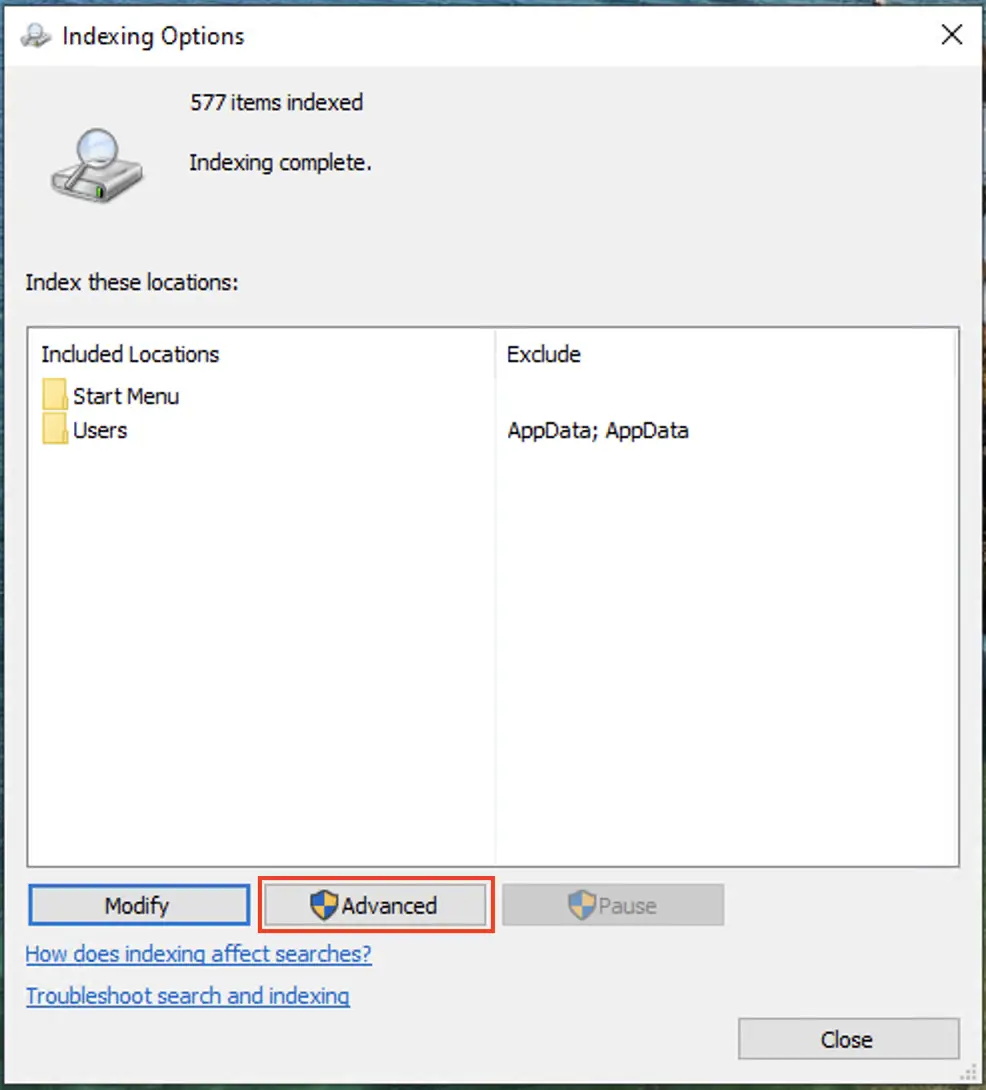
Ten en cuenta que, si las opciones avanzadas de indexación están deshabilitadas, el botón Avanzadas aparecerá atenuado y no podrás usarlo.
Te recomendamos ver esta guía en vídeo: «Cómo habilitar o deshabilitar las opciones avanzadas de indexación en Windows 10/11».
Habilitar las opciones avanzadas de indexación en Windows 10 y Windows 11
Puedes habilitar las opciones avanzadas de indexación en Windows mediante la directiva de grupo local o con el Editor del Registro de Windows. Antes de modificar el sistema, conviene hacer una copia de seguridad de tus datos importantes. Si vas a cambiar el registro, también puedes hacer una copia de seguridad de los datos del registro y restaurarlos.
Ambos métodos requieren que inicies sesión como administrador. Recuerda que la directiva de grupo local solo está disponible en las ediciones Enterprise, Pro y Education de Windows (no está disponible en Windows 10/11 Home).
Habilitar las opciones avanzadas de indexación con la directiva de grupo local
- Abre el Editor de directivas de grupo local
- Ve a Configuración del equipo\Plantillas administrativas\Componentes de Windows\Buscar en el árbol de navegación del panel izquierdo
- Busca la configuración Impedir que se muestren las opciones avanzadas de indización para Windows Search en el Panel de control en la lista del panel derecho y haz clic en ella
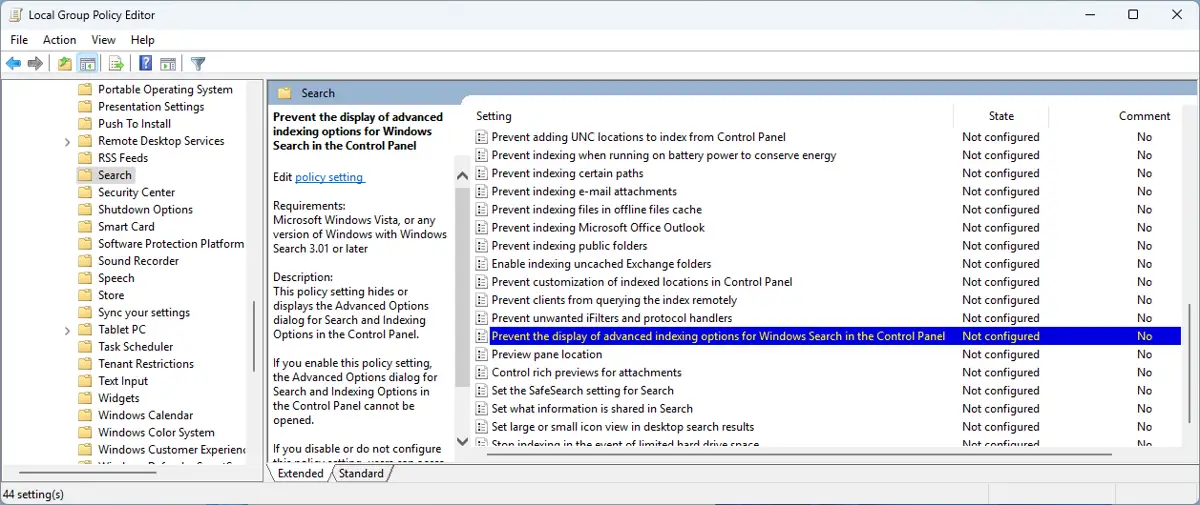
- Selecciona No configurada o Deshabilitada para habilitar las opciones avanzadas de indexación

Si eliges No configurada, el acceso a las opciones avanzadas de indexación desde el Panel de control queda habilitado, que es el comportamiento predeterminado.
Habilitar las opciones avanzadas de indexación con el Editor del Registro
- Abre el Editor del Registro de Windows
- Ve a la ruta Computer\HKEY_LOCAL_MACHINE\SOFTWARE\Policies\Microsoft\Windows en el Editor del Registro (o copia y pega esta ruta en la barra de navegación)
- Si en esta ubicación no existe una clave llamada Windows Search, las opciones avanzadas de indexación están habilitadas de forma predeterminada.
- Si la clave Windows Search sí existe, selecciónala
- Dentro de la clave Windows Search, si no aparece el valor PreventUsingAdvancedIndexingOptions, las opciones avanzadas de indexación están habilitadas de forma predeterminada
- Si sí aparece, haz clic derecho sobre él y elimínalo para habilitar el acceso a las opciones avanzadas de indexación en el Panel de control
Deshabilitar las opciones avanzadas de indexación en Windows
Al deshabilitar las opciones avanzadas de indexación, el botón para acceder a ellas en el Panel de control aparece atenuado, de modo que los usuarios no pueden configurarlas.
Deshabilitar las opciones avanzadas de indexación con la directiva de grupo local
- Abre el Editor de directivas de grupo local
- Ve a Configuración del equipo\Plantillas administrativas\Componentes de Windows\Buscar en el árbol de navegación del panel izquierdo
- Busca la configuración Impedir que se muestren las opciones avanzadas de indización para Windows Search en el Panel de control en la lista del panel derecho y haz doble clic en ella
- Selecciona Habilitada para deshabilitar el acceso a las opciones avanzadas de indexación desde el Panel de control
Deshabilitar las opciones avanzadas de indexación con el Editor del Registro
- Abre el Editor del Registro de Windows
- Ve a la ruta Computer\HKEY_LOCAL_MACHINE\SOFTWARE\Policies\Microsoft\Windows en el Editor del Registro (o copia y pega esta ruta en la barra de navegación)
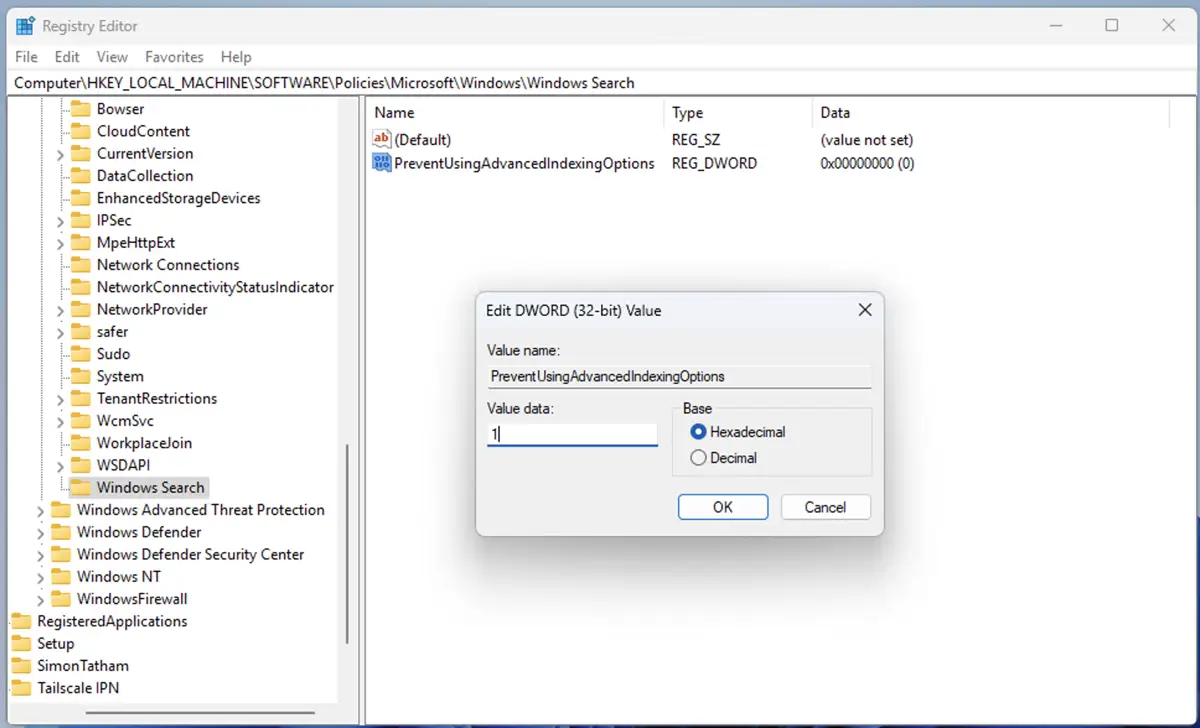
- Si en esta ubicación no existe una clave llamada Windows Search, haz clic en Edit > New > Key en la barra de herramientas y crea una clave nueva con el nombre Windows Search
- Con la clave Windows Search seleccionada, haz clic en Edit > New > DWORD (32-bit) Value en la barra de herramientas y asigna al nuevo DWORD el nombre PreventUsingAdvancedIndexingOptions
- Haz doble clic en el DWORD PreventUsingAdvancedIndexingOptions que acabas de crear y establece su valor en 1
Cómo configurar las opciones avanzadas de indexación de la búsqueda
Las opciones avanzadas de indexación de la búsqueda te permiten realizar varias tareas de configuración:
- Decidir si se deben indexar los archivos cifrados.
- Eliminar y reconstruir el índice de búsqueda para resolver problemas de búsqueda o un rendimiento deficiente.
- Cambiar la ubicación del índice para gestionar el uso del disco.
- Especificar qué tipos de archivo se deben indexar y si hay que indexar también su contenido.
Qué son la indexación de búsqueda de Windows y las opciones avanzadas de indexación
Para que los archivos de tu PC con Windows se puedan buscar, el sistema mantiene un índice de ellos. Es un catálogo con información sobre los archivos: nombres, fechas de creación, contenido y metadatos. Esa información se guarda en una base de datos del disco duro que se actualiza con regularidad a medida que se crean, eliminan y editan archivos. Mantener el índice de búsqueda al día acelera la búsqueda de los archivos que describe.
De forma predeterminada, la búsqueda de Windows no indexa todos los archivos de tus dispositivos de almacenamiento, por motivos prácticos y de rendimiento: probablemente no necesites buscar los archivos que hacen funcionar tus aplicaciones o el sistema operativo Windows (solo saturarían los resultados y dificultarían localizar tus documentos y archivos personales). Además, omitir los archivos irrelevantes hace que la búsqueda sea más eficiente, ya que los recursos del sistema se dedican a indexar únicamente los archivos que vas a buscar.
Las opciones avanzadas de indexación de la búsqueda de Windows te permiten configurar el comportamiento de la indexación. Esto incluye indicar qué archivos se indexan para poder buscarlos rápido, así como los tipos de archivo concretos que hay que indexar.
Motivos para configurar las opciones avanzadas de indexación
La búsqueda es una función clave de cualquier sistema operativo y resulta esencial en el flujo de trabajo de muchos usuarios. Puedes mejorar su rendimiento y reducir el consumo de recursos si omites los archivos que sabes de antemano que no vas a necesitar buscar o que no contienen información buscable.
Por ejemplo, en los PC con Windows que se usan sobre todo para jugar y no para trabajar, puedes limitar o desactivar la indexación de búsqueda para que no afecte al rendimiento, sin que el usuario lo note, porque nunca necesita buscar en una gran biblioteca de documentos.
En una estación de trabajo de uso profesional, los usuarios pueden indicar que los documentos PDF, Word y Excel de carpetas concretas se indexen con regularidad. También es posible excluir de la indexación los archivos con información sensible sujeta a leyes de privacidad de clientes o usuarios, de modo que esos datos permanezcan únicamente en los propios archivos.
Toma el control de tus operaciones de TI desde un único panel de control con NinjaOne.
Cómo gestionar la búsqueda en las empresas
Mantener configuraciones coherentes (incluido el acceso a las opciones avanzadas de indexación) en flotas enteras de dispositivos, para garantizar un comportamiento y unas políticas de seguridad uniformes, es fundamental para que las operaciones de TI de la empresa funcionen sin problemas.
NinjaOne ofrece una solución completa de gestión de endpoints para empresas y centros educativos que te permite desplegar cambios de configuración, supervisar y resolver problemas de forma preventiva mediante la automatización, y ayudar a los usuarios de forma remota con cualquier incidencia.