

Puntos clave
- La resincronización de Microsoft Edge requiere Windows 10 u 11, una cuenta de Microsoft activa y privilegios de administrador para las configuraciones mediante scripts.
- Usar los ajustes de sincronización integrados en Edge resuelve los conflictos de la caché local y combina los datos del navegador con los servidores cloud de Microsoft.
- Configurar la directiva de registro ForceSync con el Símbolo del sistema o PowerShell impone la sincronización de datos en segundo plano sin necesidad del consentimiento del usuario.
- Las plantillas administrativas de directiva de grupo permiten a los equipos de TI desplegar directivas de sincronización para todo el dominio en los endpoints gestionados.
- Acceder a los endpoints de diagnóstico internos resuelve los estados de sincronización bloqueados, mientras que las plataformas de gestión centralizada simplifican las directivas del navegador en todo el parque de dispositivos.
Microsoft Edge permite sincronizar los datos de navegación entre distintos dispositivos mediante una cuenta de Microsoft. Sincronizar los datos de navegación de Edge significa que los favoritos, la configuración, las contraseñas, el historial, las pestañas abiertas, las extensiones, etc., se mantienen coherentes y actualizados en todos los dispositivos. Sin embargo, pueden aparecer problemas de sincronización que obliguen a volver a sincronizar los datos manualmente.
En este artículo te explicamos cómo volver a sincronizar los datos de navegación de Microsoft Edge y te damos otra información útil relacionada.
Métodos para volver a sincronizar manualmente los datos de navegación de Microsoft Edge
Hay varias formas de volver a sincronizar los datos de navegación de Microsoft Edge. Puedes hacerlo desde Microsoft Edge, el Editor del Registro, el Símbolo del sistema, PowerShell y el Editor de directivas de grupo. Los métodos varían en dificultad y en los casos de uso concretos.
Consulta la tabla siguiente para elegir el método que mejor se adapte a lo que necesitas.
📌 Requisitos previos:
- Windows 10 u 11
📌 Estrategias de despliegue recomendadas:
| Haz clic para elegir un método | 💻 Ideal para usuarios individuales | 💻💻💻 Ideal para empresas |
| Método 1: desde la configuración de Microsoft Edge | ✓ | |
| Método 2: con el Editor del Registro | ✓ | |
| Método 3: mediante el Símbolo del sistema | ✓ | |
| Método 4: con PowerShell | ✓ | |
| Método 5: con el Editor de directivas de grupo | ✓ |
🎥 Consulta aquí la guía visual: Cómo volver a sincronizar manualmente los datos de navegación en Microsoft Edge.
Método 1: desde la configuración de Microsoft Edge
Moverse por la configuración de Microsoft Edge es una forma sencilla de volver a sincronizar los datos de navegación. Es un método directo y pensado sobre todo para usuarios individuales.
📌 Casos de uso: usuarios individuales que quieren volver a sincronizar los datos de navegación de Edge sin scripts ni código.
- Abre Microsoft Edge
- Haz clic en los tres puntos de la esquina superior derecha y pulsa Configuración.
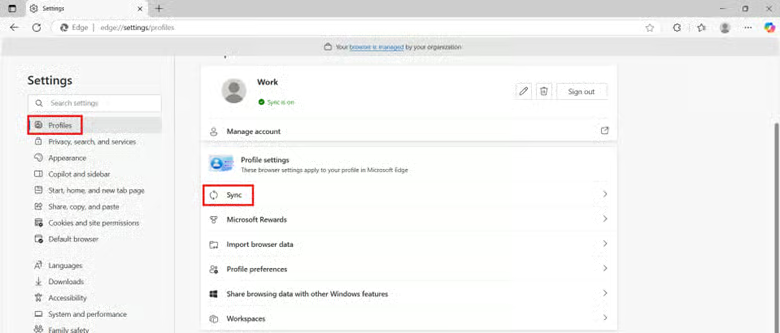
- Haz clic en Perfiles y luego en Sincronización.
- Pulsa el botón Volver a sincronizar en el apartado «Volver a sincronizar los datos en este dispositivo».
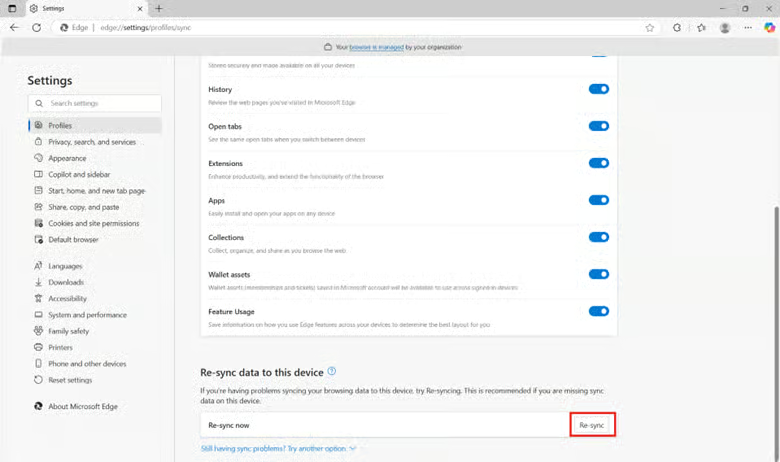
- Pulsa Volver a sincronizar para confirmar.
- Deberías ver un mensaje que dice: «Combinaremos tus datos de navegación locales con los datos de sincronización almacenados en los servidores de Microsoft».
- Haz clic en Entendido cuando termine el proceso.
💡 Nota: este método borra la caché de sincronización del dispositivo y combina los datos de navegación locales con los almacenados en los servidores de Microsoft.
Método 2: con el Editor del Registro
Este método usa el Editor del Registro de Windows para forzar a Microsoft Edge a sincronizar los distintos tipos de datos del navegador entre dispositivos.
📌 Casos de uso: administradores de TI que quieren imponer la sincronización de datos del navegador en dispositivos remotos o gestionados.
📌 Requisito previo: privilegios de administrador
- Pulsa la tecla Windows + R, escribe regedit y pulsa Intro.
- Ve a: HKEY_LOCAL_MACHINE\SOFTWARE\Policies\Microsoft\Edge
- Si la clave Edge no existe, haz clic derecho en Microsoft, selecciona Nuevo > Clave y ponle el nombre Edge.
- Haz clic derecho en la clave Edge, selecciona Nuevo > Clave y llama a esta nueva clave ForceSyncTypes.
- Selecciona ForceSyncTypes, haz clic derecho en el panel derecho, selecciona Nuevo > Valor de cadena y ponle el nombre 1.
- Haz doble clic en 1, establece su Información del valor en * (o especifica tipos concretos como «favorites»,»passwords») y haz clic en Aceptar.
- Reinicia Microsoft Edge para que los cambios surtan efecto
⚠️ Advertencia: modificar el registro puede tener consecuencias imprevistas. Procede con cuidado y haz una copia de seguridad del registro antes. (Para más información, consulta: Aspectos a tener en cuenta.)
💡Consejo: puedes copiar y pegar la dirección en la barra de direcciones en lugar de ir abriendo carpeta por carpeta.
Método 3: mediante el Símbolo del sistema
Este método automatiza la modificación del registro con el Símbolo del sistema.
📌 Casos de uso: administradores de TI que quieren desplegar la configuración en varios equipos mediante scripts de inicio de sesión o herramientas de gestión remota.
📌 Requisito previo: privilegios de administrador
- Pulsa la tecla Windows, escribe cmd, haz clic derecho en Símbolo del sistema y selecciona Ejecutar como administrador.
- Copia y pega el comando siguiente en la consola y pulsa Intro.
reg add "HKLM\SOFTWARE\Policies\Microsoft\Edge" /v ForceSync /t REG_DWORD /d 1 /f
- Reinicia Microsoft Edge para que los cambios surtan efecto.
⚠️ Advertencia: asegúrate de copiar y pegar el código correcto, ya que los errores tipográficos pueden provocar fallos silenciosos. (Para más información, consulta: Aspectos a tener en cuenta.)
Método 4: con PowerShell
Usar PowerShell para modificar el registro ofrece una opción eficiente y programable para configuraciones automatizadas.
📌 Casos de uso: administradores de TI que quieren desplegar la configuración en distintos endpoints mediante scripts de gestión.
📌 Requisito previo: privilegios de administrador
- Pulsa la tecla Windows, escribe PowerShell, haz clic derecho en Windows PowerShell y selecciona Ejecutar como administrador.
- Copia y pega el script siguiente en la ventana y pulsa Intro.
New-Item -Path "HKLM:\SOFTWARE\Policies\Microsoft\Edge" -Force
New-ItemProperty -Path "HKLM:\SOFTWARE\Policies\Microsoft\Edge" -Name "ForceSync" -PropertyType DWord -Value 1 -Force
- Reinicia Microsoft Edge para que los cambios surtan efecto.
⚠️ Advertencia: cuando despliegues scripts de PowerShell, conviene probarlos primero en un equipo local antes de lanzarlos a todo el parque de dispositivos. (Para más información, consulta: Aspectos a tener en cuenta.)
Método 5: con el Editor de directivas de grupo
Este método fuerza la sincronización de los datos del navegador sin mostrar al usuario el aviso de consentimiento. Es la mejor opción para administradores de TI en entornos empresariales o educativos, ya que garantiza una experiencia homogénea y la aplicación de la directiva en todos los endpoints.
📌 Casos de uso: administradores de TI que buscan una coherencia de datos sencilla entre sesiones.
📌 Requisito previo: privilegios de administrador
- Pulsa la tecla Windows + R, escribe gpedit.msc y pulsa Intro.
- Ve a:
Configuración del equipo > Plantillas administrativas > Microsoft Edge
- Haz doble clic en Forzar la sincronización de los datos del navegador y no mostrar el aviso de consentimiento de sincronización.
- Ponlo en Habilitado.
- Haz clic en Aplicar y luego en Aceptar.
- Reinicia Microsoft Edge para que los cambios surtan efecto.
⚠️ Aspectos a tener en cuenta
| Riesgos | Posibles consecuencias | Cómo revertirlos |
| Editar sin copia de seguridad | Editar sin copia de seguridad puede dañar el registro de forma permanente. | Exporta la clave del registro antes de los cambios con Archivo > Exportar. |
| Errores tipográficos en scripts o comandos | Los cambios en el registro fallan sin avisar o se aplican en ubicaciones equivocadas. | Valida el registro manualmente y asegúrate de copiar y pegar el script o el comando correcto. |
| No probar bien antes del despliegue | Pueden surgir problemas como incompatibilidad de claves del registro o una mala configuración del script. | Aplica los cambios en un equipo local y comprueba si la configuración produce el resultado esperado. |
Otras consideraciones al volver a sincronizar los datos de navegación
Volver a sincronizar datos, sobre todo en entornos empresariales, conlleva varios riesgos porque implica manejar información. Cuando vuelvas a sincronizar los datos del navegador, ten presente lo siguiente.
Implicaciones para la privacidad
Forzar la sincronización sin el consentimiento del usuario puede tener implicaciones para la privacidad, especialmente en sistemas que recopilan, almacenan o transmiten datos personales. Si es necesario, obtén un consentimiento informado antes de iniciar la sincronización o facilita documentación clara y mecanismos de notificación para los usuarios.
Revisa la configuración de sincronización
También conviene revisar la configuración de sincronización para mantener el cumplimiento y la satisfacción de los usuarios. Desde el punto de vista del usuario, las sincronizaciones forzadas pueden generar confusión o inquietud, sobre todo si no sabe que sus datos se están replicando.
Solución de errores habituales al volver a sincronizar
Puede que te encuentres con situaciones en las que los cambios no surtan efecto de inmediato o parezcan ignorarse. Si te ocurre, consulta lo siguiente para asegurarte de que el sistema aplica y reconoce correctamente los cambios.
Los cambios no surten efecto
Microsoft Edge guarda en caché los ajustes de configuración durante la ejecución. Esto significa que las actualizaciones hechas con el navegador abierto no se reflejarán hasta que reinicies Edge. En entornos gestionados, puedes usar scripts o herramientas de gestión de sistemas para forzar un reinicio después del despliegue.
Las modificaciones del registro no se aplican
Una implementación incorrecta o permisos insuficientes pueden impedir que se reconozca la configuración al editar el Registro de Windows. El motivo puede ser una ruta de clave errónea, tipos de valor mal formados o la falta de derechos administrativos.
Para solucionarlo, comprueba que la ruta de la clave del registro es correcta. Verifica también los nombres de los valores y los tipos de datos, y asegúrate de hacer los cambios en el subárbol correcto del Editor del Registro.
La configuración de directiva de grupo no se aplica
Si has usado objetos de directiva de grupo para desplegar los ajustes de Edge en entornos gestionados, es posible que los cambios no surtan efecto de inmediato. Una mala configuración del GPO o la latencia de la red también pueden retrasar o impedir que se apliquen los ajustes.
Si te pasa esto, abre el Símbolo del sistema como administrador. Después, ejecuta el comando siguiente para forzar la actualización de las directivas de grupo de usuario y de equipo:
gpupdate /force
Diagnóstico interno avanzado
Si los datos de navegación de Edge siguen bloqueados o sin responder después de volver a sincronizarlos manualmente, usa la herramienta de diagnóstico integrada de Edge para inspeccionar y borrar el estado de la conexión directamente:
- Comprueba el estado de la sincronización de Edge: escribe edge://sync-internals en la barra de direcciones de Edge y pulsa Intro.
- Verifica la conexión con el servidor: fíjate en la tabla resumen de la parte superior izquierda. Asegúrate de que Transport State muestre Active y Disable Reasons muestre None.
- Fuerza el borrado de la sincronización local: si la sincronización sigue bloqueada, haz clic en el botón Stop Sync (Keep Data) del panel derecho, espera 10 segundos y luego haz clic en Trigger Refresh.
Gestionar la directiva del navegador a gran escala
Forzar manualmente la directiva de sincronización de Edge con el registro, el Símbolo del sistema, PowerShell o la directiva de grupo funciona, pero implica gestionar este ajuste script a script o GPO a GPO. La función de gestión de navegadores de NinjaOne está pensada para integrar este tipo de directivas a nivel de navegador en el mismo flujo centralizado de gestión de endpoints que ya usas para el resto del parque de dispositivos, de modo que los equipos de TI no tengan que mantener un proceso aparte basado en scripts solo para la configuración del navegador.
Garantiza la coherencia volviendo a sincronizar los datos de navegación de Microsoft Edge
Gestionar la sincronización de los datos de navegación de Microsoft Edge ayuda a mantener la coherencia y la eficiencia en varios dispositivos. Hay distintos métodos para conseguirlo, desde la interfaz gráfica (GUI) hasta opciones basadas en el registro. Puedes aplicar los métodos anteriores para controlar de forma eficaz los ajustes de resincronización de Edge y adaptarlos a los requisitos de tu organización.
Temas relacionados:
- Cómo activar o desactivar la navegación con cursor en Microsoft Edge
- Cómo activar o desactivar la navegación InPrivate en Microsoft Edge en Windows 11
- Cómo activar o desactivar el autorrellenado en Microsoft Edge en Windows 10
- Cómo evitar que Microsoft Edge se inicie al arrancar Windows
- Cómo instalar aplicaciones web progresivas (PWA) en Microsoft Edge en Windows 10






