





Microsoft Edge precarga la página de nueva pestaña (NTP) en segundo plano para que puedas abrirla más rápido. Esta función mejora el rendimiento de carga de la página, pero también puede consumir recursos adicionales de red, CPU y memoria. Si trabajas en entornos con ancho de banda limitado o en dispositivos con pocos recursos, puede que te interese desactivarla para mejorar el rendimiento del equipo.
En esta guía verás varias formas de activar o desactivar la precarga de la nueva pestaña en Microsoft Edge en Windows 11.
Cómo desactivar la precarga de la nueva pestaña en Microsoft Edge
De forma predeterminada, Microsoft Edge precarga la NTP. Tanto los usuarios como los administradores de TI pueden configurar este comportamiento con facilidad para adaptarlo a sus necesidades. En esta sección verás cómo hacerlo desde la configuración del navegador, el Editor del Registro, el símbolo del sistema, PowerShell y el Editor de directivas de grupo.
📌 Requisitos previos: Para que estos métodos funcionen, asegúrate de cumplir lo siguiente:
- Microsoft Edge versión 102 o posterior
- SO Windows 11
📌 Estrategias de implementación recomendadas:
Elige un método | 💻 Ideal para usuarios individuales | 💻💻💻 Ideal para empresas |
| Método 1: configurar el navegador | ✓ | |
| Método 2: Editor del Registro | ✓ | |
| Método 3: símbolo del sistema | ✓ | |
| Método 4: PowerShell | ✓ | |
| Método 5: Editor de directivas de grupo | ✓ |
Método 1: cambiar la configuración del navegador
Puedes activar o desactivar la precarga de la nueva pestaña directamente desde la configuración de Microsoft Edge. Es el método más sencillo, fácil de revertir y sin riesgos.
📌 Casos de uso: este método es ideal para:
- Usuarios de un dispositivo personal
- Usuarios sin privilegios de administrador
- Usuarios que prefieren un método gráfico sencillo
Para usar este método, sigue estos pasos:
- Abre Microsoft Edge y ve a edge://settings/
- Entra en Inicio, pantalla de inicio y nuevas pestañas.
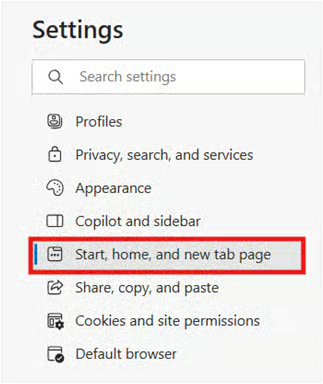
- En el apartado Página de nueva pestaña, busca Precargar la página de nueva pestaña para una experiencia más rápida. Activa o desactiva el interruptor según lo que prefieras.
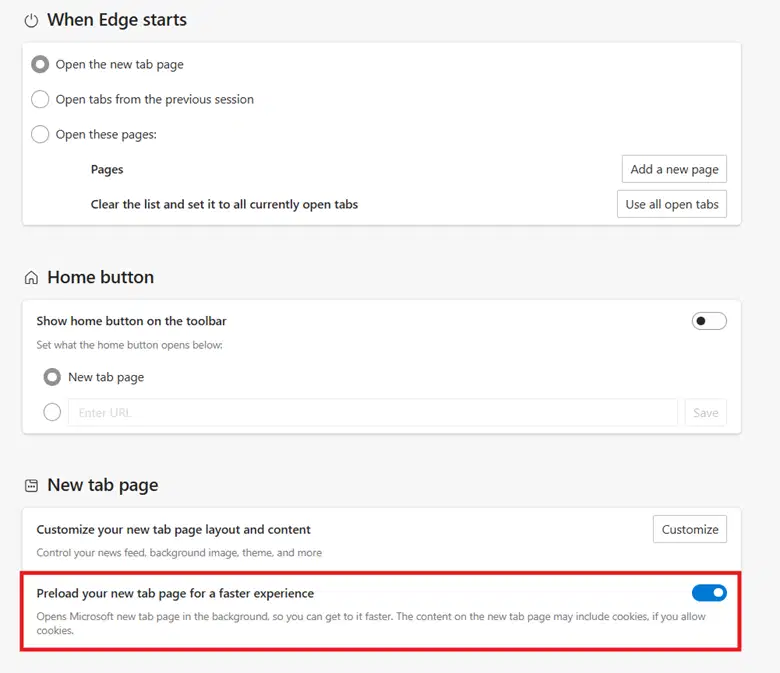
- Reinicia el navegador para aplicar los cambios.
Método 2: modificar el registro
Modificar el registro es otra forma de ajustar la configuración de precarga. Este método permite aplicar los cambios por usuario o en todo el sistema.
📌 Casos de uso: la modificación del registro es ideal para:
- Usuarios avanzados que quieren un control más preciso de la configuración
- Administradores de TI que aplican cambios manuales en un número reducido de dispositivos
- Probar el efecto de una directiva antes de implementarla en toda la empresa
📌 Requisitos previos: este método requiere privilegios de administrador.
⚠️ ADVERTENCIA: editar el registro puede provocar problemas en el sistema. Crea una copia de seguridad antes de continuar. En la sección Aspectos a tener en cuenta encontrarás más información sobre los riesgos de este método.
Para modificar el registro, sigue estos pasos:
- Abre el Editor del Registro.
- Ve a la ruta correspondiente:
- Para aplicar los cambios al usuario actual, ve a
HKEY_CURRENT_USER\Software\Policies\Microsoft\Edge - Para aplicarlos a todo el sistema, ve a
HKEY_LOCAL_MACHINE\Software\Policies\Microsoft\Edge - Si la clave Edge no existe, tendrás que crearla.
- Para aplicar los cambios al usuario actual, ve a
- Añade un nuevo valor DWORD (32 bits) llamado NewTabPagePrerenderEnabled.
- Asigna el valor que quieras:
- Usa 1 para activar la precarga de la nueva pestaña
- Usa 0 para desactivar la precarga de la nueva pestaña
- Cierra el Editor del Registro y reinicia Microsoft Edge para aplicar los cambios.
💡 Nota: otros métodos también muestran rutas del registro que empiezan por HKCU o HKLM. Las rutas con HKCU corresponden a HKEY_CURRENT_USER, por lo que todos los cambios se aplican únicamente al usuario con la sesión iniciada; HKLM corresponde a HKEY_LOCAL_MACHINE, y los cambios realizados en esa ruta se aplican a todo el sistema y afectan a todos los usuarios del dispositivo. Tienes más información en la sección Aspectos a tener en cuenta.
Método 3: cambiar la precarga desde el símbolo del sistema
📌 Caso de uso: el símbolo del sistema es ideal para entornos de scripting, procesamiento por lotes o situaciones de soporte técnico en las que hay que aplicar cambios rápidamente mediante herramientas de línea de comandos.
📌 Requisitos previos: este método requiere privilegios de administrador.
Para aplicar los cambios desde el símbolo del sistema:
- Abre el símbolo del sistema como administrador.
- Ejecuta los siguientes comandos:
- Para desactivar la precarga de la nueva pestaña en el usuario actual:
reg add "HKCU\Software\Policies\Microsoft\Edge"/v NewTabPagePrerenderEnabled /t REG_DWORD /d 0 /f - Para activar la precarga de la nueva pestaña en todos los usuarios:
reg add "HKLM\Software\Policies\Microsoft\Edge"/v NewTabPagePrerenderEnabled /t REG_DWORD /d 1 /f
- Para desactivar la precarga de la nueva pestaña en el usuario actual:
- Cierra y vuelve a abrir Microsoft Edge para aplicar la configuración.
Método 4: automatizar los cambios con PowerShell
📌 Caso de uso: PowerShell se usa habitualmente para automatizar tareas repetitivas que consumen mucho tiempo.
📌 Requisitos previos: este método requiere privilegios de administrador.
Para automatizar la activación o desactivación de esta opción con PowerShell, usa los siguientes comandos:
- Desactivar la precarga de la NTP en el usuario actual:
New-Item -Path "HKCU:\Software\Policies\Microsoft\Edge" -Force| Out-NullSet-ItemProperty -Path "HKCU:\Software\Policies\Microsoft\Edge" -Name "NewTabPagePrerenderEnabled" -Value0 -Type DWord - Activar la precarga en todo el sistema:
New-Item -Path "HKLM:\Software\Policies\Microsoft\Edge" -Force| Out-NullSet-ItemProperty -Path "HKLM:\Software\Policies\Microsoft\Edge" -Name "NewTabPagePrerenderEnabled" -Value1 -Type DWord
Cuando termines, reinicia Edge o abre una nueva pestaña para comprobar si los cambios han surtido efecto.
Método 5: aplicar cambios en toda la empresa con el Editor de directivas de grupo
📌 Caso de uso: el Editor de directivas de grupo es la mejor opción para implementaciones en toda la empresa.
📌 Requisitos previos: este método requiere lo siguiente:
- Privilegios de administrador
- Windows 11 Pro, Education o Enterprise (⚠️ Importante: este método no funciona en Windows 11 Home).
Para usar el Editor de directivas de grupo:
- Abre el Editor de directivas de grupo.
- Ve a Configuración del equipo (o Configuración de usuario) > Preferencias > Configuración de Windows > Registro.
- Añade un nuevo elemento de registro:
- Acción: Actualizar
- Subárbol: HKEY_CURRENT_USER (o HKEY_LOCAL_MACHINE)
- Ruta de la clave: Software\Policies\Microsoft\Edge
- Nombre del valor: NewTabPagePrerenderEnabled
- Tipo de valor: REG_DWORD
- Datos del valor: 1 (activar) o 0 (desactivar)
- Vincula el GPO a la UO correspondiente y ejecuta gpupdate /force para forzar el cambio de directiva.
⚠️ Importante: asegúrate de vincularlo a la UO correcta; de lo contrario, la configuración puede no aplicarse a los dispositivos que has elegido. Tienes más información sobre este riesgo en la sección Aspectos a tener en cuenta. - Reinicia Microsoft Edge para aplicar los cambios.
⚠️ Aspectos a tener en cuenta
| Riesgos | Posibles consecuencias | Cómo revertirlos |
| Errores de configuración en el registro | La directiva puede no aplicarse o el sistema puede volverse inestable. | Restaura la copia de seguridad del Registro de Windows. |
| Ámbitos del registro incorrectos (uso erróneo de HKCU frente a HKLM) Aplicable a los métodos 2 a 5 | La directiva puede aplicarse mal o el registro puede corromperse. | Si has modificado el registro, restaura la copia de seguridad del Registro de Windows. Si has usado el símbolo del sistema, utiliza reg delete para eliminar el comando incorrecto o ejecuta el comando correcto. |
| La directiva está vinculada a una UO incorrecta. | La configuración se aplica a usuarios o dispositivos equivocados. | Desvincula el GPO incorrecto y vincúlalo al ámbito de la UO correcta. |
Otros aspectos antes de modificar la precarga en Microsoft Edge
Si no tienes claro si te conviene cambiar la configuración de precarga, ten en cuenta lo siguiente:
Consumo de recursos
Mantener activada la precarga de la nueva pestaña ofrece una navegación más rápida, pero consume recursos. Este equilibrio puede no ser el ideal cuando el ancho de banda es bajo o los recursos son compartidos. Sin embargo, Microsoft Edge también ofrece el modo de eficiencia y las pestañas en suspensión, dos funciones que ayudan a optimizar los recursos. Valora si ajustar las distintas opciones y funciones del navegador es suficiente para reducir el consumo.
Qué cambia en Microsoft Edge
Desactivar la precarga afecta únicamente al comportamiento de la página de nueva pestaña. No tiene ningún efecto en el historial de navegación ni en los favoritos.
Ámbito de aplicación
Esto es especialmente importante si usas el registro, el símbolo del sistema o PowerShell. Los tres métodos permiten configurar la opción solo para el usuario actual o para todo el sistema. Ten cuidado al elegir entre HKCU y HKLM: HKCU afecta solo al usuario actual, mientras que HKLM afecta al equipo local.
Resolución de problemas
Los cambios no se aplican
Si los cambios no se aplican, puede que hayas olvidado reiniciar Microsoft Edge. Reinicia primero el navegador y comprueba si la configuración ya funciona. Si has desactivado la precarga con el Editor de directivas de grupo, también puedes forzar una actualización de las directivas de grupo.
Si aun así no se aplican, revisa tus directivas (o ponte en contacto con tu administrador de TI) para comprobar que no hay directivas en conflicto.
No aparece el interruptor de precarga en Microsoft Edge
Si no ves el interruptor de precarga, comprueba que usas la versión correcta de Microsoft Edge. Para que los métodos anteriores funcionen, necesitas la versión 102 o posterior. Las versiones anteriores no incluyen la función «Precargar la página de nueva pestaña para una experiencia más rápida».
Mejora el rendimiento del sistema y la navegación ajustando la precarga en Microsoft Edge
Ajustar la precarga de la página de nueva pestaña en Edge garantiza un uso óptimo de los recursos según las necesidades de tu organización. Los métodos anteriores te ofrecen distintas formas de configurar esta función con eficacia, en función de tus privilegios administrativos, del ámbito que necesites y de tu caso de uso concreto.
Temas relacionados:
- Cómo activar o desactivar el aviso de restaurar páginas en Microsoft Edge en Windows 11
- Cómo evitar que Microsoft Edge se inicie al arrancar Windows
- Cómo activar o desactivar la prevención de rastreo en Microsoft Edge
- Cómo activar o desactivar el autocompletado en Microsoft Edge en Windows 10
- Cómo activar o desactivar el envío de solicitudes de no rastreo en Microsoft Edge en Windows 10






