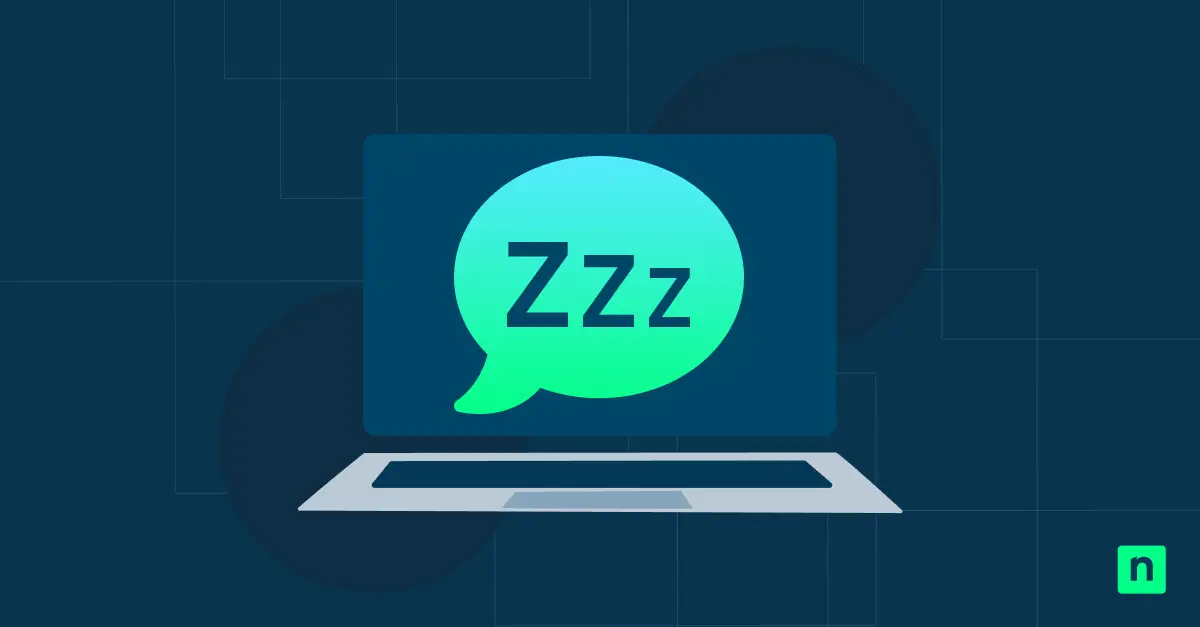
Las pestañas inactivas de Microsoft Edge ahorran recursos del sistema al pausar automáticamente las pestañas en segundo plano que no utilizas. Esta mejora de rendimiento integrada ayuda a mantener Edge rápido y con buena capacidad de respuesta sin que tengas que gestionar las pestañas manualmente todo el tiempo. En esta guía verás cómo activar o desactivar esta función desde Configuración, la directiva de grupo o el Registro.
Métodos para activar o desactivar las pestañas inactivas de Microsoft Edge
Al gestionar las pestañas inactivas en Microsoft Edge, ganas control sobre el rendimiento de tu dispositivo y sobre las aplicaciones web importantes.
📌 Casos de uso: Los usuarios gestionan las pestañas inactivas para reducir el consumo de CPU y memoria en segundo plano, sobre todo en sistemas con recursos limitados o durante tareas intensivas. También pueden desactivar la función o evitar que ciertas pestañas se suspendan para no sufrir interrupciones inesperadas.
📌 Requisitos previos: Antes de configurar las pestañas inactivas, asegúrate de tener la versión de Microsoft Edge basada en Chromium en Windows 11, versión 88 o posterior. En las compilaciones más recientes, las pestañas inactivas están activadas de forma predeterminada, así que conviene comprobarlo primero si piensas usarlas.
🎥 Mira el vídeo Cómo activar o desactivar las pestañas inactivas en Microsoft Edge y descubre en pantalla cómo añadir sitios concretos a la lista de exclusión para que nunca se suspendan.
Te recomendamos revisar ⚠️Aspectos a tener en cuenta antes de continuar.
📌 Estrategias de despliegue recomendadas:
| Haz clic para elegir un método | 💻 Mejor para usuarios individuales | 💻💻💻 Mejor para empresas |
| Método 1: interfaz gráfica | ✓ | |
| Método 2: directiva de grupo | ✓ | |
| Método 3: Editor del Registro | ✓ | ✓ |
| Método 4: automatización con PowerShell | ✓ | ✓ |
| Método 5: archivo .reg | ✓ |
Método 1: activar o desactivar las pestañas inactivas desde la configuración de Microsoft Edge (interfaz gráfica)
Este método modifica la configuración del perfil de usuario de Edge, que se guarda en los archivos de preferencias.
📌 Casos de uso: Úsalo cuando configures un dispositivo personal o un único equipo y necesites cambios inmediatos sin reiniciar el sistema. También puedes recurrir a él para desactivar la función durante una resolución de problemas o para activarla y evitar que las aplicaciones web críticas se suspendan.
- Abre Microsoft Edge en tu dispositivo.
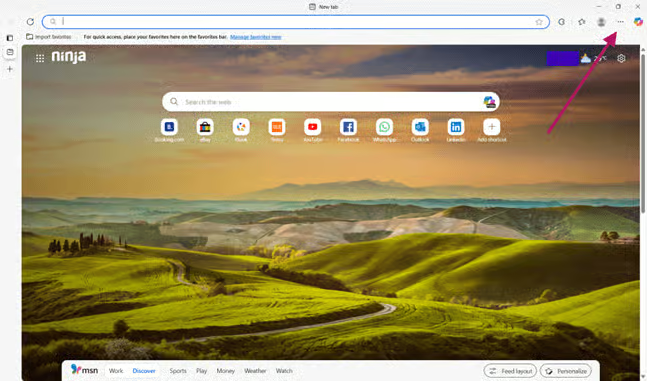
- Haz clic en el menú de tres puntos (⋯) de la esquina superior derecha.
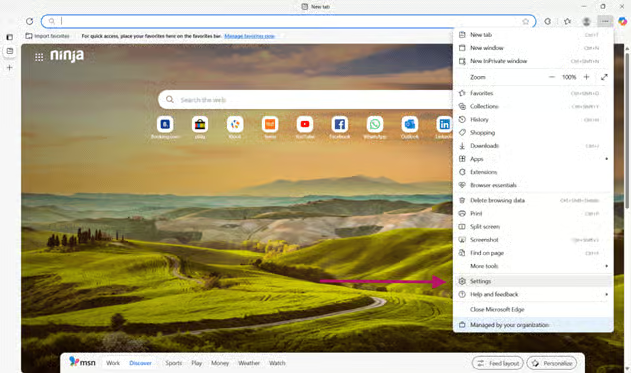
- Selecciona Configuración en el menú desplegable.
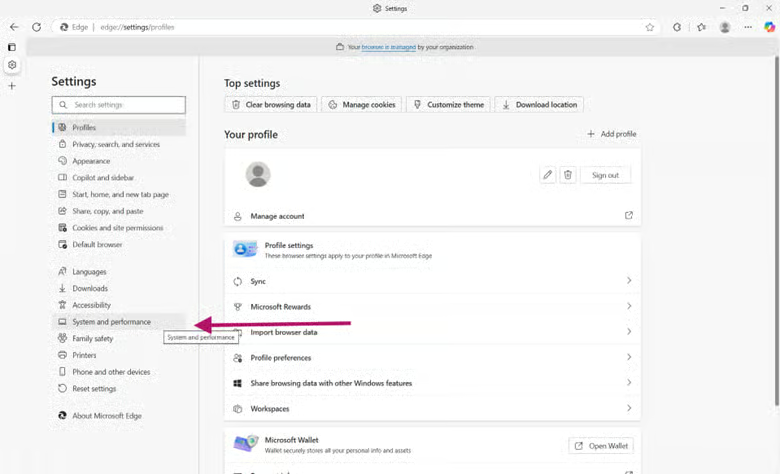
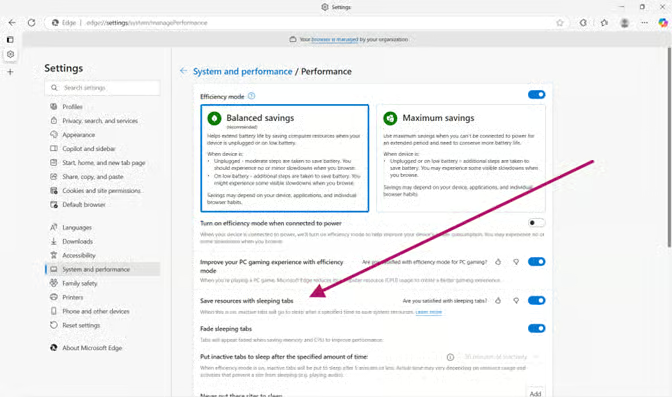
- Ve a Sistema y rendimiento en la barra lateral izquierda.
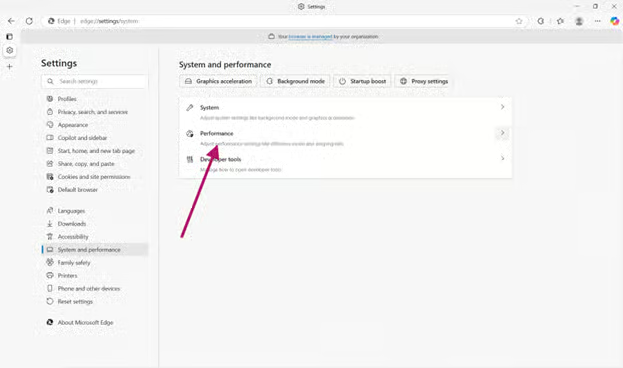
- Haz clic en Rendimiento.
- Busca el interruptor Ahorrar recursos con pestañas inactivas:
- Ponlo en activado para habilitar las pestañas inactivas (opción predeterminada).
- Ponlo en desactivado para deshabilitar la función por completo.
- Opcional: ajusta el comportamiento con más precisión:
- Modifica Poner en estado inactivo las pestañas inactivas después de y elige el tiempo (por ejemplo, 5 minutos o 2 horas).
- Haz clic en Agregar en No poner nunca estos sitios en estado inactivo para evitar que determinadas pestañas se suspendan.
Los cambios se aplican de inmediato, porque Edge recarga la configuración de forma dinámica cuando modificas este menú.
Método 2: configurar mediante directiva de grupo
Este método envía ajustes basados en el registro a los equipos con Windows 11 unidos al dominio a través de Active Directory.
📌 Caso de uso: Es ideal para imponer un rendimiento estandarizado en varios dispositivos. Así gestionas los equipos sin intervenir usuario por usuario.
- Instala las plantillas ADMX más recientes y cópialas en C:\Windows\PolicyDefinitions.
- Abre la directiva de grupo:
- Pulsa Win + R para abrir Ejecutar, escribe gpedit.msc y pulsa Intro.
- Ve a Configuración del equipo > Plantillas administrativas > Microsoft Edge > Pestañas inactivas.
- Configura las directivas:
- Habilitar pestañas inactivas:
- Elige Permitir pestañas inactivas para activarlas.
- Elige Deshabilitar pestañas inactivas para desactivarlas.
- (OPCIONAL) Tiempo de espera de las pestañas inactivas:
- Define los minutos que deben pasar antes de que las pestañas inactivas se suspendan.
- (OPCIONAL) Excluir sitios concretos:
- Añade los dominios web que no quieres que se suspendan.
- Habilitar pestañas inactivas:
- Aplica los cambios reiniciando el dispositivo o ejecutando gpupdate /force en el símbolo del sistema.
Así desplegarás la configuración de las pestañas inactivas en entornos de toda la organización.
Método 3: configurar mediante el Editor del Registro
Este método establece manualmente las claves del registro que Edge lee al iniciarse, con prioridad sobre la configuración local.
⚠️ Advertencia: realizar cambios incorrectos en el registro puede provocar inestabilidad en el sistema. Haz una copia de seguridad antes de modificar nada. Consulta ⚠️Aspectos a tener en cuenta antes de continuar.
📌 Caso de uso: ideal para editar directamente el Registro de Windows y tener un control preciso cuando no hay directiva de grupo disponible. Los usuarios de Windows 11 Pro/Home pueden seguir este enfoque. Los administradores de TI pueden usarlo para configuraciones puntuales en dispositivos fuera del dominio corporativo o para probar ajustes antes de desplegarlos por directiva de grupo.
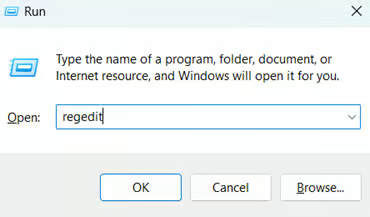
- Pulsa Win + R para abrir Ejecutar.
- Escribe regedit y pulsa Intro para abrir el Editor del Registro.
- Confirma el UAC si aparece el aviso.
- Ve a esta clave: HKEY_LOCAL_MACHINE\SOFTWARE\Policies\Microsoft\Edge
- Si no existe, haz clic derecho en la clave Microsoft, elige Nuevo > Clave y llámala Edge.
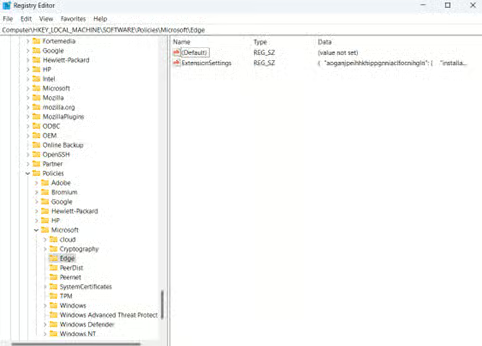
- Modifica el DWORD SleepingTabsEnabled.
- Si no existe, haz clic derecho en una zona vacía de la clave y elige Nuevo > Valor de DWORD (32 bits).
- Llama al nuevo DWORD SleepingTabsEnabled.
- Establece el valor en:
- 1 para activar las pestañas inactivas (opción predeterminada)
- 0 para desactivarlas por completo
- (Opcional) Añade ajustes avanzados:
- DWORD SleepingTabsTimeoutSeconds: define los segundos que deben pasar antes de suspender las pestañas inactivas.
- REG_MULTI_SZ SleepingTabsBlockedForUrls : haz doble clic y añade las URL que no quieres que se suspendan.
- Reinicia Microsoft Edge para aplicar los cambios.
Método 4: automatizar con PowerShell
Estos scripts modifican las mismas claves del registro que el método 3, pero permiten un despliegue masivo con herramientas como Intune, SCCM o scripts de inicio de sesión.
⚠️ Importante: necesitas privilegios administrativos para ejecutar esta herramienta; de lo contrario, los scripts pueden fallar. Consulta ⚠️ Aspectos a tener en cuenta para saber más.
📌 Requisitos previos: privilegios administrativos
📌Caso de uso: ideal para implantar ajustes estandarizados en varios dispositivos de toda la organización. Permite revertir la configuración rápidamente actualizando el script.
- Pulsa Win + X y selecciona Terminal (administrador).
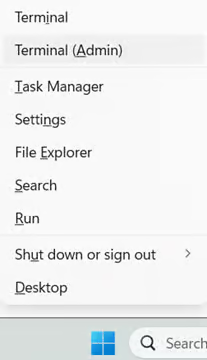
- Si PowerShell no es la herramienta de línea de comandos predeterminada, haz clic en la flecha desplegable ▼ de las pestañas superiores y selecciona Windows PowerShell.
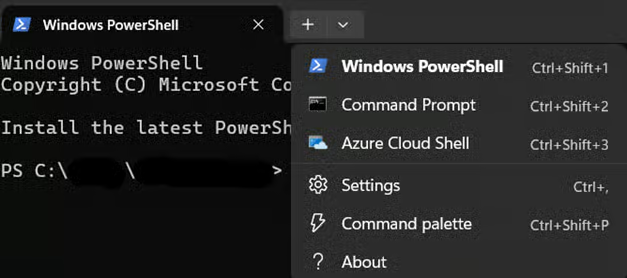
- Ejecuta este comando para activar las pestañas inactivas:
New-Item -Path "HKLM:\SOFTWARE\Policies\Microsoft\Edge" -Force | Out-NullSet-ItemProperty -Path "HKLM:\SOFTWARE\Policies\Microsoft\Edge" -Name "SleepingTabsEnabled" -Value 1
- Ejecuta este comando para desactivar las pestañas inactivas:
Set-ItemProperty -Path "HKLM:\SOFTWARE\Policies\Microsoft\Edge" -Name "SleepingTabsEnabled" -Value 0
Método 5: despliegue mediante un archivo .reg
Los archivos de registro inyectan directamente valores del registro en Windows 11 y logran el mismo resultado que los métodos manuales del Registro o de PowerShell.
📌 Casos de uso: ideal para configuraciones de un solo clic y despliegues rápidos. Permite devolver el ajuste a su estado base y resulta útil en entornos donde el uso de scripts está restringido.
- Crea el archivo .reg:
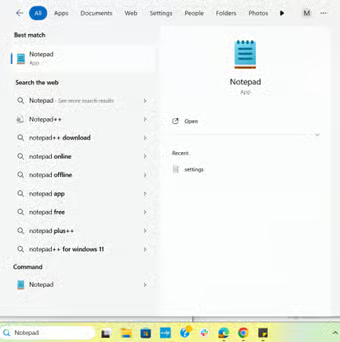
- Pulsa Win + S, busca Notepad y abre la aplicación.
- Pega o escribe el código correspondiente:
- Para activar las pestañas inactivas:
Windows Registry Editor Version 5.00
[HKEY_LOCAL_MACHINE\SOFTWARE\Policies\Microsoft\Edge]"SleepingTabsEnabled"=dword:00000001
- Para desactivar las pestañas inactivas:
Windows Registry Editor Version 5.00
[HKEY_LOCAL_MACHINE\SOFTWARE\Policies\Microsoft\Edge]"SleepingTabsEnabled"=dword:00000000
⚠️ Advertencia: introducir el código con errores puede provocar pérdida de datos. Lee ⚠️ Aspectos a tener en cuenta para saber cómo solucionarlo.
- Guarda y ejecuta:
- Guarda el archivo como Disable_Sleeping_Tabs.reg o Enable_Sleeping_Tabs.reg (tipo de archivo: Todos los archivos).
- Haz clic derecho en el archivo .reg, selecciona Ejecutar como administrador y confirma los avisos.
- Reinicia y comprueba:
- Reinicia el sistema o Microsoft Edge.
- Usa el procedimiento Cómo comprobar el estado para verificarlo.
⚠️ Aspectos a tener en cuenta
En esta sección te señalamos las dificultades que conviene tener presentes al seguir esta guía.
| Riesgos | Posibles consecuencias | Cómo revertirlo |
| 1. Excluir sitios críticos de la suspensión | Excluir por error sitios que consumen muchos recursos puede anular las ventajas de rendimiento de esta función. | Revisa la lista de sitios bloqueados (edge://settings/system) y elimina los dominios que no sean esenciales |
| 2. Editar el registro sin copia de seguridad | Puede provocar inestabilidad del sistema, bloqueos de Edge y fallos de arranque. | Elimina las claves erróneas con regedit y ten siempre una copia de seguridad del sistema. |
| 3. Error de configuración en la directiva de grupo | Puede causar problemas de rendimiento en toda la organización o suspender pestañas sin querer. | Pon el GPO en No configurado > ejecuta gpupdate /force en el símbolo del sistema > y comprueba el resultado en edge://policy. |
| 4. Tiempo de espera demasiado agresivo | Puede suspender pestañas activas a mitad de una tarea y provocar pérdida de datos en formularios | Restablece el tiempo de espera al valor predeterminado (1 hora) desde Configuración, GPO o el Registro. |
| 5. Errores en el archivo .reg | Puede generar entradas no válidas, dañar el registro y hacer que los ajustes se ignoren. | Edita el archivo .reg para corregir la sintaxis y vuelve a combinarlo. También puedes eliminar las claves o el código no válidos. |
| 6. Ejecutar PowerShell sin permisos de administrador | El script falla y la configuración se aplica solo en parte. | Vuelve a ejecutarlo como administrador: haz clic derecho en PowerShell > Ejecutar como administrador. |
Consejos prácticos para configurar las pestañas inactivas en Microsoft Edge
Antes de configurar las pestañas inactivas, ten en cuenta estos factores para lograr el mejor rendimiento y control.
Las directivas pueden prevalecer sobre las preferencias del usuario
Si despliegas los ajustes por directiva de grupo o con el Editor del Registro, pueden bloquear los cambios a nivel de usuario en Microsoft Edge (interfaz gráfica). Los métodos 2 a 5 de esta guía son ideales para entornos gestionados en los que la empresa quiere evitar que los usuarios hagan cambios en el dispositivo contrarios a las políticas internas.
Desactivar las pestañas inactivas aumenta el consumo de recursos
Si desactivas la función, el uso de RAM de tu dispositivo puede subir entre un 30 % y un 60 %, y la carga de CPU entre un 25 % y un 50 % en sesiones con muchas pestañas abiertas. Eso puede ralentizar los equipos más antiguos o hacer que los ventiladores suenen durante las sesiones de trabajo intenso.
Excluye las herramientas en tiempo real de la suspensión
Añade siempre herramientas de productividad como Microsoft Teams, Zoom y otras aplicaciones o sitios en directo a la lista de exclusión. Así evitarás interrupciones en las reuniones o pérdidas de datos.
Las futuras actualizaciones de Microsoft Edge pueden cambiar el comportamiento
Microsoft revisa los algoritmos de las pestañas inactivas cada trimestre. Prueba las nuevas versiones de Edge en un grupo piloto antes de implantarlas en toda la empresa para detectar suspensiones inesperadas de pestañas o problemas de compatibilidad con aplicaciones web antiguas.
Mejora la eficiencia del sistema con las pestañas inactivas de Microsoft Edge
Las pestañas inactivas de Microsoft Edge aportan mejoras de rendimiento esenciales, ya que ahorran recursos de forma inteligente en sistemas con poca memoria o durante sesiones de multitarea exigentes.
Tanto si activas esta función para ganar eficiencia, la desactivas por aplicaciones web críticas o aplicas directivas en toda tu organización, esta guía te ofrece cinco métodos flexibles para configurarla según tus necesidades. Optimiza tu navegador Microsoft Edge para mejorar la capacidad de respuesta, alargar la vida del hardware y eliminar interrupciones en el trabajo.
Temas relacionados:
- Cómo activar o desactivar la aceleración de hardware de gráficos en Microsoft Edge
- Cómo activar o desactivar la navegación con cursor en Microsoft Edge
- Cómo activar o desactivar el envío de solicitudes de no seguimiento en Microsoft Edge en Windows 10
- Cómo evitar que Microsoft Edge se inicie automáticamente en Windows
- Cómo activar o desactivar el autocompletado en Microsoft Edge en Windows 10