Microsoft Edge usa el modo Eficiencia para reducir el uso de CPU y de batería. Esta función minimiza la actividad en segundo plano y baja el consumo de energía, algo muy práctico en la mayoría de los portátiles. De forma predeterminada, el modo Eficiencia se activa cuando el portátil funciona con batería, pero puede que te interese activarlo también cuando el dispositivo está enchufado.
En esta guía verás distintos métodos para activar o desactivar el modo Eficiencia mientras el equipo está conectado a la corriente.
¿Aprendes mejor con vídeos? Mira «Cómo activar o desactivar el modo Eficiencia cuando el equipo está conectado a la corriente en Microsoft Edge» para ver un resumen guiado.
Cómo activar o desactivar el modo Eficiencia de Microsoft Edge
Gestionar el modo Eficiencia con el equipo enchufado permite a los administradores optimizar el rendimiento del navegador y el consumo energético en un dispositivo o en todo el sistema. En esta sección repasamos cuatro métodos para activar o desactivar el modo Eficiencia.
📌 Requisitos previos: Antes de hacer cualquier cambio, asegúrate de contar con lo siguiente.
- Microsoft Edge versión 105 o posterior
- Cualquier edición de Windows 11
💡 Nota: Los siguientes métodos solo afectan al comportamiento de activación del modo Eficiencia cuando el equipo está conectado a la corriente.
📌 Estrategias de implementación recomendadas:
| Haz clic para elegir un método | 💻 Mejor para usuarios individuales | 💻💻💻 Mejor para empresas |
| Método 1: configurar desde los ajustes de Edge (GUI) | ✓ | |
| Método 2: configurar con directivas de grupo | ✓ | |
| Método 3: configurar con el Editor del Registro | ✓ | |
| Método 4: configurar con PowerShell | ✓ | |
| Método 5: configurar con un archivo .reg | ✓ |
Método 1: activar o desactivar el modo Eficiencia desde los ajustes de Edge (GUI)
El método más rápido y sencillo de esta guía es la configuración desde los ajustes de Edge.
📌 Casos de uso: este método es ideal para los siguientes perfiles.
- Usuarios individuales
- Entornos no gestionados
- Desarrolladores o testers que necesitan ajustar el comportamiento del navegador de forma temporal sin afectar a otros usuarios ni sistemas
Para configurar el modo Eficiencia desde los ajustes de Edge, haz lo siguiente:
- Abre Microsoft Edge
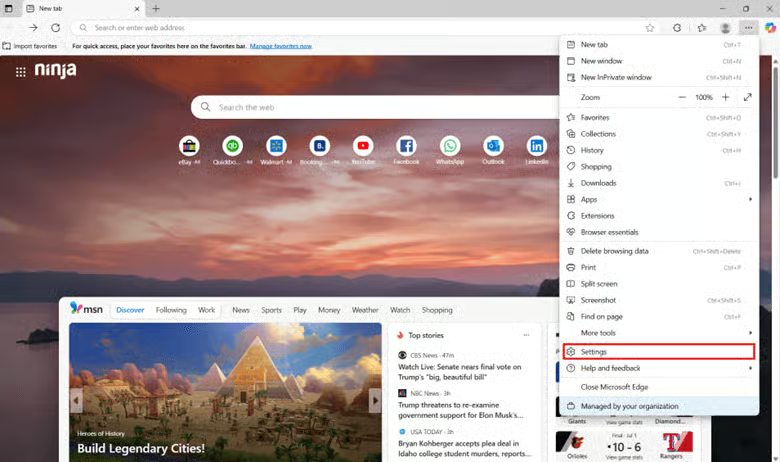
- Haz clic en el menú de tres puntos (⋯) y luego en Configuración.
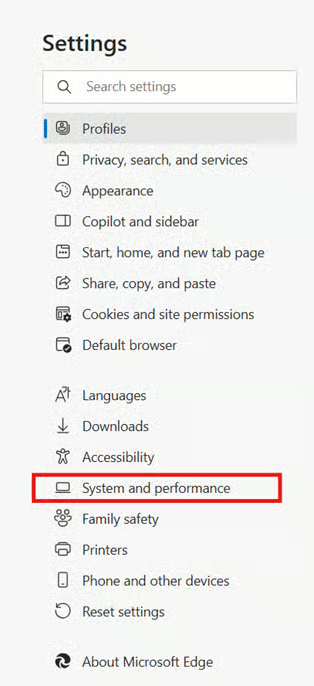
- Ve a Sistema y rendimiento.
- En Rendimiento, busca Activar el modo Eficiencia cuando está conectado a la corriente.
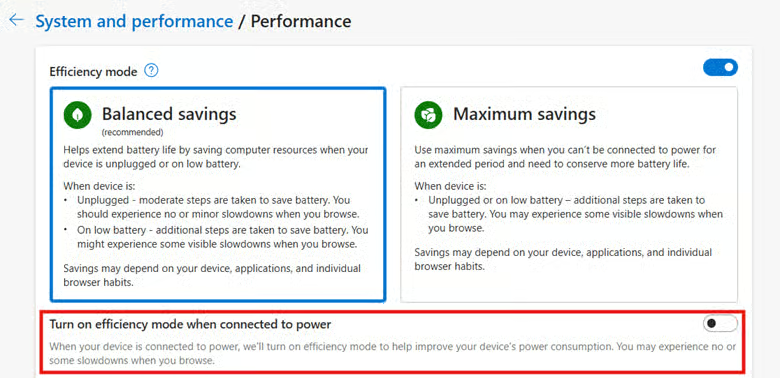
- Cambia el interruptor:
- Activado = el modo Eficiencia funciona incluso con el dispositivo enchufado
- Desactivado = el modo Eficiencia solo se activa con batería
El cambio surte efecto de inmediato y se aplica por perfil.
Método 2: configurar con directivas de grupo
Con directivas de grupo puedes configurar los ajustes y, al mismo tiempo, evitar que los usuarios los modifiquen.
📌 Casos de uso: este método es ideal para los siguientes escenarios.
- Implementación en toda la empresa
- Estandarización del comportamiento de rendimiento de Edge en todos los dispositivos
📌 Requisitos previos:
Antes de continuar, necesitarás lo siguiente (además de los requisitos generales indicados antes).
- Las plantillas ADMX más recientes de Microsoft Edge instaladas
- Privilegios de administrador
Para configurar el modo Eficiencia, sigue estos pasos:
- Abre el Editor de directivas de grupo (gpedit.msc).
- Ve a: Configuración del equipo > Plantillas administrativas > Microsoft Edge > Rendimiento
- Haz doble clic en Habilitar el modo Eficiencia con el equipo conectado a la corriente.
- Establece el valor en:
- Habilitado = el modo Eficiencia se activa con el equipo enchufado
- Deshabilitado = solo se activa con batería
- No configurado = se usa el comportamiento predeterminado de Edge
- Haz clic en Aceptar y luego ejecuta gpupdate o fuerza la aplicación
Método 3: configurar con el Editor del Registro
El método del Editor del Registro es una buena alternativa para implementaciones por script cuando no hay directivas de grupo disponibles.
📌 Casos de uso: ideal para los siguientes escenarios.
- Organizaciones pequeñas o configuraciones individuales avanzadas sin acceso a directivas de grupo
- Entornos piloto que necesitan pruebas flexibles o una configuración puntual
📌 Requisito previo:
- Antes de continuar, asegúrate de tener privilegios de administrador.
Para activar o desactivar el modo Eficiencia en Edge con el Editor del Registro, sigue estos pasos:
- Pulsa Win + R, escribe regedit y pulsa Intro para abrir el Editor del Registro
- Ve a: HKEY_LOCAL_MACHINE\SOFTWARE\Policies\Microsoft\Edge
- (Crea la clave si no existe.)
- Crea o modifica el siguiente valor DWORD (32 bits):
- Nombre: EfficiencyModeEnabled
- Valor:
- 1 = activa el modo Eficiencia con el equipo enchufado
- 0 = desactiva el modo Eficiencia con el equipo enchufado
- Cierra el Editor del Registro y reinicia Microsoft Edge.
⚠️ Advertencia: editar el registro puede provocar problemas en el sistema. Haz una copia de seguridad antes de continuar. (Consulta más información sobre los posibles problemas de este método en la sección Aspectos a tener en cuenta.)
Método 4: activar o desactivar el modo Eficiencia con PowerShell
📌 Casos de uso: ideal para administradores de TI que automatizan despliegues a gran escala mediante scripts de inicio de sesión o herramientas de implementación como NinjaOne
📌 Requisitos previos:
- Antes de continuar, asegúrate de tener privilegios de administrador. (Consulta más información sobre los posibles problemas de este método en la sección Aspectos a tener en cuenta.)
Activar el modo Eficiencia con el equipo enchufado:
New-Item -Path "HKLM:\SOFTWARE\Policies\Microsoft\Edge" -Force | Out-NullSet-ItemProperty -Path "HKLM:\SOFTWARE\Policies\Microsoft\Edge" -Name "EfficiencyModeEnabled" -Value 1
Desactivar el modo Eficiencia con el equipo enchufado:
Set-ItemProperty -Path "HKLM:\SOFTWARE\Policies\Microsoft\Edge" -Name "EfficiencyModeEnabled" -Value 0
Método 5: activar o desactivar el modo Eficiencia con un archivo .reg
Por último, el método del archivo .reg es ideal para implementaciones rápidas y entornos sin conexión.
📌 Casos de uso: este método es ideal para las siguientes situaciones.
- Implementaciones rápidas
- Equipos de soporte de TI, al distribuir ajustes por correo electrónico o USB durante visitas presenciales
- Entornos sin conexión donde puede que no haya herramientas de scripting disponibles
📌 Requisitos previos:
Antes de continuar, asegúrate de tener privilegios de administrador. (Consulta más información sobre los posibles problemas de este método en la sección Aspectos a tener en cuenta.)
Activar el modo Eficiencia con el equipo conectado a la corriente:
Windows Registry Editor Version 5.00[HKEY_LOCAL_MACHINE\SOFTWARE\Policies\Microsoft\Edge]"EfficiencyModeEnabled"=dword:00000001
Desactivar el modo Eficiencia con el equipo conectado a la corriente:
Windows Registry Editor Version 5.00[HKEY_LOCAL_MACHINE\SOFTWARE\Policies\Microsoft\Edge]"EfficiencyModeEnabled"=dword:00000000
Cuando termines, guárdalo como archivo .reg y ejecútalo con privilegios de administrador.
⚠️ Importante: reinicia Edge para aplicar los cambios.
⚠️ Aspectos a tener en cuenta
| Riesgos | Posibles consecuencias | Cómo revertirlo |
| Errores de configuración en el registro | Microsoft Edge puede comportarse de forma inconsistente. El modo Eficiencia puede aplicarse cuando no quieres que lo haga (o al contrario). Pueden aparecer problemas en el sistema por una configuración incorrecta. | Vuelve a configurar el registro manualmente o restaura la copia de seguridad del registro. |
| Ejecución de scripts sin permisos de administrador | Las ejecuciones de PowerShell y del archivo .reg fallarán sin avisar. | Asegúrate de tener privilegios de administrador. |
Otros aspectos antes de activar o desactivar el modo Eficiencia en Microsoft Edge
Si todavía no sabes qué configuración del modo Eficiencia te conviene más, ten en cuenta estos puntos:
Prioridad de las directivas
Si tu dispositivo forma parte de un entorno gestionado, las directivas de grupo y la configuración del registro tienen prioridad sobre los ajustes de la interfaz. En ese caso, no podrás usar la GUI (método 1) para configurar el modo Eficiencia si está bloqueado por una directiva.
Impacto en el rendimiento
Desactivar el modo Eficiencia con el equipo enchufado puede mejorar el rendimiento, pero aumenta el uso de recursos. Además, configurar esta función con los métodos anteriores solo controla lo que ocurre cuando el equipo está conectado a la corriente.
Pestañas en suspensión
El modo Eficiencia es compatible con las pestañas en suspensión, otra función de Microsoft Edge. Juntas, ambas funciones ayudan a sacar el máximo partido a la capacidad de respuesta de tu sistema.
Saca el máximo rendimiento a tu navegador con el modo Eficiencia de Microsoft Edge
Al gestionar el modo Eficiencia puedes optimizar el rendimiento del navegador, el uso de recursos y el consumo energético, tanto en portátiles concretos como en todo tu sistema. Con cualquiera de los métodos anteriores, los usuarios individuales y los administradores de sistemas pueden configurar esta función fácilmente según su entorno.
Temas relacionados:
- Cómo evitar que Microsoft Edge se inicie automáticamente en Windows
- Cómo activar o desactivar la aceleración de hardware de gráficos en Microsoft Edge
- Cómo activar o desactivar el autocompletado en Microsoft Edge en Windows 10
- Cómo cambiar la frecuencia máxima del procesador en Windows
- Cómo activar o desactivar el modo Eco para una aplicación o un proceso en Windows 10