
Puntos clave
- Usa el interruptor integrado: Edge incluye una opción nativa para mostrar u ocultar la barra de título cuando las pestañas verticales están activas.
- Gana espacio: ocultar la barra de título libera píxeles verticales, algo útil en portátiles pequeños y dispositivos táctiles.
- Mantén los controles accesibles: deja la barra de título visible si los usuarios dependen mucho de arrastrar la ventana o de ver el título.
- Estandariza por perfil: define una configuración predeterminada para cada tipo de dispositivo o grupo de usuarios y mantén la coherencia.
- Comprueba el resultado: prueba los diseños de ajuste, el arrastre de ventanas y los flujos de trabajo con varios monitores.
Las pestañas verticales de Microsoft Edge son una forma excelente de recuperar espacio horizontal, sobre todo en dispositivos con pantallas pequeñas. Sin embargo, muchos usuarios notan que la barra de título tradicional empieza a resultar redundante cuando la barra lateral de pestañas verticales asume la navegación. Para resolverlo, Edge incluye una opción integrada que oculta la barra de título siempre que las pestañas verticales están activadas.
En esta guía te explicamos cómo activar las pestañas verticales en MS Edge y cómo fijar criterios comunes en todos los dispositivos.
Requisitos previos
Asegúrate de contar con lo siguiente antes de continuar:
- Microsoft Edge en Windows 11 (cualquier canal, aunque las compilaciones más recientes tienen un comportamiento más coherente).
- Las pestañas verticales deben estar disponibles en tu versión de Edge.
- Permisos locales para cambiar la configuración de Edge (en entornos gestionados, esto puede depender de las restricciones del perfil).
Cómo configurar la barra de título con las pestañas verticales en Edge
Paso 1: activa las pestañas verticales
Antes de poder mostrar u ocultar la barra de título, Edge debe estar en modo de pestañas verticales. Al activar las pestañas verticales, la navegación pasa a una barra lateral y Edge queda preparado para aplicar opciones propias de ese diseño, como ocultar la barra de título. Una vez activadas, verás la nueva interfaz de la ventana y podrás personalizar la visibilidad de la barra de título.
Cómo hacerlo:
- Abre Microsoft Edge.
- Haz clic derecho en la franja de pestañas horizontales. En la última versión de Edge, esta función se encuentra en la esquina izquierda, señalada con una flecha hacia abajo.
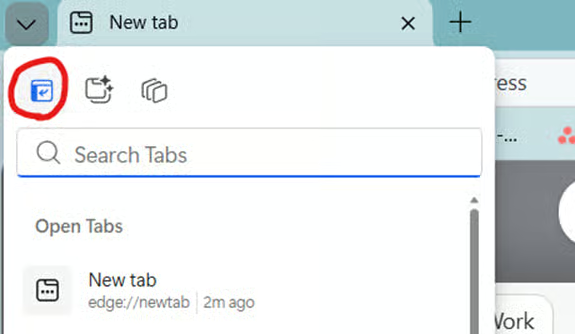
- Selecciona Activar pestañas verticales.
- O haz clic en el icono de pestañas verticales si ya aparece en la barra de pestañas.
- Edge volverá a dibujar la interfaz con la lista de pestañas en vertical.
A partir de aquí tienes dos formas de mostrar u ocultar la barra de título. Veámoslas.
💡 También puedes leer: Cómo activar o desactivar las pestañas verticales en Microsoft Edge en Windows 11
Paso 2: muestra u oculta la barra de título
Opción 1: desde la configuración de Edge
Es el método más fiable y disponible en todas las versiones.
Cómo hacerlo:
- En Edge, ve a: edge://settings/appearance
- Baja hasta la sección Apariencia o Personalizar barra lateral y pestañas (el nombre varía según la versión; también puede aparecer como Personalizar navegador > Barra lateral y pestañas).
- Busca la opción: Ocultar la barra de título con las pestañas verticales
- Cambia el interruptor:
- Activado: oculta la barra de título
- Desactivado: muestra la barra de título
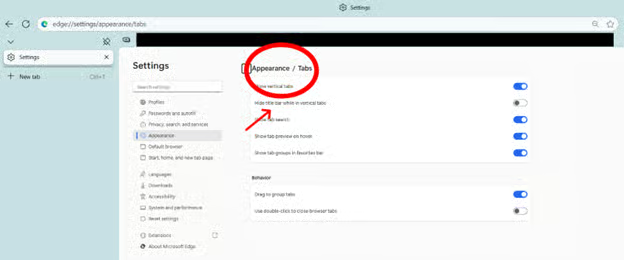
- Si el cambio no se aplica de inmediato, cierra la ventana de Edge y vuelve a abrirla.
Opción 2: interruptor rápido desde el panel de pestañas
Algunas compilaciones de Edge incluyen un interruptor directo dentro del panel de pestañas verticales.
Cómo hacerlo:
- Comprueba que las pestañas verticales están activadas.
- Abre el menú de pestañas verticales (los puntos suspensivos o el control del encabezado).
- Elige Ocultar la barra de título o Mostrar la barra de título si aparece la opción.
- Comprueba que la interfaz de la ventana se actualiza al instante.
💡 Nota: este interruptor del menú no está disponible en todos los canales. Aparece de forma más constante en las compilaciones Dev y Canary.
Sea cual sea la opción que elijas, ahora tienes que comprobar que ha funcionado.
Paso 3: valida la configuración y revisa la experiencia de uso
Después de ajustar la barra de título conviene probar algunos comportamientos habituales de las ventanas para asegurarte de que nada resulta raro o más incómodo. Ocultar la barra de título cambia la forma en que Edge gestiona el arrastre, el ajuste de ventanas y el movimiento entre varios monitores, así que una validación rápida ayuda a detectar problemas antes de que afecten a los usuarios. Estas comprobaciones garantizan que el diseño siga siendo intuitivo y coherente en distintos dispositivos y configuraciones de pantalla.
Arrastre y movimiento de la ventana
- Comprueba que todavía puedes arrastrar la ventana usando el pequeño margen superior o la zona del marco.
- Si a los usuarios les cuesta agarrar la ventana, piensa en dejar la barra de título visible.
Diseños de ajuste
- Pasa el cursor por el botón de maximizar para ver los diseños de ajuste.
- Prueba a ajustar Edge a la izquierda, a la derecha o en las esquinas.
Comportamiento con varios monitores
- Mueve la ventana entre monitores con distintas resoluciones o escalados.
- Comprueba que el diseño de pestañas verticales y el modo sin barra de título se mantienen estables.
Visibilidad del título
- Cuando está oculta, el título puede aparecer solo en Alt+Tab, en las vistas previas de la barra de tareas o en los mensajes emergentes.
- Confirma que eso es aceptable para tus flujos de trabajo (por ejemplo, documentación o monitorización).
Paso 4: crea documentación
Cuando gestionas varios dispositivos o grupos de usuarios, conviene definir una configuración estándar sobre cómo debe tratar Edge las pestañas verticales y la barra de título. Un valor predeterminado coherente reduce las dudas de los usuarios y hace que la experiencia del navegador sea previsible en todo el parque de dispositivos. Si documentas estas decisiones desde el principio, los administradores pueden facilitar la incorporación de usuarios y resolver incidencias con mayor rapidez.
Valores predeterminados recomendados
- Portátiles de pantalla pequeña (≤14”): oculta la barra de título para aprovechar al máximo el espacio útil.
- Aulas de formación, kioscos y puestos compartidos → muestra la barra de título por claridad y para que la opción sea fácil de encontrar.
- Equipos de desarrolladores o usuarios avanzados → permite la personalización, pero deja tu recomendación por escrito.
Documenta lo siguiente
- Tu configuración predeterminada y el motivo
- Quién puede modificarla
- Cualquier excepción (por ejemplo, equipos para capturas de pantalla)
- Dónde pueden encontrar los usuarios el interruptor en la configuración de Edge
💡 Nota: Edge no ofrece por ahora una directiva GPO/MDM específica para esta opción, así que trátala como una preferencia por perfil y no como una configuración impuesta.
Solución de problemas habituales
No aparece el interruptor
La opción para ocultar la barra de título solo aparece cuando las pestañas verticales están activadas, así que comprueba que el navegador ya está en ese modo antes de buscar la configuración. Si aún no la ves, actualiza Microsoft Edge a la última compilación Stable o Beta, ya que las versiones antiguas pueden no admitir esta función de la interfaz. Reiniciar Edge o cambiar de perfil también puede hacer que la opción aparezca si estaba almacenada temporalmente en caché.
No puedo arrastrar la ventana tras ocultar la barra de título
Cuando la barra de título está oculta, la zona por la que se puede arrastrar es más pequeña: prueba a agarrar el margen superior o la franja estrecha del marco que queda por encima del panel de pestañas verticales. A algunos usuarios les resultará menos intuitivo, así que si mover la ventana se vuelve frustrante, vuelve a activar la barra de título para mejorar la accesibilidad. Quienes usan pantalla táctil, en particular, agradecerán mantener visible la zona de arrastre tradicional.
Comportamiento distinto según el perfil
Edge guarda la configuración de apariencia por perfil, así que ocultar la barra de título en uno no afecta a los demás. Si ves diferencias entre ventanas, comprueba qué perfil está activo, por ejemplo el de trabajo o el de invitado. Ajusta la opción en el perfil correcto o activa la sincronización de perfiles si necesitas coherencia.
Necesitas el título para capturas de pantalla o monitorización
Algunos flujos de trabajo dependen de tener la barra de título visible, como las capturas para documentación o las sesiones de soporte. En esos casos, déjala visible para que los títulos siempre se lean y se capturen igual. Además, así se evitan confusiones al cambiar entre varias ventanas de Edge.
Conflictos con temas o extensiones
Si el interruptor se comporta de forma irregular, vuelve temporalmente al tema predeterminado de Edge y desactiva las extensiones relacionadas con la apariencia. Prueba la opción de nuevo y después reactiva los elementos uno a uno para identificar qué personalización causaba el conflicto.
Pestañas verticales en MS Edge
Edge te permite simplificar su interfaz ocultando la barra de título cuando las pestañas verticales están activas. Una vez activadas, puedes cambiar la visibilidad de la barra de título desde la configuración de Apariencia de Edge o, en algunas compilaciones, desde el panel de pestañas.
Tras cambiar la opción, comprueba el arrastre de ventanas, el ajuste y el comportamiento con varias pantallas. En equipos grandes, define un valor predeterminado razonable para cada tipo de dispositivo y documenta los pasos para que los usuarios puedan cambiarlo cuando lo necesiten.
Enlaces relacionados:
- Cómo evitar que Microsoft Edge se inicie al arrancar Windows
- Cómo añadir o quitar la barra lateral en Microsoft Edge
- Cómo activar o desactivar las pestañas verticales en Microsoft Edge en Windows 11
- Cómo activar o desactivar las pestañas verticales en Microsoft Edge en Windows 11 (vídeo)
- Cómo activar o desactivar las sugerencias de organización de pestañas en Microsoft Edge






