



Puntos clave
- Los widgets de Windows 11 se pueden añadir, quitar, redimensionar y reordenar directamente desde el panel de widgets con los controles admitidos a nivel de usuario.
- La gestión de cada widget es individual para cada usuario, mientras que los administradores pueden activar o desactivar todo el panel de widgets mediante el Registro o la directiva de grupo.
- La relevancia del contenido se ajusta desde la configuración del feed de widgets: región, idioma, intereses e inicio de sesión con una cuenta Microsoft.
- El Registro y la directiva de grupo permiten aplicar una configuración centralizada en entornos gestionados, pero no ofrecen control granular widget por widget.
- Verificar la configuración después de aplicarla es imprescindible para confirmar que los cambios se mantienen tras reinicios, entre sesiones y en los endpoints gestionados.
El panel de widgets de Windows 11 ofrece acceso rápido a información como la previsión del tiempo, las noticias y otras herramientas de productividad. Además, Windows permite a los usuarios personalizar su experiencia y adaptarla a sus preferencias, ya sean diseños limpios, ordenados o equilibrados.
Si buscas la forma de añadir o quitar elementos en tu panel de widgets, sigue leyendo. Esta guía te explica cómo personalizarlo, junto con las consideraciones clave y consejos para resolver los problemas más habituales.
Métodos para personalizar el panel de widgets en Windows 11
Windows 11 ofrece varias formas nativas de gestionar el menú flotante de widgets. Gracias a ellas, tanto usuarios como administradores pueden añadir, quitar o personalizar sus widgets para que acompañen su flujo de trabajo.
Sin embargo, para que la personalización de los widgets vaya sobre ruedas, comprueba que cumples estos requisitos previos:
- La función de widgets activada en Windows 11
- Una cuenta Microsoft o una cuenta de organización para disponer de todos los widgets
- Permisos de administrador si vas a aplicar configuraciones mediante scripts o directivas
- Conexión a internet para que los widgets se actualicen en tiempo real
📌 Estrategias de despliegue recomendadas:
Método 1: añadir nuevos widgets desde la configuración de widgets
El panel de widgets es la interfaz principal y admitida para gestionar los widgets en Windows 11. Desde ahí, los usuarios pueden añadir los widgets que prefieran con unos pocos clics, sin necesitar permisos elevados, cambios en el sistema ni otras herramientas administrativas.
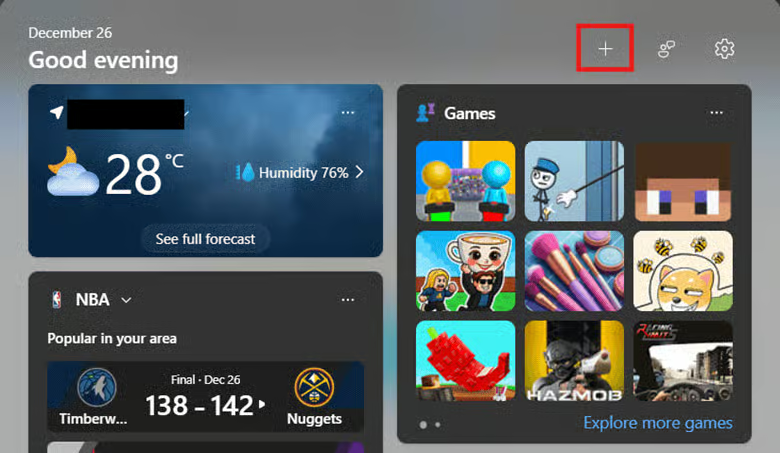
- Pulsa Win + W para abrir el panel de widgets y haz clic en el botón Agregar widgets.
- Selecciona el widget que quieres añadir y pulsa el botón Anclar para guardarlo en tu panel de widgets.
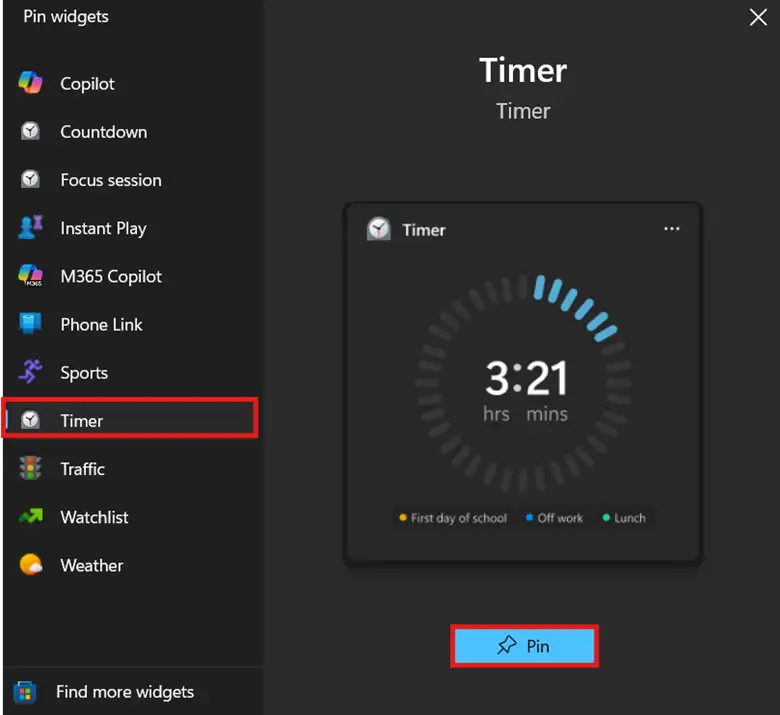
- Repite el paso 2 con cada widget que quieras añadir al panel.
- Si lo deseas, pulsa el botón Buscar más widgets para personalizar aún más tu experiencia.
Método 2: quitar u ocultar widgets del panel de widgets
Además de añadir widgets, el panel también te permite ocultarlos para navegar de forma más ágil. Así evitas que widgets poco útiles, redundantes o que distraen saturen el menú flotante.
- Pulsa Win + W para abrir el panel de widgets.
- Sitúa el cursor sobre el widget que quieres quitar y pulsa el botón Más opciones (•••).
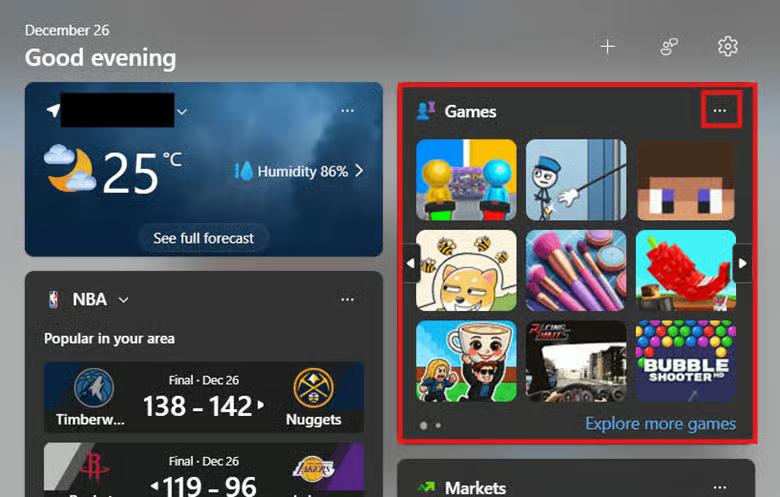
- En el menú contextual Más opciones, elige Ocultar este widget o Desanclar este widget.
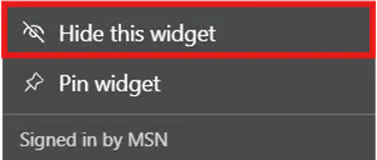
- Repite los pasos 2 y 3 con el resto de widgets que quieras quitar.
- Comprueba que el widget en cuestión ya no aparece en el panel.
Método 3: personalizar el tamaño y la posición de los widgets en el panel
Una vez añadidos o quitados los widgets, ajustar su tamaño y su posición convierte una simple colección en un panel con propósito. Así puedes dar prioridad visual a las funciones más importantes y agilizar tu trabajo.
- Pulsa Win + W para abrir el panel de widgets y sitúa el cursor sobre el widget que quieres personalizar.
- Pulsa el botón Más opciones (•••) en la esquina superior derecha del widget.
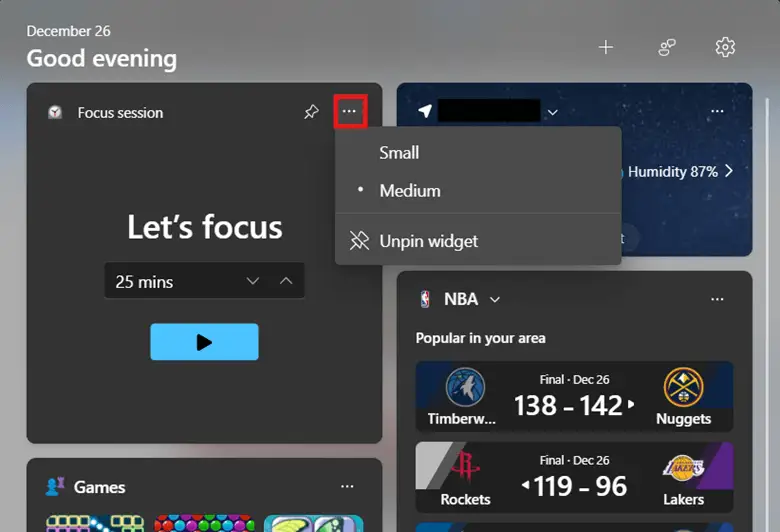
- Elige la configuración que prefieras en el menú contextual que aparece.
- Nota: los ajustes de Más opciones dependen de cada widget y pueden incluir opciones de tamaño o de personalización.
- Arrastra y suelta los widgets para ordenarlos según su relevancia o la prioridad de cada tarea.
Método 4: gestionar las preferencias de contenido del panel de widgets de Windows 11
Gestionar la configuración del contenido garantiza que el panel de widgets muestre información relevante, precisa y acorde con tu trabajo. De este modo, mejoras la utilidad y la eficacia del contenido de los widgets y lo afinas para que se ajuste a tu flujo de trabajo y a tus preferencias.
- Abre Microsoft Edge e inicia sesión con tu cuenta Microsoft.
- Ve a msn.com, baja por la página y pulsa Personalizar.
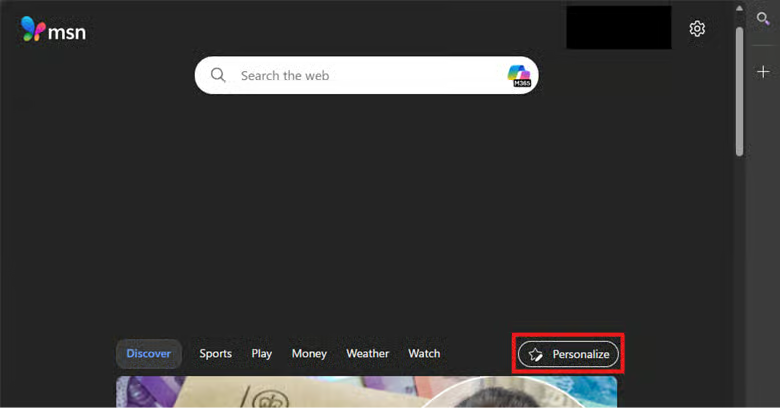
- Baja hasta Descubrir intereses y pulsa el + que hay junto a un interés para que aparezca más a menudo en tu feed.
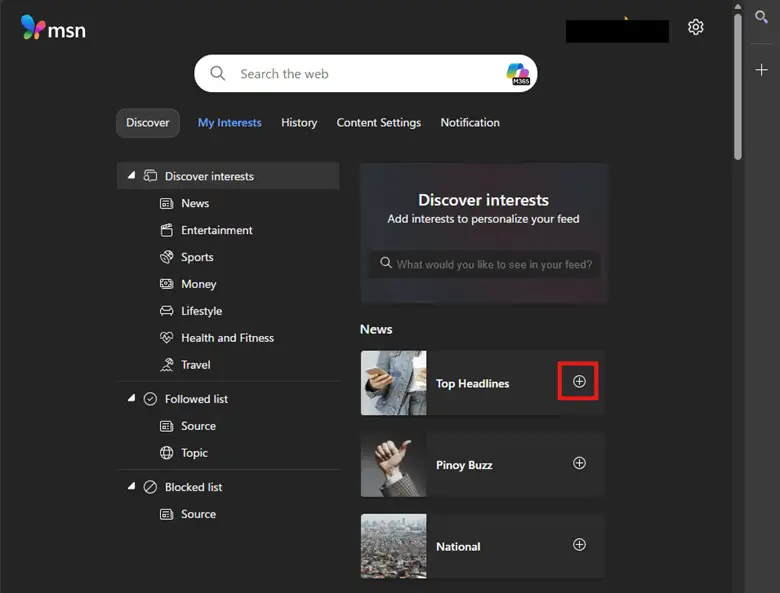
- Para quitar un interés que añadiste antes, pulsa la marca de verificación que aparece a su lado.
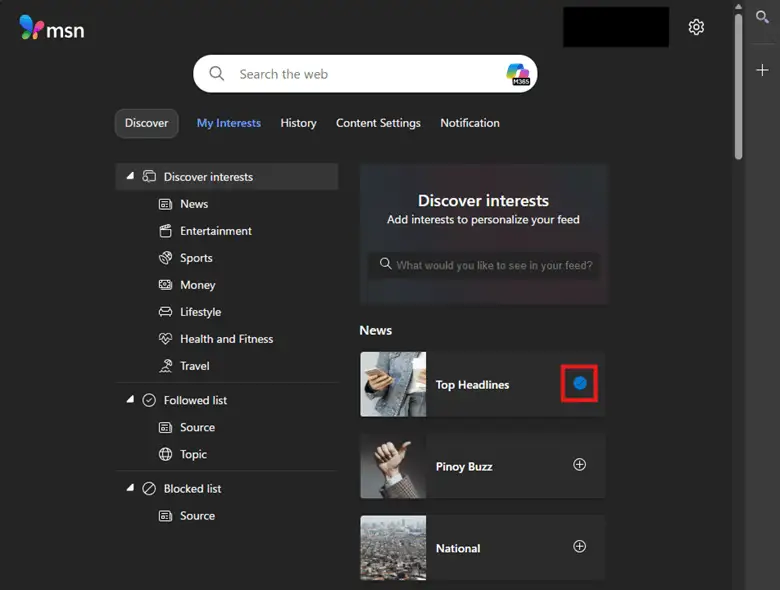
- Vuelve al panel de widgets para comprobar que el feed refleja el cambio.
Método 5: activar o desactivar por completo el panel de widgets desde el Registro
Los técnicos pueden imponer el comportamiento del panel de widgets y activar o desactivar la función según el flujo de trabajo de su entorno. Además, las configuraciones del Registro se pueden automatizar con scripts de PowerShell, lo que garantiza un despliegue homogéneo en todos los endpoints gestionados.
⚠️ Importante: crea una copia de seguridad del Registro de Windows antes de continuar. (Consulta ⚠️ Aspectos a tener en cuenta)
- Pulsa Win + R, escribe regedit y pulsa Ctrl + Mayús + Intro.
- Ve a la siguiente ruta:
HKEY_LOCAL_MACHINE\SOFTWARE\Policies\Microsoft\Dsh
- Haz clic derecho en la subclave Dsh, elige Nuevo > Valor de DWORD (32 bits) y llámalo AllowNewsAndInterests.
- Nota: en algunos casos tendrás que crear manualmente la subclave Dsh, ya que no está presente por defecto en todas las instalaciones de Windows 11.
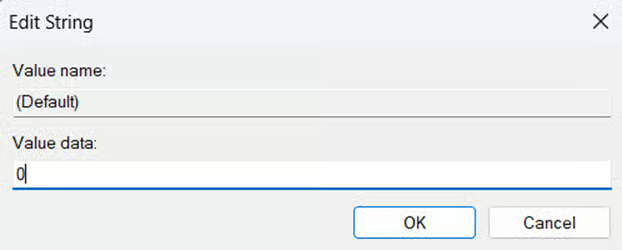
- Haz doble clic en AllowNewsAndInterests y establece su valor predeterminado en:
- 0 para desactivar por completo el panel de widgets.
- 1 para activar la funcionalidad del panel de widgets.
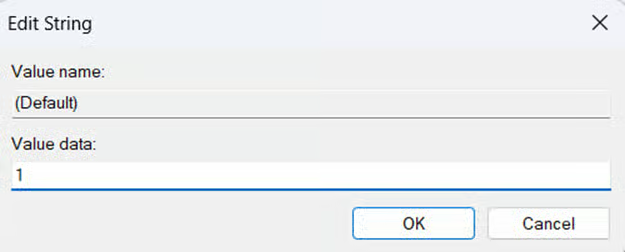
- Pulsa Aceptar en la ventana Editar cadena y reinicia el dispositivo para aplicar el cambio.
Script de automatización opcional para desplegar en varios endpoints
Introduce el siguiente script para desactivar el panel de widgets:
New-Item -Path "HKLM:\SOFTWARE\Policies\Microsoft\Dsh" -Force Set-ItemProperty -Path "HKLM:\SOFTWARE\Policies\Microsoft\Dsh" ` -Name "AllowNewsAndInterests" -Value 0 |
Para restaurar el panel de widgets, ejecuta este script:
New-Item -Path "HKLM:\SOFTWARE\Policies\Microsoft\Dsh" -Force Set-ItemProperty -Path "HKLM:\SOFTWARE\Policies\Microsoft\Dsh" ` -Name "AllowNewsAndInterests" -Value 1 |
Método 6: aplicar la configuración del panel de widgets con la directiva de grupo
En entornos de dominio, la directiva de grupo es un método centralizado y repetible para controlar la disponibilidad de la función de widgets en todos los endpoints. Resulta muy útil en empresas, centros educativos y escenarios con dispositivos compartidos, donde la coherencia del panel de widgets es imprescindible.
- Pulsa Win + R, escribe gpedit.msc y pulsa Ctrl + Mayús + Intro.
- Ve a la siguiente ruta:
Configuración del equipo > Plantillas administrativas > Componentes de Windows > Widgets
- Haz doble clic en la directiva Permitir widgets y configúrala según tus preferencias:
- Deshabilitada: esta opción desactiva el panel de widgets.
- Habilitada o No configurada: restaura tanto el panel de widgets como el feed de noticias.
- Pulsa Aplicar y luego Aceptar para guardar el cambio en la directiva.
- Cierra el Editor de directivas de grupo local, abre PowerShell con permisos elevados e introduce gpupdate /force.
💡 Nota: el Editor de directivas de grupo local aplica la configuración solo en el equipo local. Para desplegar este cambio en un entorno unido a un dominio, aplica la configuración como GPO a una unidad organizativa (OU) concreta.
Método 7: verificar el comportamiento del panel de widgets en Windows 11 tras la configuración
Validar el comportamiento de los widgets confirma que los cambios que has hecho en el panel se aplican correctamente y funcionan como esperas. Sin esa verificación, los cambios que hacen los usuarios pueden no mantenerse y los administradores corren el riesgo de imponer experiencias de navegación dispares entre endpoints.
Plan de acción recomendado:
- Pulsa Win + W para abrir el panel de widgets.
- Confirma que los widgets en cuestión se han añadido o quitado después del cambio.
- Reinicia el dispositivo para comprobar que la configuración de los widgets se mantiene.
- En el caso de configuraciones desplegadas, comprueba que los ajustes de personalización se aplican de forma uniforme en todas las sesiones.
Consideraciones al gestionar la configuración de widgets en Windows 11
Al personalizar el panel de widgets conviene recordar que varios factores del entorno y de la configuración pueden afectar a la disponibilidad y la coherencia de los widgets.
Los widgets que dependen del cloud y la entrega de información
Muchos elementos del panel de widgets, como el tiempo, el tráfico o las noticias, obtienen datos en directo de fuentes online. Si el dispositivo está sin conexión o tiene una conectividad limitada, esos widgets pueden no actualizarse, mostrar información incompleta o no cargarse en absoluto. Cuando se restablece la conexión, el contenido suele refrescarse automáticamente.
Algunos widgets requieren tipos de cuenta concretos
Ciertos widgets, como los de Outlook o Calendario, pueden no funcionar sin el tipo de cuenta o los permisos adecuados. Si un widget no muestra el contenido esperado, comprueba si hace falta iniciar sesión con una cuenta para acceder a esa información.
Los widgets de terceros varían según el endpoint
La compatibilidad con widgets de terceros sigue evolucionando y puede variar según la versión de Windows, la región o la disponibilidad en la Microsoft Store. Por eso, no todos los usuarios verán las mismas opciones de widgets, y la disponibilidad puede cambiar con el tiempo a medida que se amplíe la compatibilidad.
Ocultar todo el panel de widgets mediante directiva
Desactivar los widgets con la directiva de grupo o el Editor del Registro elimina toda la experiencia de widgets para las cuentas afectadas. Esto implica que los usuarios no podrán añadir, quitar ni personalizar nada relacionado con los widgets mientras la directiva esté activa.
Los perfiles móviles pueden sincronizar la personalización de forma irregular
En entornos con perfiles móviles o sincronización de perfiles, la disposición de los widgets y los ajustes de personalización no siempre se sincronizan como se espera. Conviene configurar y probar los perfiles para garantizar un comportamiento coherente de los widgets en todos los endpoints.
⚠️ Aspectos a tener en cuenta
| Riesgos | Posibles consecuencias | Cómo revertirlo |
| No se pueden añadir widgets al panel. | Los usuarios pueden pensar que la función de widgets está estropeada, lo que aumenta el volumen de tickets de soporte. | Comprueba que el usuario ha iniciado sesión con la cuenta correcta y confirma que los widgets están activados en el Registro o en la directiva de grupo. |
| Un widget reaparece después de quitarlo. | Un comportamiento inconsistente puede deshacer los ajustes de widgets que hizo el usuario. | Revisa los ajustes de sincronización del perfil y comprueba si el comportamiento cambia al cerrar y volver a iniciar sesión. |
| El panel de widgets no se abre. | Sin acceso al panel, los usuarios pierden toda la funcionalidad de widgets y sus ajustes en la interfaz. | Asegúrate de que la función de widgets está activada y confirma que ninguna directiva la está desactivando en segundo plano. |
| El contenido de los widgets es incorrecto. | Los widgets pueden mostrar contenido que no se ajusta a las preferencias del usuario ni a la configuración regional, con lo que pierden relevancia a sus ojos. | Ajusta el idioma, la región y la personalización en la configuración de los widgets |
| La disposición de los widgets se restablece. | Los usuarios pierden una y otra vez la organización de sus widgets, algo que resulta muy frustrante. | Reinicia explorer.exe o cierra y vuelve a iniciar sesión para que los cambios de disposición se guarden correctamente. |
| Modificar el Registro sin hacer antes una copia de seguridad. | Una configuración errónea del Registro puede afectar a la estabilidad del dispositivo. Sin copia de seguridad, la recuperación es mucho más complicada. | Haz una copia de seguridad del Registro de Windows antes de tocar nada. Si es posible, usa la directiva de grupo, ya que es más fácil de revertir. |
Aprovecha la automatización para personalizar los paneles de widgets a gran escala
Añadir o quitar widgets del panel ayuda a los administradores a ofrecer a los usuarios una interfaz coherente y libre de distracciones. Con controles sencillos en la interfaz de widgets, más las opciones de aplicarlos por directiva o automatización a mayor escala, la gestión de widgets cubre necesidades muy diversas de productividad y cumplimiento.
NInjaOne permite a los administradores gestionar la disponibilidad de la función de widgets de Windows 11 mediante configuraciones por script y la aplicación centralizada de directivas. Puedes usar la función de despliegue remoto de scripts de NinjaOne para ejecutar scripts de configuración del Registro que activen o desactiven la visibilidad del panel de widgets de forma centralizada y a gran escala.
Temas relacionados:
- Cómo activar o desactivar los feeds del panel de widgets en Windows 11
- Cómo elegir las aplicaciones o widgets que muestran su estado detallado en la pantalla de bloqueo de Windows 11
- Cómo activar o desactivar las actualizaciones de anuncios de los widgets en la barra de tareas de Windows 11
- Cómo activar o desactivar la función de widgets en Windows 11






