El panel de widgets ofrece una interfaz personalizable que muestra el tiempo, el calendario, la bolsa y las noticias. Aunque resulta informativo, esta función puede convertirse en una fuente de distracción en equipos pensados para la concentración, como los entornos laborales y educativos.
Si quieres quitar las noticias del panel de widgets en un solo equipo o en todo un entorno, has llegado al sitio adecuado. Sigue leyendo y te explicamos cómo desactivar las noticias en el panel de widgets de Windows 11, además de las precauciones y los aspectos que conviene tener en cuenta antes de aplicar el cambio.
Métodos para desactivar las noticias y el panel de widgets en Windows 11
Existen varias formas recomendadas de desactivar las noticias de Microsoft Start dentro del panel de widgets en dispositivos con Windows 11:
Quitar las noticias del panel de widgets para un solo usuario: configuración del panel de widgets.
Quitar el panel de widgets en todo el sistema: Editor de directivas de grupo local, Registro de Windows.
Automatización del método del Registro: secuencia de comandos de PowerShell
Caso de uso habitual: Desactivar las noticias en el panel de widgets reduce las distracciones y el desorden visual de la interfaz, algo aconsejable en equipos orientados a la productividad. Este cambio también libera CPU y memoria RAM, lo que mejora el rendimiento en máquinas de gama baja.
🎥 El vídeo lo deja claro: Cómo activar o desactivar las noticias del panel de widgets en Windows 11.
Método 1: quitar las noticias desde la configuración del panel de widgets de Windows 11
Este método es la vía rápida para que cualquier usuario desactive las noticias dentro del panel de widgets. Con los pasos que verás a continuación puedes reducir el desorden de la interfaz y seguir usando otros widgets útiles, como el tiempo, el calendario o las tareas.
[VER ⚠️ Aspectos a tener en cuenta]
- Pulsa Win + W para abrir el panel de widgets.
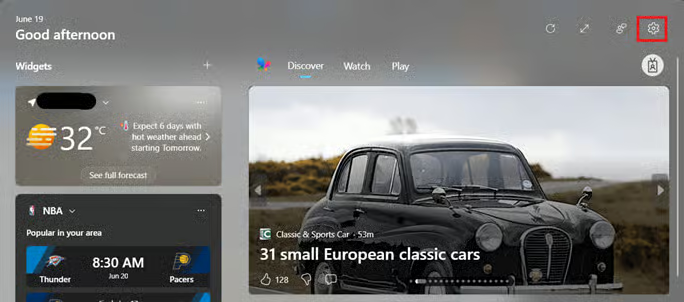
- Selecciona el icono de configuración situado en la esquina superior derecha del panel.
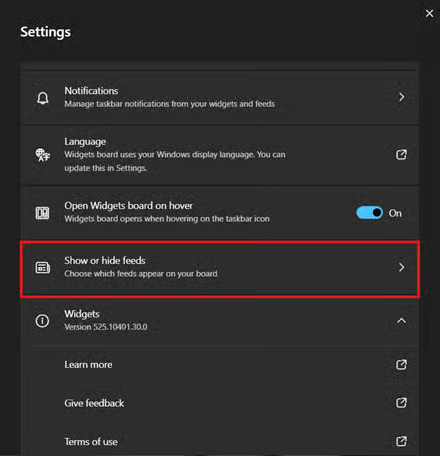
- En el menú de configuración que aparece, busca y haz clic en la opción Mostrar u ocultar fuentes.
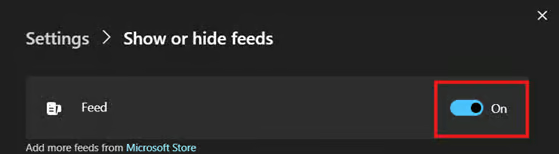
- Cambia el interruptor que está junto a Fuente.
-
- Activado: muestra las noticias dentro del panel de widgets.
-
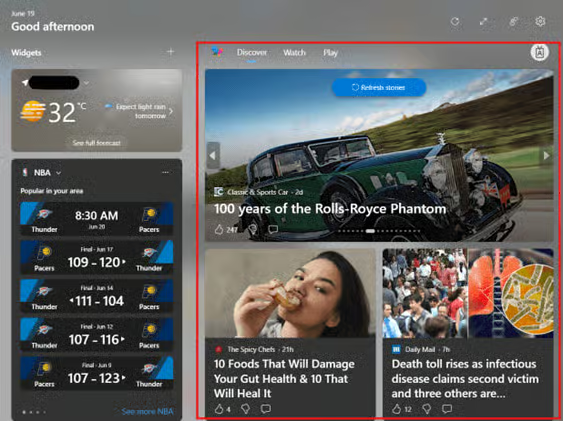
- Desactivado: oculta las noticias dentro del panel de widgets.
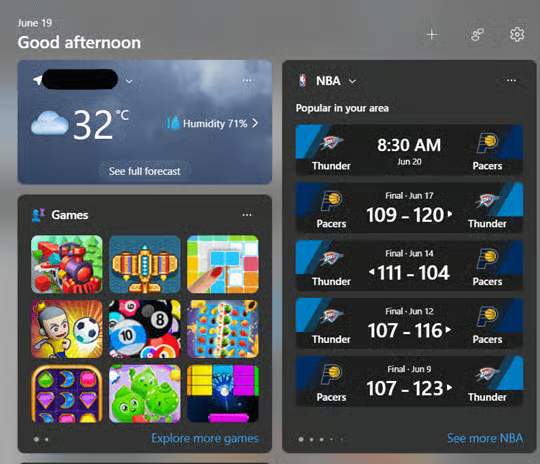
📝 Nota: en cuanto cambias el interruptor que está junto a Fuentes, el cambio se aplica al instante.
Método 2: desactivar el panel de widgets con el Editor de directivas de grupo local
Puedes usar el Editor de directivas de grupo local para desactivar por completo el panel de widgets. Es el método más indicado para bloquear el acceso a los widgets en un dispositivo compartido, de forma que ningún usuario pueda abrir el panel pulsando Win + W.
Los administradores también pueden recurrir a este método como complemento de sus estrategias de optimización del rendimiento. Eliminar el panel de widgets por completo ayuda a reducir el consumo de memoria y de servicios en segundo plano en dispositivos con pocos recursos.
💡 Recuerda: el Editor de directivas de grupo local solo está disponible en las ediciones Pro, Enterprise y Education de Windows 11. Si no usas ninguna de ellas, pasa directamente al método del Registro.
- Pulsa Win + R, escribe gpedit.msc y pulsa Ctrl + Mayús + Intro.
- Ve a la siguiente ruta:
Configuración del equipo > Plantillas administrativas > Componentes de Windows > Widgets
- Haz doble clic en la directiva Permitir widgets.
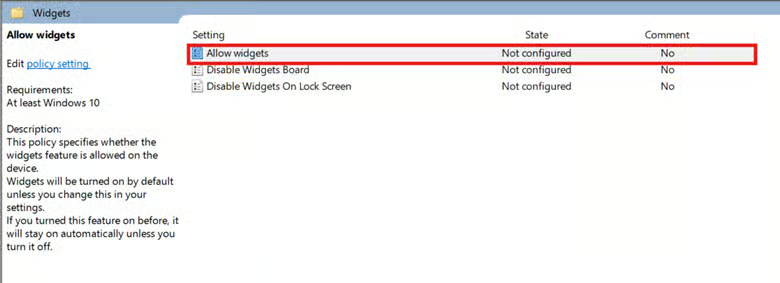
- Configura la directiva según el comportamiento que quieras para el panel de widgets:
- Deshabilitada: elimina la posibilidad de abrir el panel de widgets con Win + W.
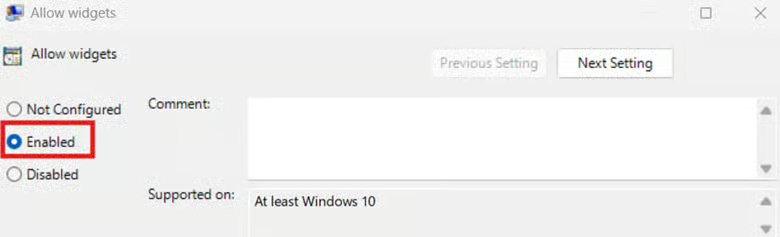
-
- Habilitada o No configurada: deja accesibles el panel de widgets y las noticias.
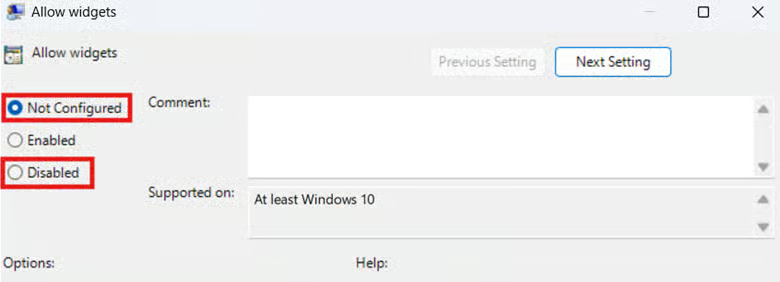
- Pulsa Aplicar y después Aceptar para guardar los cambios de la directiva.
- Cierra el Editor de directivas de grupo local y reinicia el dispositivo para que el cambio surta efecto.
💡 Consejo rápido: combinado con la consola de administración de directivas de grupo (GPMC), este cambio permite a los administradores de TI garantizar la coherencia en todo un entorno controlado por dominio.
Método 3: desactivar el panel de widgets con el Editor del Registro
El Editor del Registro es ideal para gestionar rápidamente todo el panel de widgets, sobre todo en equipos donde no está disponible el Editor de directivas de grupo local. Este método también sirve para probar la aplicación de directivas en una máquina local, de modo que los administradores puedan validar la configuración de los widgets antes de desplegarla.
⚠️ Precaución: te recomendamos hacer una copia de seguridad del Registro de Windows antes de continuar.
[VER ⚠️ Aspectos a tener en cuenta]
- Pulsa Win + R, escribe regedit y pulsa Ctrl + Mayús + Intro.
- Dentro del Editor del Registro, ve a:
HKEY_LOCAL_MACHINE\SOFTWARE\Policies\Microsoft\Dsh
-
- Si la clave Dsh no existe, haz lo siguiente:
- Haz clic derecho en la clave del proveedor Microsoft y selecciona Nuevo > Clave.
- Si la clave Dsh no existe, haz lo siguiente:
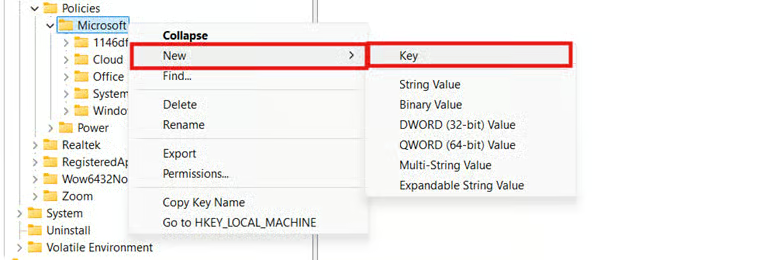
-
-
- Llama Dsh a la clave que acabas de crear.
-
- Dentro de Dsh, busca y haz doble clic en el valor DWORD AllowNewsAndInterests.
- Si no existe, sigue estos pasos:
- Haz clic derecho en Dsh y selecciona Nuevo > Valor de DWORD (32 bits).
- Llama AllowNewsAndInterests al valor de registro que acabas de crear.
- Si no existe, sigue estos pasos:
- Modifica la información del valor de AllowNewsAndInterests según el cambio que quieras aplicar:
- Ponlo a 0: desactiva las noticias y el panel de widgets por completo.
- Ponlo a 1: restaura el acceso a las noticias y al panel de widgets.
- Pulsa Aceptar para guardar la información del valor.
- Cierra el Editor del Registro y reinicia el ordenador para aplicar los cambios.
Opcional: automatizar el método del Registro con un script de PowerShell
Usar PowerShell para configurar el valor de registro AllowNewsAndInterests resulta muy práctico para gestionar el panel de widgets y las noticias en varios dispositivos con Windows 11. A diferencia de la edición manual del Registro, aplicar el cambio con una secuencia de comandos de PowerShell ayuda a mantener la coherencia y reduce los errores humanos.
⚠️ Precaución: prueba la configuración que quieras aplicar en una máquina local antes de desplegarla.
[VER ⚠️ Aspectos a tener en cuenta]
- Pulsa Win + R, escribe PowerShell y después pulsa Ctrl + Mayús + Intro.
- Introduce el comando correspondiente al cambio que quieras aplicar:
- Para desactivar por completo el panel de widgets:
New-Item -Path "HKLM:\SOFTWARE\Policies\Microsoft\Dsh" -Force Set-ItemProperty -Path "HKLM:\SOFTWARE\Policies\Microsoft\Dsh" ` -Name "AllowNewsAndInterests" -Value 0
-
- Para restaurar el funcionamiento del panel de widgets:
New-Item -Path "HKLM:\SOFTWARE\Policies\Microsoft\Dsh" -Force Set-ItemProperty -Path "HKLM:\SOFTWARE\Policies\Microsoft\Dsh" ` -Name "AllowNewsAndInterests" -Value 1
- Cierra la ventana de PowerShell y reinicia el ordenador para aplicar el cambio.
⚠️ Aspectos a tener en cuenta
| Riesgos | Posibles consecuencias | Soluciones |
| Conflicto con una GPO | Las directivas de grupo desplegadas pueden anular los cambios por usuario y las ediciones del registro local. | Comprueba que el cambio que quieres aplicar no entra en conflicto con las directivas de tu organización. |
| Claves de registro inexistentes | Puede que falten las claves y los valores necesarios para aplicar el cambio. | Créalos manualmente y revisa siempre la ortografía para evitar fallos de configuración. |
| Ajustes de la interfaz que no se pueden imponer | Si las noticias se desactivan desde la interfaz gráfica, los usuarios finales pueden deshacer el cambio fácilmente. | Aplica el cambio en todo el sistema mediante GPO, el Registro de Windows o PowerShell. |
| Sin acceso a los métodos para todo el sistema | Los cambios hechos en un sistema local no se mantienen o fallan sin aviso. | Asegúrate de tener los privilegios administrativos adecuados al gestionar el panel de widgets a nivel de dispositivo. |
| No hacer una copia de seguridad antes de tocar el registro | Sin una copia de seguridad, una configuración errónea del registro puede dejar inservibles componentes críticos del sistema para todos los usuarios. | Conviene crear primero una copia de seguridad del Registro de Windows para poder revertir los cambios con facilidad si algo sale mal. |
| No probar la configuración antes de desplegarla | Desplegar una configuración a la ligera, sin probarla en una máquina local, puede imponer cambios equivocados en todo el entorno. | Verifica primero en una máquina local la configuración del panel de widgets que vas a aplicar antes de desplegarla. |
Qué tener en cuenta al quitar las noticias del panel de widgets en Windows 11
Al gestionar el panel de widgets y las noticias de Microsoft Start en dispositivos con Windows 11, es fundamental entender cómo se comporta cada uno de los métodos de esta guía. Estos son algunos aspectos que pueden afectar a la experiencia del usuario y al comportamiento del sistema:
Desactivar las noticias y el panel de widgets
Ajustar la configuración del panel de widgets es la única forma de quitar las noticias sin perder la funcionalidad del panel. Todos los métodos para todo el sistema que recoge esta guía desactivan el panel de widgets por completo y, como consecuencia, también las noticias.
Configuraciones para todo el sistema frente a perfiles de usuario móviles
Los cambios aplicados mediante el Registro y las directivas de grupo afectan a todo el dispositivo, no solo a un usuario concreto. Si usas un perfil de usuario móvil, tus ajustes personales no se aplicarán en los ordenadores donde el panel de widgets se gestione a nivel de sistema.
Impacto en el rendimiento
En entornos de TI con pocos recursos, quitar las noticias o el panel de widgets en los dispositivos con Windows 11 ayuda a optimizar el rendimiento. Así se reduce la memoria destinada a mostrar contenido en directo y a descargar datos en segundo plano, y se liberan recursos para otras tareas.
Desactiva las noticias y el panel de widgets para una interfaz más limpia en Windows 11
Gestionar la visibilidad del panel de widgets y de las noticias ayuda a las organizaciones a adaptar los dispositivos con Windows 11 a sus necesidades. Ya sea para reducir distracciones o para conseguir una interfaz más limpia, hay varias formas de configurar la experiencia de los widgets.
Los usuarios particulares pueden recurrir a la configuración del panel de widgets para gestionar las noticias sin desactivar widgets útiles como el tiempo o el calendario. Así se consigue una manera flexible y sencilla de personalizar la interfaz sin perder funcionalidad.
Los administradores, por su parte, pueden desactivar todo el panel de widgets en las máquinas locales mediante directivas de grupo o el Registro de Windows. Cuando el cambio afecta a varios dispositivos, se puede desplegar de forma homogénea en toda la organización con comandos de PowerShell.
Temas relacionados: