



Los widgets son elementos interactivos de Windows que muestran contenido como el tiempo, noticias, eventos del calendario y mucho más. Una de las funciones de los widgets son los anuncios, que aparecen como banners de notificación sobre el icono de la barra de tareas para avisar de información nueva o relevante. Aunque a algunas personas les resulta útil, otras lo consideran una distracción o algo innecesario.
Para ayudarte a gestionar esta función, en este artículo veremos cómo activar o desactivar los anuncios de los widgets en la barra de tareas y conseguir así una experiencia de escritorio más a tu medida.
Cómo desactivar o activar los anuncios de los widgets en Windows 11
Configurar los anuncios de widgets en Windows 11 resulta muy útil en entornos donde personalizar el comportamiento de la interfaz y reducir las distracciones es fundamental. Para activar o desactivar esta función hay que acceder al panel de widgets. Estos son los pasos, sencillos y al alcance de cualquier usuario:
📌 Requisitos previos:
- Sistema operativo Windows 11 con la compilación 22000 o posterior
- Permisos de usuario estándar (no se necesitan derechos de administrador)
📌 Casos de uso:
- Evitar ruido visual no deseado durante presentaciones o grabaciones de pantalla
- Mantener la concentración en entornos de trabajo que la exigen al máximo
- Activar las notificaciones para quienes dependen de información en tiempo real
💡 Consejo: consulta Aspectos a tener en cuenta antes de continuar.
- Abre el panel de widgets pulsando tecla Windows + W o pasando el cursor sobre el icono de widgets de la barra de tareas.
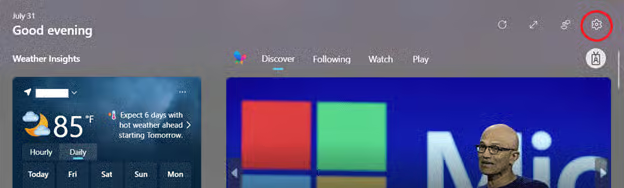
- En la esquina superior derecha, haz clic en el botón Configuración (rueda dentada).
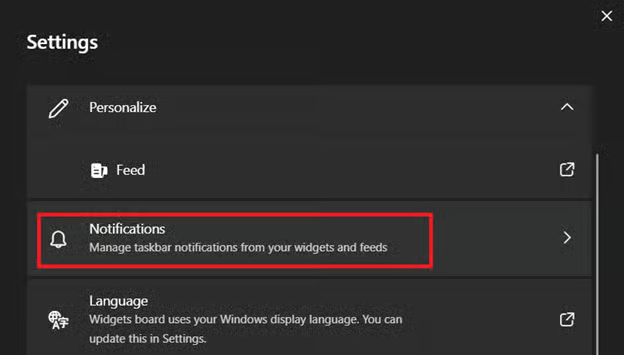
- En la ventana emergente de configuración, selecciona Notificaciones.
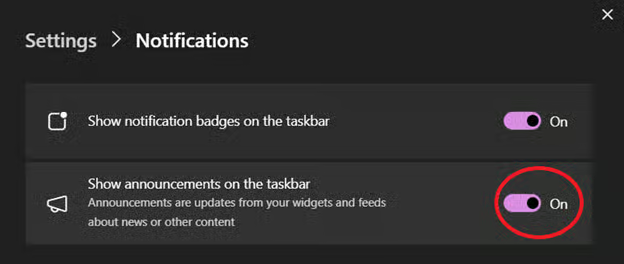
- Busca Mostrar anuncios en la barra de tareas y coloca el interruptor que tiene al lado en:
- Activado = los anuncios de los widgets se muestran
- Desactivado = los anuncios de los widgets no se muestran
- Cierra el panel de widgets.
⚠️ Aspectos a tener en cuenta
| Riesgos | Posibles consecuencias | Cómo revertirlo |
| Perder avisos importantes al desactivar los anuncios | Los usuarios pueden pasar por alto eventos, novedades o información de contexto, como recordatorios del calendario o alertas de tormentas. | Vuelve a abrir el panel de widgets y activa el interruptor. |
| Confusión entre los usuarios por cambios sin avisar |
|
|
| Experiencia de usuario desigual entre dispositivos | Frustración de uso en puestos de trabajo compartidos o en entornos de trabajo híbrido | Forma a los usuarios para que ajusten manualmente la configuración en los dispositivos Windows 11 que utilicen. |
Motivos para activar o desactivar los anuncios de los widgets de Windows 11
Cada usuario tiene necesidades y entornos distintos que pueden llevarle a activar o desactivar los anuncios de los widgets en la barra de tareas de Windows. Estos son algunos de esos motivos:
Motivos para activar los anuncios de los widgets
- Información oportuna de un vistazo: el usuario recibe avisos en tiempo real sobre alertas meteorológicas, eventos del calendario, últimas noticias y más, sin necesidad de abrir el panel de widgets.
- Mayor conocimiento de lo que ocurre: el usuario se mantiene al tanto de cambios o notificaciones relevantes con el mínimo esfuerzo, algo muy práctico para quienes dependen de contenido actualizado.
- Más productividad en tareas que dependen del contexto: para analistas, equipos de redes sociales y otros perfiles que se benefician de noticias, resultados deportivos o datos financieros, tener señales rápidas en la barra de tareas ayuda a tomar mejores decisiones.
Motivos para desactivar los anuncios de los widgets
- Menos distracciones: esta función reduce el desorden visual y las interrupciones para quienes están centrados en el trabajo o en tareas que exigen mucha concentración, sin perder la funcionalidad de los widgets.
- Interfaz de usuario más limpia: mantiene la barra de tareas minimalista y profesional, sobre todo en entornos de escritorio gestionados o durante presentaciones.
- Coherencia entre cuentas de usuario: ayuda a los administradores de TI a aplicar una experiencia de interfaz homogénea, especialmente en estaciones de trabajo compartidas, públicas o corporativas.
- Eficiencia de batería y de recursos: desactivar actualizaciones innecesarias, sobre todo en dispositivos móviles, puede contribuir a mejorar la autonomía y el rendimiento.
Otros aspectos que debes considerar al gestionar la visibilidad de los anuncios de los widgets
Antes de cambiar este ajuste conviene tener claras algunas cosas, para obtener el resultado esperado y no llevarte una sorpresa si la función no se comporta como creías.
Configuración por usuario
Este ajuste se aplica de forma individual a la cuenta de usuario con la que has iniciado sesión. Los cambios que haga un usuario no afectan al comportamiento de los anuncios de los widgets en las demás cuentas.
Aspecto del botón de widgets
El ajuste solo controla el aspecto visual del botón de widgets en la barra de tareas, concretamente cómo llama la atención del usuario con una notificación. No afecta al contenido ni al funcionamiento de los widgets en sí. Además, desactivar los anuncios no elimina el botón de widgets de la barra de tareas.
Sin compatibilidad con el registro
Actualmente no existe ninguna clave ni valor del registro que controle este ajuste de notificaciones concreto. Por tanto, no se puede programar, automatizar ni imponer mediante métodos basados en el registro.
Sin plantilla ADMX nativa
En Windows 11 compilación 22000 o posterior no hay compatibilidad con directivas ADMX (plantillas administrativas) nativas para este ajuste. Por eso, las configuraciones de objetos de directiva de grupo (GPO) no sirven para gestionar ni imponer esta función en un entorno corporativo.
No hace falta reiniciar
El cambio se aplica al instante y no requiere reiniciar el sistema. Aun así, si en algún caso no se refleja de inmediato, prueba a reiniciar el Explorador de archivos desde el Administrador de tareas o a cerrar la sesión y volver a iniciarla. Así la interfaz de la barra de tareas se actualiza correctamente y refleja el nuevo ajuste sin tener que reiniciar todo el equipo.
Configura con criterio los anuncios de los widgets
Tanto los usuarios como los administradores pueden activar o desactivar los anuncios de los widgets para encontrar el equilibrio entre estar informados y mantener un entorno Windows libre de distracciones. Aunque esta función no cuenta con una gestión centralizada mediante directivas, es lo bastante sencilla y accesible para que cualquier usuario la configure. Ya sea para despejar la interfaz o para no perderte avisos importantes, optimizar esta funcionalidad puede ayudarte a ser más productivo.
Temas relacionados:
- Cómo activar o desactivar la función Widgets en Windows 11
- Cómo activar o desactivar la función Widgets en Windows 11 [Video guide]
- Gestionar el icono de Terminal en el área de notificación de la barra de tareas de Windows
- Cómo activar o desactivar las fuentes de información del panel de widgets en Windows 11
- KB5058502: visión general con opiniones y comentarios de los usuarios






