

Puntos clave
- Windows 11 permite a los administradores y usuarios ocultar o mostrar las unidades vacías en el Explorador de archivos, lo que reduce el desorden visual y simplifica la navegación.
- Puedes configurar la visibilidad de las unidades de forma sencilla desde la app Configuración de Windows o desde las opciones del Explorador de archivos.
- Modifica el Registro de Windows o usa PowerShell para controlar directamente HideDrivesWithNoMedia, el método ideal cuando las opciones de la interfaz gráfica no están disponibles.
- Usa scripts de PowerShell para gestionar la visibilidad de las unidades de forma escalable y repetible, sobre todo en varios endpoints mediante un RMM o herramientas de despliegue.
- Comprueba los cambios de configuración para asegurarte de que ninguna política, script o ajuste en conflicto sobrescriba la visibilidad de unidades que prefieres en Windows 11.
Ver las unidades vacías puede hacer que la interfaz del Explorador de archivos resulte desordenada, especialmente en equipos con muchas particiones o unidades. A algunos usuarios les viene bien una navegación más limpia, mientras que otros necesitan ver todas las rutas de almacenamiento, estén vacías o no.
Estos métodos te muestran cómo ocultar una unidad en Windows 11, tanto en endpoints locales como en despliegues empresariales. Además, aprenderás a revertir los cambios y a resolver problemas para garantizar una visibilidad del almacenamiento fiable.
Métodos recomendados para mostrar u ocultar unidades vacías en Windows 11
Windows 11 puede ocultar automáticamente las unidades vacías (lectores de tarjetas, unidades ópticas y ranuras USB extraíbles) cuando no contienen ningún medio. Así se simplifica la navegación en el Explorador de archivos y se evita la confusión que generan las letras de unidad sin usar.
En entornos empresariales, los técnicos pueden imponer la configuración de las unidades vacías para mantener una interfaz coherente en todos los endpoints, incluidos los sistemas compartidos y de tipo kiosco. Antes de aplicar los métodos que se describen a continuación, comprueba que cumples estos requisitos para que la configuración vaya sobre ruedas:
- Un sistema con Windows 11
- Permisos de administrador para acceder a PowerShell y desplegar scripts
- El Explorador de archivos con los ajustes de visibilidad predeterminados
- Equipos con unidades extraíbles o lectores de tarjetas instalados
📌 Estrategias de despliegue recomendadas:
|
Haz clic para elegir un método |
💻 Ideal para usuarios individuales |
💻💻💻 Ideal para empresas |
| Método 1: cambiar la visibilidad de las unidades vacías desde Configuración de Windows | ✓ | |
| Método 2: usar las opciones del Explorador de archivos para mostrar u ocultar unidades vacías | ✓ | |
| Método 3: mostrar u ocultar unidades vacías modificando el Registro | ✓ | ✓ |
| Método 4: automatizar el proceso con scripts de PowerShell | ✓ | ✓ |
| Método 5: comprobar el comportamiento de las unidades vacías después de configurarlas | ✓ | ✓ |
Método 1: cambiar la visibilidad de las unidades vacías desde Configuración de Windows
La app Configuración de Windows es la forma más cómoda de controlar la visibilidad de las unidades vacías en el Explorador de archivos. Con un par de clics y recorriendo unos pocos menús, puedes personalizar la interfaz al instante, sin scripts y con muy poco riesgo.
- Pulsa Win + I para abrir Configuración de Windows y selecciona Sistema en la barra lateral.
- Dentro de Sistema, baja y elige Avanzado.
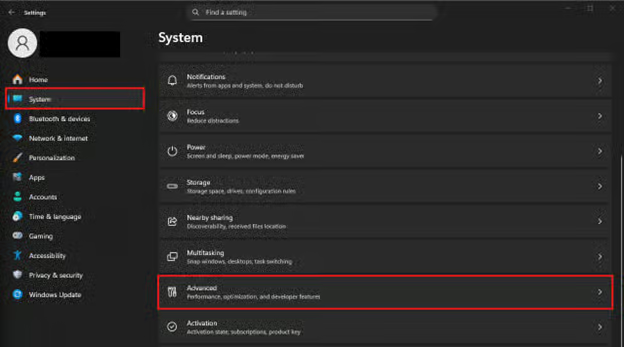
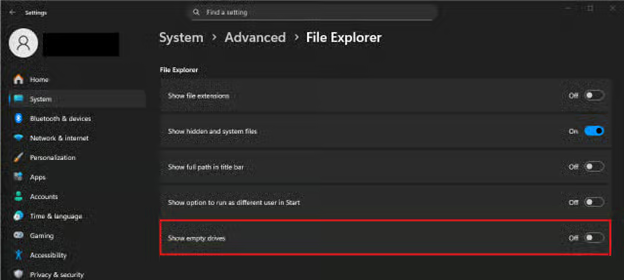
- Pulsa Explorador de archivos y activa o desactiva el ajuste Mostrar unidades vacías con el interruptor que aparece junto a él. (Si esta opción no está disponible en tu edición o compilación de Windows, usa el método 2).
-
- Desactivado: oculta las unidades vacías en la interfaz del Explorador de archivos.
- Activado: muestra las unidades vacías en la interfaz del Explorador de archivos.
Método 2: usar las opciones del Explorador de archivos para mostrar u ocultar unidades vacías
A veces la opción Avanzado de la pestaña Sistema está oculta, lo que impide cambiar la visibilidad de las unidades vacías. Como alternativa, puedes ocultar o mostrar las unidades vacías en Windows 11 desde el menú Opciones de carpeta.
📌 Requisito: tener acceso al menú Opciones de carpeta del Explorador de archivos
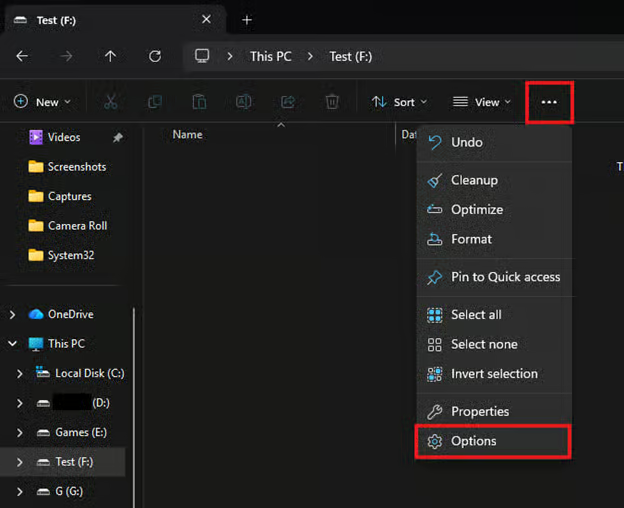
- Pulsa Win + E para abrir el Explorador de archivos.
- En la cinta del Explorador de archivos, haz clic en Ver más (•••) y selecciona Opciones.
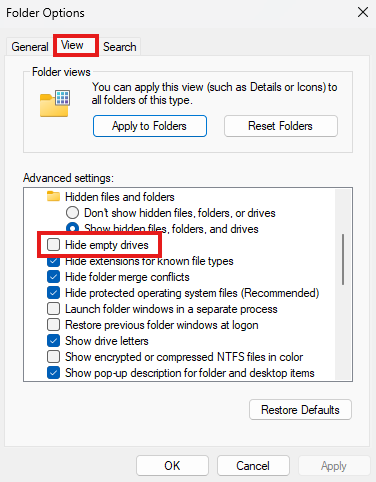
- En Opciones de carpeta, abre la pestaña Ver y busca la opción Ocultar unidades vacías dentro de Configuración avanzada.
-
- Marca la casilla para ocultar las unidades vacías en el Explorador de archivos.
- Desmarca la casilla para mostrar las unidades vacías en el Explorador de archivos.
💡 Nota: si ya aplicaste cambios con el método 1, la casilla Ocultar unidades vacías reflejará automáticamente la configuración elegida.
Método 3: mostrar u ocultar unidades vacías modificando el Registro
El Registro de Windows permite a usuarios y técnicos configurar directamente las claves que controlan la visibilidad de las unidades vacías en el Explorador de archivos. Aunque editar el Registro conlleva más riesgo que los métodos anteriores, resulta muy útil en entornos reforzados donde ninguna de las dos opciones gráficas está disponible.
📌 Requisitos:
- Una copia de seguridad del Registro de Windows
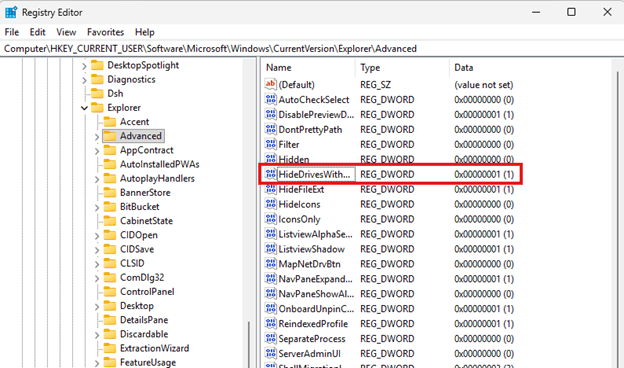
- El valor DWORD HideDrivesWithNoMedia en el Registro
- Pulsa Win + R, escribe regedit y pulsa Intro.
- Ve a la siguiente ruta dentro del Editor del Registro:
| HKEY_CURRENT_USER\Software\Microsoft\Windows\CurrentVersion\Explorer\Advanced |
- Haz doble clic en el valor DWORD HideDrivesWithNoMedia para editar su información del valor.
-
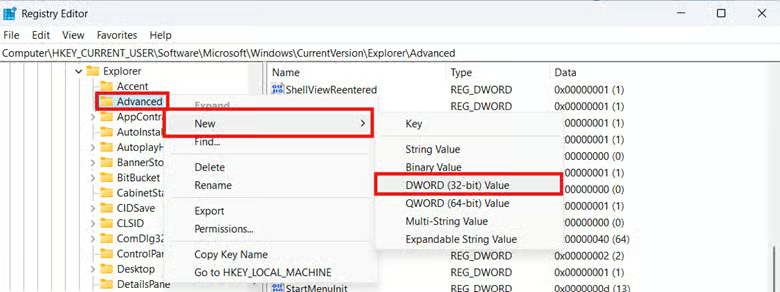
- Si el DWORD no existe, haz clic derecho en Advanced, selecciona Nuevo > Valor DWORD (32 bits) y ponle el nombre HideDrivesWithNoMedia.
-
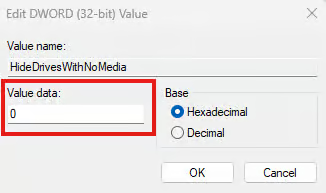
- Información del valor 0: muestra todas las unidades en el Explorador de archivos.
-
- Información del valor 1: oculta todas las unidades vacías en el Explorador de archivos.
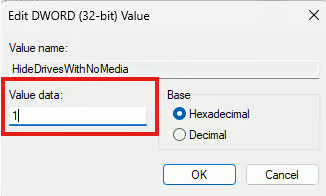
- Pulsa Aceptar, cierra el Editor del Registro y reinicia el proceso del Explorador de archivos para aplicar el cambio.
💡 Nota: este método solo aplica el cambio a la cuenta de usuario con la que has iniciado sesión.
Método 4: automatizar el proceso con scripts de PowerShell
Aplicar configuraciones del Registro a mano en muchos endpoints es una tarea repetitiva y muy arriesgada. Por eso conviene usar PowerShell para automatizar el proceso y desplegar el mismo cambio de forma uniforme en todos los equipos.
📌 Requisito: privilegios elevados para ejecutar PowerShell como administrador.
- Abre una consola de PowerShell con privilegios elevados en el endpoint de destino.
- Introduce el siguiente script para ocultar las unidades vacías:
Set-ItemProperty -Path "HKCU:\Software\Microsoft\Windows\CurrentVersion\Explorer\Advanced" -Name "HideDrivesWithNoMedia" -Value 1 |
- Si, por el contrario, quieres mostrar todas las rutas de unidad del sistema, usa este script:
Set-ItemProperty -Path "HKCU:\Software\Microsoft\Windows\CurrentVersion\Explorer\Advanced" -Name "HideDrivesWithNoMedia" -Value 0 |
- Reinicia el Explorador de Windows ejecutando estos comandos:
Stop-Process -Name explorer -ForceStart-Process explorer.exe |
💡 Consejo: despliega este script de forma centralizada en todos los endpoints con un RMM u otra plataforma de despliegue.
Método 5: comprobar el comportamiento de las unidades vacías después de configurarlas
Una vez aplicada la configuración que prefieres, el último paso es comprobar que los cambios de visibilidad funcionan como esperas. Ver cómo se comportan las unidades vacías en situaciones reales te confirma que ninguna política ni script interfiere con tus ajustes.
- Pulsa Win + E para abrir el Explorador de archivos y selecciona Este equipo en la barra lateral.
- Comprueba que las unidades ópticas vacías, los lectores de tarjetas y las unidades virtuales estén ocultos.
- Conecta una unidad USB o un disco al endpoint y comprueba que la unidad aparece cuando contiene algún medio.
- Retira el medio para confirmar que la unidad vuelve a ocultarse al quedarse vacía.
⚠️ Aspectos a tener en cuenta
| Riesgos | Posibles consecuencias | Cómo revertirlo |
| La unidad sigue apareciendo aunque esté vacía. | Los usuarios pueden creer por error que la configuración ha fallado y volver a configurarla sin necesidad. | Comprueba si una directiva de grupo oculta discos y unidades concretas y confirma que ninguna política de dominio ni de MDM impone un comportamiento de visibilidad. |
| Falta la casilla Ocultar unidades vacías en Opciones de carpeta. | La ausencia de opciones gráficas genera confusión o impide aplicar la configuración. | Comprueba si hay restricciones administrativas, configuraciones del fabricante o herramientas de hardening que hayan eliminado el acceso a Opciones de carpeta. |
| El valor del Registro no se aplica. | La visibilidad de las unidades se vuelve impredecible y los administradores pueden pensar que el ajuste del Registro está mal. | Asegúrate de que el DWORD esté en la ruta correcta indicada en el método 3 para evitar fallos silenciosos. |
| Las unidades desaparecen del Explorador de archivos al conectarlas. | Los estados de ahorro de energía, como la suspensión selectiva de USB, pueden hacer que las unidades extraíbles parezcan vacías o desconectadas. | Cambia los ajustes de administración de energía del dispositivo o vuelve a conectarlo para ver si reaparece. |
| El comportamiento de las unidades varía entre sesiones o equipos. | Esa inconsistencia dificulta estandarizar el comportamiento en todo el entorno. | Prueba la configuración en un perfil de usuario nuevo: si el problema desaparece, es probable que el perfil original esté dañado o mal configurado. |
Qué tener en cuenta al gestionar la visibilidad de las unidades en Windows 11
No todos los endpoints están configurados igual: algunos se comportan de otra forma según el hardware, las políticas y el entorno del sistema. Estos puntos destacan los factores que más influyen en cómo gestiona Windows la visibilidad de las unidades.
La visibilidad de las unidades vacías depende del hardware
Los distintos controladores de almacenamiento y lectores de medios influyen en cómo muestra Windows las unidades conectadas. Por ejemplo, los lectores de tarjetas multiranura suelen exponer cada ranura como una letra de unidad independiente, porque el hardware las presenta como disponibles. Así pueden aparecer más unidades de las esperadas, incluso si el valor DWORD HideDrivesWithNoMedia está configurado para ocultar las unidades vacías.
Las directivas de grupo prevalecen sobre el Registro y la interfaz de usuario
En entornos gestionados, las políticas tienen prioridad sobre las configuraciones locales. Es decir, si una directiva de grupo impone una configuración de visibilidad de unidades, Windows revertirá los cambios hechos desde la interfaz gráfica o el Registro. La solución pasa por ajustar la política en conflicto para poder personalizar cómo aparecen las unidades vacías en el sistema.
La visibilidad de las unidades puede cambiar dentro de las máquinas virtuales
Las máquinas virtuales, como las de Hyper-V o VDI, usan controladores de almacenamiento abstraídos o sintéticos, por lo que el estado de las unidades puede notificarse de forma distinta a la del hardware físico. Esto provoca una visibilidad inconsistente, según cómo presente la plataforma de virtualización esos dispositivos al SO invitado.
Las unidades de red asignadas no se ven afectadas por la ocultación de unidades vacías
Windows no trata las unidades de red asignadas igual que los medios extraíbles: las primeras aparecen según su estado de conexión, no según su contenido. Por eso siguen visibles aunque estén vacías, para que los usuarios puedan acceder a la ruta en cuanto la red esté disponible.
Los volúmenes cifrados pueden seguir visibles cuando están vacíos
Al ocultar las unidades vacías en Windows 11, la función no modifica la lógica de seguridad ni de montaje de los dispositivos cifrados. Las unidades protegidas con BitLocker u otras herramientas de cifrado pueden aparecer incluso vacías, ya que el SO las considera volúmenes montados una vez desbloqueadas.
Funciones de NinjaOne para gestionar la visibilidad de las unidades
Con NinjaOne puedes automatizar el despliegue de scripts, agilizar el aprovisionamiento y detectar en tiempo real cualquier desviación de configuración. Estas funciones hacen que gestionar la visibilidad de las unidades vacías sea sencillo, escalable y fiable.
- Gestión de configuraciones: usa la automatización basada en políticas de NinjaOne para gestionar y supervisar tus configuraciones de forma centralizada, incluidos los ajustes de visibilidad de unidades, y mantener un comportamiento uniforme en todos los endpoints.
- Despliegue remoto de scripts: NinjaOne admite el despliegue de scripts de PowerShell remoto, de modo que puedes enviarlos a los endpoints gestionados o a los clientes desde una sola consola.
- Visibilidad de los dispositivos en tiempo real: el panel de dispositivos y las automatizaciones programadas de NinjaOne pueden alertar y seguir los cambios de configuración de las unidades mediante scripts personalizados, lo que aporta información inmediata y ayuda a mantener configuraciones coherentes.
- Aprovisionamiento eficiente de dispositivos: crea líneas base de políticas que reflejen la visibilidad de unidades vacías que prefieres y aplícalas automáticamente con NinjaOne a los dispositivos recién aprovisionados.
Oculta o quita las unidades vacías del Explorador de archivos a gran escala
Aplicar los ajustes de visibilidad de unidades vacías en todos los endpoints deja una interfaz del Explorador de archivos más limpia y ofrece a los usuarios una navegación coherente entre sistemas. Como puedes configurar el ajuste desde la interfaz gráfica, el Registro o scripts, adaptas cada entorno a las necesidades de tu organización sin complicaciones.
Aplicar estas configuraciones a mano en entornos empresariales es repetitivo y propenso a errores, y se complica a medida que creces. Para simplificarlo, aprovecha las herramientas de automatización, scripting y políticas de NinjaOne y asegura un comportamiento uniforme de las unidades vacías en todos los endpoints gestionados.
Temas relacionados:
- Cómo añadir la unidad E: al panel de navegación del Explorador de archivos en Windows 11
- Cómo deshabilitar las unidades USB en Windows 11 y Windows 10
- Cómo cambiar la directiva de extracción de los dispositivos de almacenamiento externos en Windows 11
- Cómo ocultar discos y unidades concretas en Windows
- Cómo añadir o quitar unidades duplicadas en el Explorador de archivos en Windows 10






