



El panel de navegación del Explorador de archivos de Windows 11 es tu centro de acceso rápido a carpetas y unidades. Para que este panel te resulte aún más cómodo, añade una unidad directamente al panel de navegación del Explorador de archivos como una entrada independiente y accede a ella al instante, ahorrando un tiempo valioso.
En esta guía aprenderás el método más sencillo para añadir o quitar la unidad E: del panel de navegación y tenerla siempre a mano.
¿Prefieres verlo en vídeo? Mira «Cómo añadir la unidad E: al panel de navegación del Explorador de archivos en Windows 11» para más detalles.
Método: añadir y quitar la unidad E: con el Editor del Registro
Modificar directamente el Registro de Windows te da un control preciso sobre si la unidad E: aparece como entrada independiente en el panel de navegación del Explorador de archivos.
📌 Caso de uso: dejar la unidad E: visible de forma permanente en el panel de navegación del Explorador de archivos (ya sea un SSD interno, un HDD externo o un almacenamiento conectado a la red) te permite acceder a ella al instante. Algunos usuarios prefieren quitarla para reducir el desorden, ya que a veces aparece sin necesitarla después de actualizaciones o cambios de hardware.
📌 Requisitos previos: antes de configurar la unidad E: desde el Editor del Registro, ten en cuenta que todos los pasos siguientes funcionan en cualquier edición de Windows 11. Tu cuenta debe tener privilegios administrativos para poder editar el registro sin impedimentos.
⚠️ Advertencia: una edición incorrecta del Registro puede provocar una inestabilidad grave del sistema. Asegúrate de conocer bien la herramienta y haz siempre una copia de seguridad o crea un punto de restauración del sistema. Te recomendamos consultar ⚠️ Aspectos a tener en cuenta antes de continuar.
📌Estrategias de implementación recomendadas:
| Haz clic para elegir un método | 💻 Ideal para usuarios individuales | 💻💻💻 Ideal para empresas |
| Cómo añadir la unidad E: al panel de navegación | ✓ | ✓ |
| Cómo quitar la unidad E: del panel de navegación | ✓ | ✓ |
Cómo añadir la unidad E: al panel de navegación
El Registro permite configurar con precisión la unidad E: para añadirla al panel de navegación del Explorador de archivos, convirtiéndola en una ubicación del sistema accesible con un solo clic.
📌 Caso de uso: los administradores de TI pueden usar este método para estandarizar la configuración de navegación en las estaciones de trabajo de la empresa. También facilita que los usuarios habituales accedan a la unidad con más frecuencia en lugar de tener que pasar por «Este equipo» en el Explorador de archivos.
Procedimiento paso a paso:
- Abre el Editor del Registro:
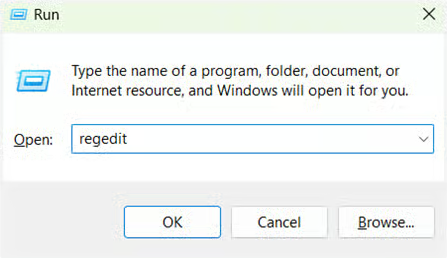
- Abre Ejecutar (Win + R) y escribe regedit. Confirma el aviso de UAC si aparece.
- Ve a la clave CLSID:
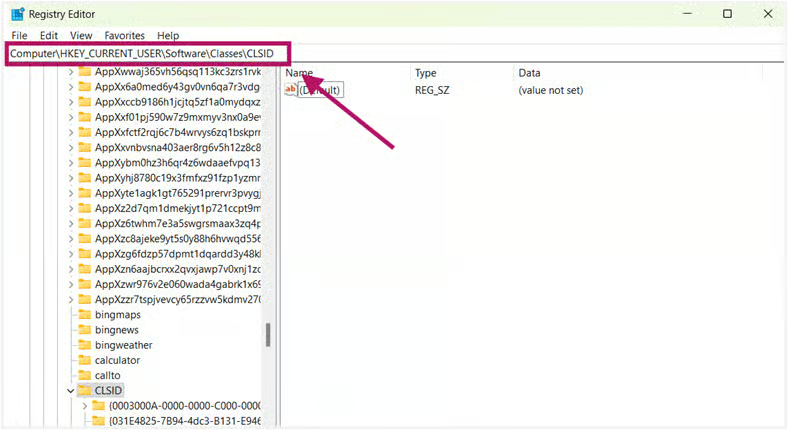
- Dirígete a esta ruta o pégala en la barra de direcciones: Computer\HKEY_CURRENT_USER\Software\Classes\CLSID
- Crea una clave nueva:
- Haz clic con el botón derecho en la clave CLSID y selecciona Nuevo > Clave.
- Asigna a la clave nueva el nombre {856360c3-1ba4-4732-b279-41a6d03fb99b}.
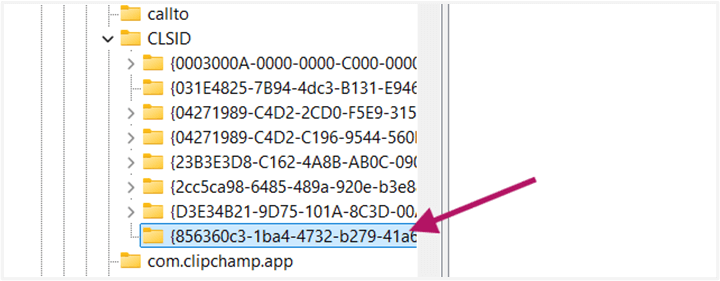
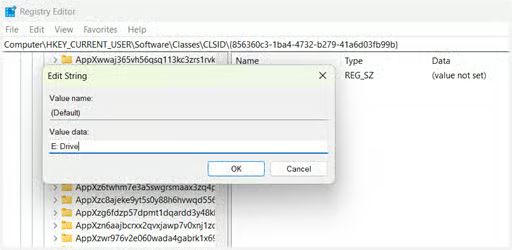
- Define el valor predeterminado:
- En la clave nueva, haz doble clic en (Predeterminado).
- Introduce E: Drive en la información del valor.
- Añade los valores DWORD imprescindibles:
- Vuelve a hacer clic con el botón derecho en la clave nueva y selecciona Nuevo > Valor de DWORD (32 bits).
- Crea dos valores DWORD nuevos.
- Vuelve a hacer clic con el botón derecho en la clave nueva y selecciona Nuevo > Valor de DWORD (32 bits).
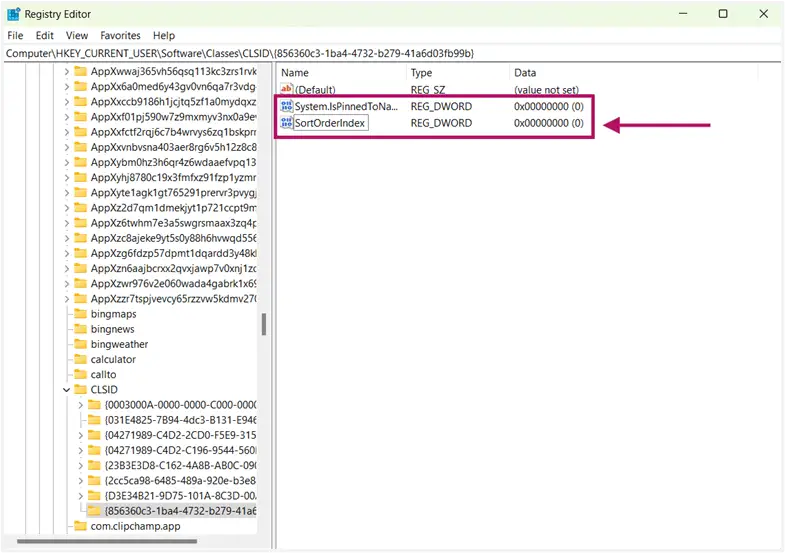
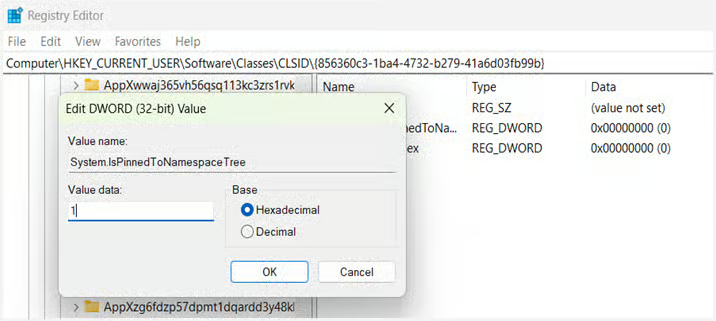
- Llama a uno de los DWORD System.IsPinnedToNamespaceTree y asígnale el valor 1.
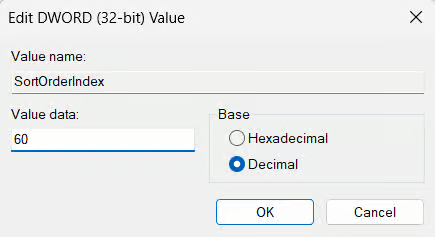
- Llama al otro DWORD SortOrderIndex y asígnale el valor 3c o 60 en decimal, con lo que quedará situado debajo de Acceso rápido.
- Crea la subclave DefaultIcon:
- Haz clic con el botón derecho en la clave {856360c3-1ba4-4732-b279-41a6d03fb99b} y selecciona Nuevo > Clave.
- Asigna a esta subclave el nombre DefaultIcon.
- Haz clic con el botón derecho en la clave {856360c3-1ba4-4732-b279-41a6d03fb99b} y selecciona Nuevo > Clave.

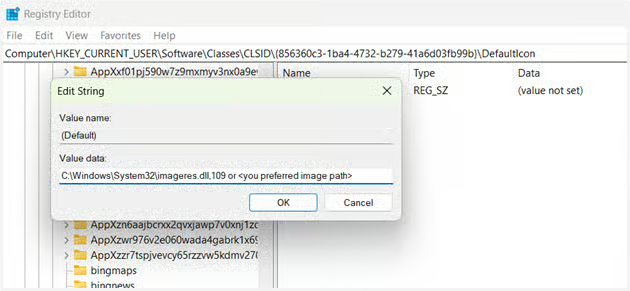
- En esta subclave nueva, haz doble clic en su (Predeterminado) y escribe la ruta del icono que prefieras en la información del valor.
- Por ejemplo, C:\Windows\System32\imageres.dll,-32 (icono genérico de unidad).
- En esta subclave nueva, haz doble clic en su (Predeterminado) y escribe la ruta del icono que prefieras en la información del valor.
- Crea la subclave InProcServer32:
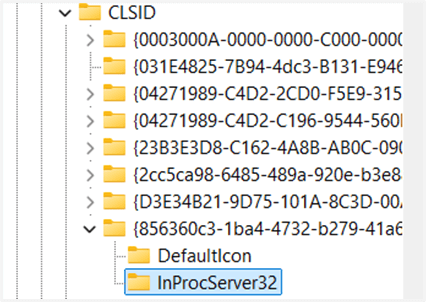
- Haz clic con el botón derecho en la clave {856360c3-1ba4-4732-b279-41a6d03fb99b} y selecciona Nuevo > Clave.
- Asigna a esta subclave el nombre InProcServer32.
- Haz clic con el botón derecho en la clave {856360c3-1ba4-4732-b279-41a6d03fb99b} y selecciona Nuevo > Clave.
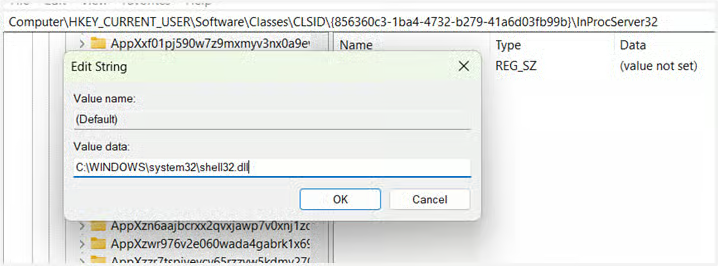
- En esta subclave nueva, haz doble clic en su (Predeterminado) y asígnale el valor C:\WINDOWS\system32\shell32.dll.
- Crea la estructura de la instancia:
- Haz clic con el botón derecho en la clave {856360c3-1ba4-4732-b279-41a6d03fb99b} y selecciona Nuevo > Clave.
- Asigna a esta subclave el nombre Instance.
- Haz clic con el botón derecho en la clave {856360c3-1ba4-4732-b279-41a6d03fb99b} y selecciona Nuevo > Clave.
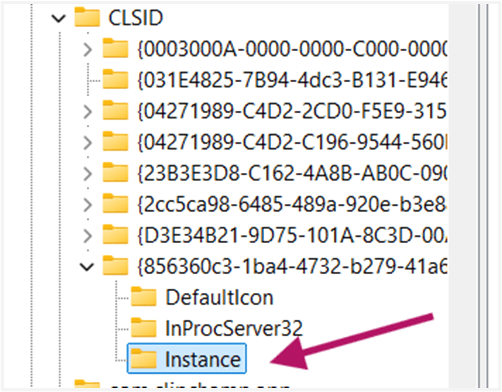
- Dentro de la subclave Instance, crea un valor String (Nuevo > Valor de cadena), llámalo CLSID y asígnale el valor {0E5AAE11-A475-4c5b-AB00-C66DE400274E}.
- Haz clic con el botón derecho en la subclave Instance, selecciona Nuevo > Clave y llámala InitPropertyBag.
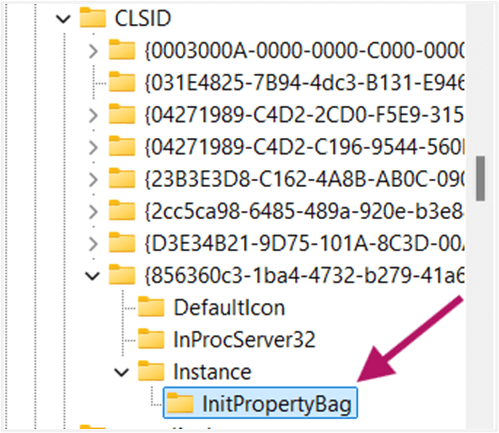
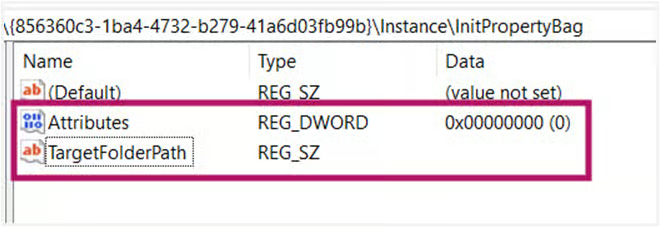
- Dentro de InitPropertyBag, crea:
- un DWORD: llámalo Attributes y asígnale el valor 11 y 17 en decimal.
- un String: llámalo TargetFolderPath y asígnale el valor E:\.
- Dentro de InitPropertyBag, crea:
- Añade la configuración de ShellFolder:
- Haz clic con el botón derecho en la clave {856360c3-1ba4-4732-b279-41a6d03fb99b} y selecciona Nuevo > Clave.
- Asigna a esta subclave el nombre ShellFolder.
- Haz clic con el botón derecho en la clave {856360c3-1ba4-4732-b279-41a6d03fb99b} y selecciona Nuevo > Clave.
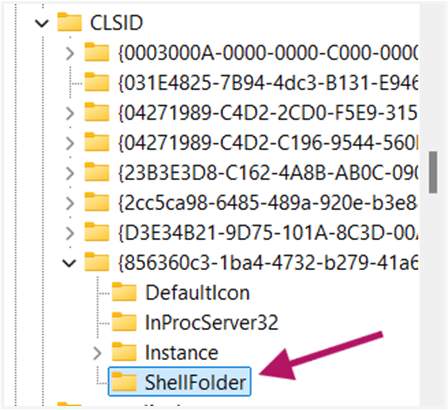
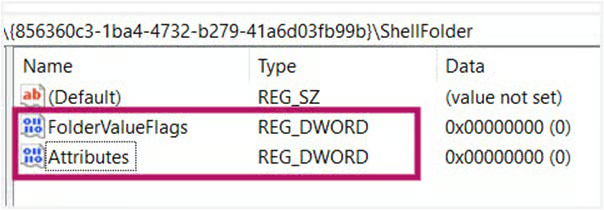
- Dentro de ShellFolder, crea dos valores DWORD (32 bits):
- FolderValueFlags: asígnale el valor 28 en hexadecimal o 40 en decimal.
- Attributes: asígnale el valor f080004d en hexadecimal.
- Dentro de ShellFolder, crea dos valores DWORD (32 bits):
- Aplica los cambios:
- Cierra el Editor del Registro.
- Reinicia el PC.
La unidad E: debería aparecer ahora como entrada independiente en la parte superior del panel de navegación del Explorador de archivos. Si sigue sin aparecer, revisa la escritura del CLSID y comprueba que su ruta apunta a TargetFolderPath.
Cómo quitar la unidad E: del panel de navegación
Si ya no necesitas la unidad E: anclada en el panel de navegación del Explorador de archivos, basta con eliminar su entrada del Registro para que desaparezca de esa zona.
📌 Caso de uso: es la opción ideal cuando la unidad E: del sistema aparece en el Explorador de archivos tras cambios de hardware o actualizaciones y quieres dejar la vista más despejada. También te sirve si vas a retirar la unidad o reorganizar tu espacio de trabajo.
Procedimiento paso a paso:
- Abre el Editor del Registro:
- Abre Ejecutar (Win + R) y escribe regedit. Confirma el aviso de UAC si aparece.
- Ve a la clave CLSID:
- Dirígete a esta ruta o pégala en la barra de direcciones: Computer\HKEY_CURRENT_USER\Software\Classes\CLSID
- Localiza la clave de la unidad E::
- Busca la clave con el nombre {856360c3-1ba4-4732-b279-41a6d03fb99b}.
- Elimina la clave:
- Haz clic con el botón derecho en {856360c3-1ba4-4732-b279-41a6d03fb99b} y selecciona Eliminar.
- Confirma con Sí si aparece el aviso de advertencia.

- Aplica los cambios:
- Cierra el Editor del Registro.
- Reinicia el PC.
La unidad E: desaparecerá del panel de navegación. Seguirá siendo accesible desde «Este equipo» si la unidad sigue conectada.
⚠️ Aspectos a tener en cuenta
En esta sección repasamos los posibles problemas que conviene tener presentes al seguir esta guía.
| Riesgos | Posibles consecuencias | Cómo revertirlo |
| 1. Sin copia de seguridad del Registro | Eliminar o dañar por accidente claves críticas puede provocar inestabilidad del sistema, fallos de arranque o cierres inesperados de aplicaciones. | Haz una copia de seguridad del registro (regedit > Archivo > Exportar) o crea un punto de restauración del sistema. Mira Cómo hacer una copia de seguridad del Registro de Windows y restaurarlo para más detalles. |
| 2. Entrada CLSID incorrecta | Puede hacer que la unidad E: no aparezca en el panel de navegación, que se dupliquen las entradas de la clave o que haya GUID en conflicto, lo que genera fallos en la interfaz. |
|
| 3. Tipos o datos de valor erróneos (por ejemplo, hexadecimal en lugar de decimal) | Puede dañar el panel de navegación, provocar cierres del Explorador o impedir que se muestren el icono o el nombre de la unidad. |
|
| 4. Eliminar claves adyacentes | Borrar sin querer CLSID del sistema (por ejemplo, {20D04FE0…}, el de Este equipo) puede desactivar funciones esenciales del SO |
|
| 5. Errores de permisos | Imposibilidad de crear o eliminar claves por falta de derechos de administrador o por restricciones de la directiva de grupo corporativa |
|
Aspectos clave al añadir o quitar la unidad E:
Añadir la unidad E: directamente al panel de navegación agiliza el acceso a los datos críticos, pero conviene hacerlo con cabeza para que la experiencia sea fluida.
Equilibrio entre comodidad y desorden
Añadir la unidad E: como elemento del panel de navegación agiliza el flujo de trabajo y la hace más accesible. Sin embargo, abusar de este método y añadir varias unidades puede saturarlo. Reserva esta opción solo para tus unidades más importantes y mantendrás una interfaz ordenada.
Ajusta el valor SortOrderIndex (por ejemplo, 60) durante la configuración para controlar su posición respecto a las entradas predeterminadas como Acceso rápido.
La estabilidad de la letra de unidad es clave
El método del registro vincula tu personalización de forma permanente a la letra de unidad E:. Si esa letra cambia, por ejemplo al reconectar unidades externas o al modificar la configuración de discos, el acceso directo del panel de navegación dejará de funcionar y quedará huérfano.
Para evitarlo, asigna letras de unidad persistentes desde Administración de discos > Cambiar la letra y rutas de acceso de unidad en el caso de los medios extraíbles, o usa letras fijas para las particiones internas.
El alcance por usuario exige planificación
Las personalizaciones solo se aplican al perfil de usuario en el que se configuran. En equipos con varios usuarios, tendrás que repetir los pasos del Registro en cada cuenta que necesite el acceso directo. Los equipos de TI pueden automatizar el proceso mediante implementaciones de directiva de grupo, mientras que los usuarios domésticos deberían documentar los pasos para mantener la coherencia.
Acceso más rápido añadiendo unidades al Explorador de archivos
Personalizar el panel de navegación del Explorador de archivos pone tus unidades más usadas, como la E:, en primer plano, reduce clics y aumenta la productividad. Aunque la Configuración de Windows no ofrece ninguna forma nativa de añadir una unidad al panel de navegación del Explorador de archivos, el método del Editor del Registro que hemos visto te da un control preciso para anclar o quitar la unidad E: como entrada independiente.
Temas relacionados
- Cómo ocultar discos y unidades concretas en Windows
- Cómo añadir o quitar unidades duplicadas en el Explorador de archivos de Windows 10
- Cómo añadir o quitar Dropbox del panel de navegación en Windows 10
- Cómo añadir o quitar una carpeta de usuario del panel de navegación del Explorador de archivos en Windows 10






