Puntos clave
- La directiva de grupo la oculta en Pro, Enterprise y Education: activa «Ocultar el área de Protección de cuentas» en el Editor de directivas de grupo local para quitarla a todos los usuarios.
- El método del registro funciona en todas las ediciones: un valor DWORD llamado UILockdown dentro de la clave de protección de cuentas oculta la sección sin necesidad de acceder a la directiva de grupo.
- Ocultar la protección de cuentas no es una medida de seguridad: solo quita la visibilidad en Seguridad de Windows; las funciones subyacentes y las notificaciones siguen requiriendo una gestión aparte.
- El cambio en el registro se aplica tras reiniciar: el método de la directiva de grupo surte efecto al volver a abrir Seguridad de Windows; el del registro exige reiniciar el equipo.
Este tutorial explica cómo ocultar la protección de cuentas en Windows 10 y Windows 11. Así se quita la sección Protección de cuentas de Seguridad de Windows y se evita que los usuarios vean y modifiquen sus ajustes.
Ocultar la protección de cuentas a todos los usuarios con el Editor de directivas de grupo local
El Editor de directivas de grupo local solo está disponible en las ediciones Pro, Enterprise y Education de Windows 10 y Windows 11 (si usas Windows 10/11 Home, tendrás que recurrir al método del Editor del Registro que se detalla más abajo). Antes de empezar, conviene hacer una copia de seguridad de la directiva de grupo local por si más adelante necesitas restaurarla.
Tendrás que iniciar sesión como administrador para usar el Editor de directivas de grupo local. Los pasos siguientes funcionan igual en Windows 10 y en Windows 11:
- Haz clic con el botón derecho en el botón Inicio y selecciona Ejecutar.
- Escribe el comando gpedit.msc y haz clic en Aceptar para abrir el Editor de directivas de grupo local.
- Ve a Configuración del equipo\Plantillas administrativas\Componentes de Windows\Seguridad de Windows\Protección de cuentas.
- Haz doble clic en la opción Ocultar el área de Protección de cuentas para editarla.
- Cambia la opción a Habilitada para ocultar el área de Protección de cuentas a todos los usuarios, o a No configurada para mostrarla (este es el valor predeterminado).
- Haz clic en Aceptar para aplicar el cambio y cierra el Editor de directivas de grupo local.
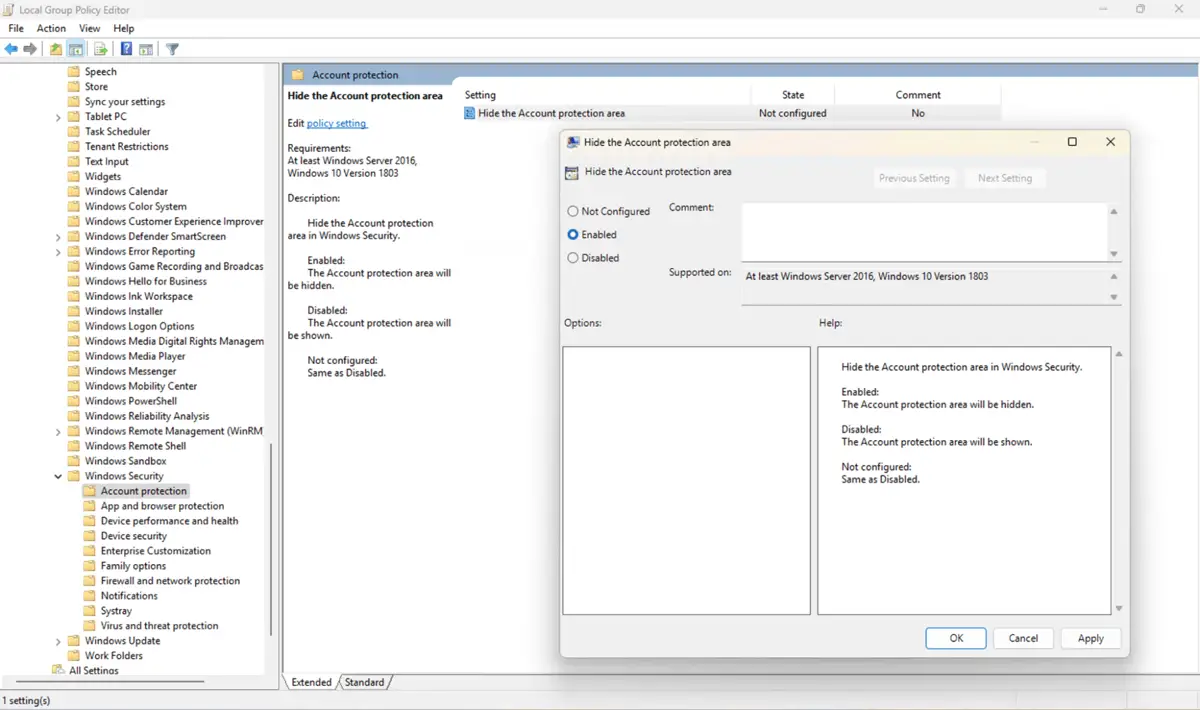
Puede que tengas que volver a abrir Seguridad de Windows para ver el cambio aplicado.
Ocultar la protección de cuentas a todos los usuarios con el Editor del Registro de Windows
El Editor del Registro permite ocultar la protección de cuentas de Seguridad de Windows en todas las versiones de Windows 10 y Windows 11 (incluidas las ediciones Home). Antes de empezar, haz una copia de seguridad del Registro de Windows para poder revertir los cambios si cometes algún error.
- Haz clic con el botón derecho en el botón Inicio y selecciona Ejecutar.
- Escribe regedit.exe y pulsa la tecla Intro para abrir el Editor del Registro de Windows.
- Ve a la clave del registro Equipo\HKEY_LOCAL_MACHINE\SOFTWARE\Policies\Microsoft\Windows Defender Security Center\Account protection.
- Si la subclave Account protection no existe en esa ubicación, selecciona la clave Windows Defender Security Center, elige Edición > Nuevo > Clave en la barra de menús y renombra la clave nueva como Account protection.
- Con la clave Account protection seleccionada, elige Edición > Nuevo > Valor DWORD (32 bits) y ponle el nombre UILockdown.
- Haz doble clic en UILockdown y asigna el valor 1 para ocultar el área de Protección de cuentas a todos los usuarios.
- Elimina el valor UILockdown para restaurar el acceso al área de Protección de cuentas (el comportamiento predeterminado).
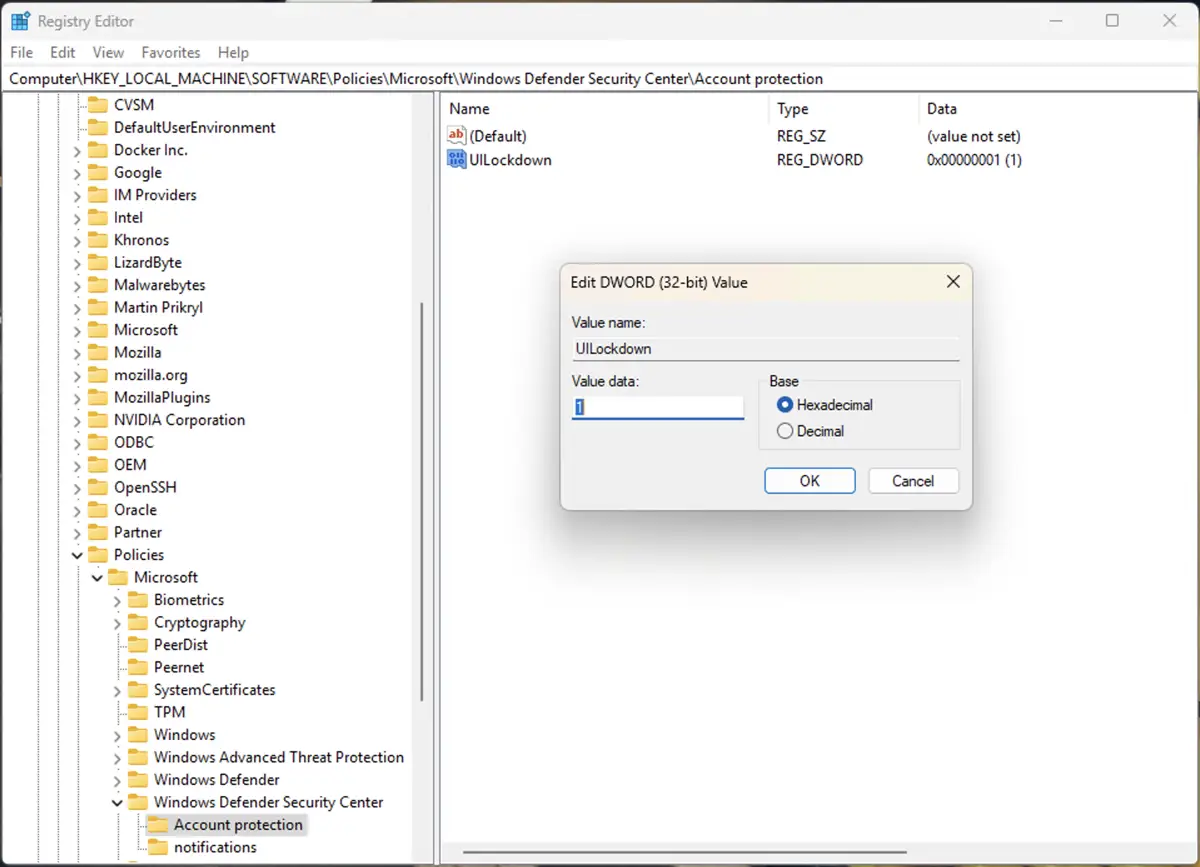
Tendrás que reiniciar el PC con Windows para aplicar este cambio.
Este vídeo muestra paso a paso cómo «Ocultar la protección de cuentas en Seguridad de Windows en Windows 10 y Windows 11».
⚠️ Editar la directiva de grupo o el registro solo sirve para un dispositivo a la vez.
Descubre cómo los equipos de TI gestionan ajustes de seguridad como este en todos los endpoints.
¿Qué es la protección de cuentas en Seguridad de Windows?
El área de Protección de cuentas de Seguridad de Windows permite a los usuarios cambiar varios ajustes, entre ellos los de su cuenta de Microsoft, Windows Hello y el bloqueo dinámico.
Seguridad de Windows se abre desde el menú Inicio (en la letra «W» de la lista de aplicaciones o buscándolo por su nombre).
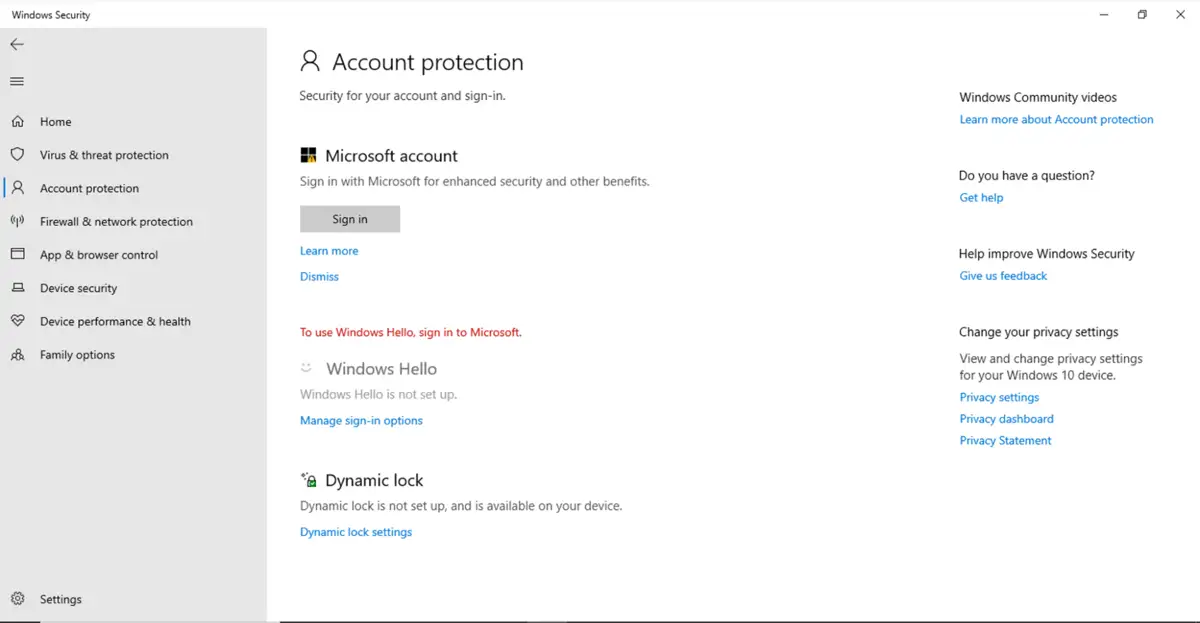
Otros ajustes que se pueden configurar desde Seguridad de Windows son Protección antivirus y contra amenazas, Control de aplicaciones y navegador, Seguridad del dispositivo, Firewall y protección de red y Rendimiento y estado del dispositivo. También puedes consultar el Historial de protección y gestionar el control parental en Opciones de familia.
¿Por qué desactivar el área de Protección de cuentas en Windows 10 y Windows 11?
Cuando se oculta con uno de los métodos anteriores, el área de Protección de cuentas deja de ser accesible desde Seguridad de Windows.
Antes de ocultar la protección de cuentas en la configuración de Windows:

Después de ocultar la protección de cuentas en la configuración de Windows:
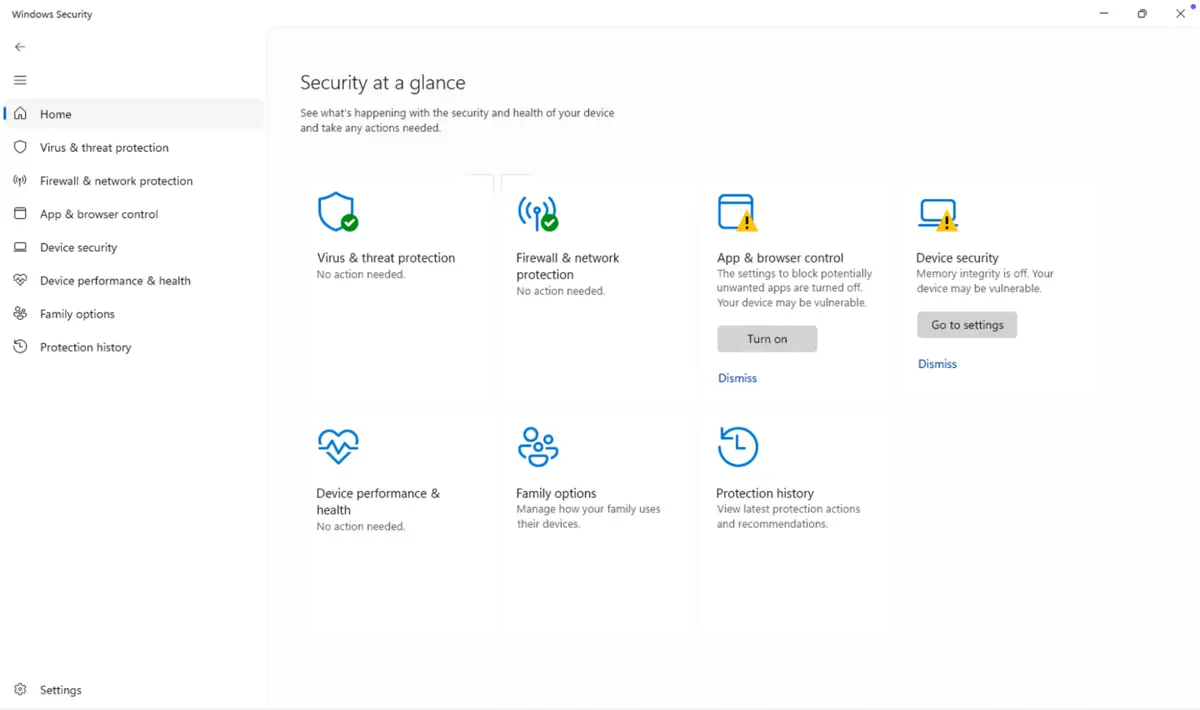
Hay varios motivos para bloquear el acceso a esta área. En entornos domésticos, por ejemplo, evita que los usuarios con poca experiencia hagan cambios en sus cuentas sin darse cuenta y se queden sin acceso a sus dispositivos Windows. En entornos empresariales puede ser preferible limitar qué ajustes de seguridad pueden cambiar los usuarios, ya sea para evitar modificaciones accidentales o para impedir que se desactiven funciones de seguridad (por ejemplo, el bloqueo dinámico).
Ten en cuenta que bloquear el acceso al área de Protección de cuentas en Seguridad de Windows no es una función de seguridad: no impide que estos ajustes se modifiquen desde otras secciones de la aplicación de configuración ni desactiva las funciones que se configuran desde ahí. Si quieres aplicar ajustes de seguridad concretos de forma coherente en un entorno empresarial, utiliza la directiva de grupo en Active Directory.
Bloquear el acceso a la protección de cuentas no oculta las notificaciones relacionadas, que hay que desactivar en Configuración > Notificaciones, dentro de Seguridad de Windows, poniendo Recibir notificaciones de protección de cuentas en desactivado.
Desplegar ajustes de seguridad de Windows en remoto
La gestión de dispositivos móviles (MDM) de NinjaOne se apoya en las funciones de gestión integradas en Windows y te permite desplegar políticas tanto en estaciones de trabajo unidas al dominio como en dispositivos móviles. Puedes usarla para ocultar el acceso a la protección de cuentas en Seguridad de Windows y para aplicar políticas de cuentas de usuario y de seguridad.
⚠️ NinjaOne MDM envía ajustes como este a todos los dispositivos gestionados, en lugar de uno por uno.
Con NinjaOne MDM y su vista única de toda tu infraestructura de TI, puedes garantizar su integridad y su seguridad continua. Te permite desplegar y aplicar una configuración coherente, además de supervisar todos los dispositivos de tus empleados (incluidos los equipos Windows 10/11, Apple, Android y Linux) en busca de actividad sospechosa, estén en la oficina o trabajando en remoto.