

Puntos clave
- Responde antes a las amenazas: un acceso directo a Seguridad de Windows en el escritorio te da acceso con un solo clic a Microsoft Defender y a la configuración de seguridad.
- Crea el acceso directo en segundos: hazlo manualmente añadiendo el URI ms-settings:windowsdefender a un acceso directo del escritorio.
- Automatiza su creación: con scripts de PowerShell, los administradores de TI pueden desplegar accesos directos a Seguridad de Windows de forma homogénea en varios endpoints.
- Despliega a gran escala con directiva de grupo: las preferencias de directiva de grupo permiten distribuir accesos directos a Seguridad de Windows de forma centralizada en las unidades organizativas.
- Resuelve los fallos rápido: la mayoría de los problemas se deben a URI incorrectos, acceso restringido a Configuración o rutas de icono inexistentes.
Según el Informe de Defensa Digital de Microsoft 2025 (MDDR), cada día se detectan millones de nuevas muestras de malware, y los atacantes recurren cada vez más a
- ransomware,
- malware sin archivos y
- técnicas de robo de credenciales.
Sin la protección adecuada, los dispositivos quedan expuestos a estos virus, que roban información sensible, ralentizan los sistemas o incluso cifran archivos para pedir un rescate.
Una forma eficaz de proteger los dispositivos frente a esta amenaza es usar las herramientas de Seguridad de Windows integradas en Microsoft. Aunque funcionan en segundo plano, acceder a ellas obliga a recorrer varios menús, lo que puede afectar al tiempo medio de reparación (MTTR), sobre todo cuando hay que actuar rápido ante una posible amenaza.
Crear un acceso directo a Seguridad de Windows en el escritorio te da acceso directo y concreto a herramientas de seguridad clave sin tener que abrir la aplicación Configuración. Esto no solo ahorra tiempo, sino que también ayuda a proteger la configuración general del sistema en entornos sensibles a la seguridad. Además, los accesos directos simplifican los flujos de trabajo de soporte informático y del help desk, lo que mejora tu respuesta frente al malware.
Sigue leyendo si quieres reforzar la protección frente a amenazas aprovechando al máximo Seguridad de Windows. Al terminar, sabrás
- crear accesos directos a Seguridad de Windows,
- responder a las dudas más habituales y
- resolver los problemas típicos que pueden surgir por el camino.
Identifica y resuelve las amenazas de seguridad en tus sistemas Windows.
3 métodos sencillos para crear un acceso directo a Seguridad de Windows
El conjunto de herramientas de Seguridad de Windows viene integrado en Configuración y está activado de forma predeterminada, de modo que los usuarios pueden buscar malware, virus y otras amenazas con una protección más que suficiente.
Normalmente, si quieres cambiar el comportamiento de Seguridad de Windows en tu sistema, tienes que pulsar Win + I, ir a Actualización y seguridad y hacer clic en Seguridad de Windows. Para agilizar ese acceso, puedes crear un acceso directo que abra esta función con un solo clic.
⚠️ IMPORTANTE: antes de continuar, comprueba que tienes Windows 10 versión 1703 o posterior. Si quieres crear el acceso directo mediante scripts de PowerShell o desplegarlo con las preferencias de directiva de grupo, verifica que cuentas con los permisos administrativos necesarios. Conocer la creación de accesos directos y los esquemas URI ayuda, pero no es imprescindible.
Método 1: crear manualmente un acceso directo a Seguridad de Windows en Configuración
- Pulsa Win + D para ir al escritorio.
- Haz clic derecho en el escritorio para abrir el menú contextual y después haz clic en Nuevo > Acceso directo.
- En el campo de ubicación, escribe ms-settings:windowsdefender y pulsa Intro.
- Dale un nombre al nuevo acceso directo (por ejemplo, Seguridad de Windows) y selecciona Finalizar.
- Si quieres asignarle otro icono, haz clic derecho en el acceso directo y pulsa Propiedades.
- Haz clic en Cambiar icono y selecciona con el botón izquierdo el icono que prefieras.
- Si lo deseas, puedes introducir la ruta %ProgramFiles%\Windows Defender\EppManifest.dll para buscar un icono nuevo.
- Cuando hayas elegido el icono, pulsa Aceptar y después Aplicar en Propiedades.
Método 2: crear el acceso directo con un script de PowerShell
Aunque crear un acceso directo a Seguridad de Windows a mano es sencillo, hacerlo en varios dispositivos resulta tedioso. Por suerte, puedes usar PowerShell para automatizar tareas, incluida la creación de accesos directos.
- Pulsa Win + R para abrir Ejecutar.
- Escribe PowerShell y pulsa Intro.
- En PowerShell, pega el siguiente script:
$ShortcutPath = "$env:USERPROFILE\Desktop\Windows Security.lnk"
$WshShell = New-Object -ComObject WScript.Shell
$Shortcut = $WshShell.CreateShortcut($ShortcutPath)$Shortcut.TargetPath = "explorer.exe"$Shortcut.Arguments = "ms-settings:windowsdefender"$Shortcut.IconLocation = "$env:ProgramFiles\Windows Defender\EppManifest.dll"
$Shortcut.Save()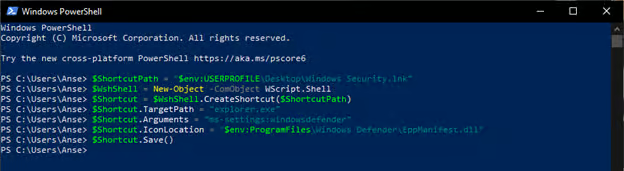 El script anterior crea un acceso directo en el escritorio que te lleva a Seguridad de Windows en Configuración.
- En la línea de comandos $ShortcutPath puedes modificar lo siguiente según tus preferencias:
- USERPROFILE\Desktop: cambia la ruta donde se guarda el acceso directo.
- Windows Security: cambia el nombre del acceso directo.
- Cierra PowerShell cuando se haya creado el acceso directo.
Método 3: desplegar el acceso directo con las preferencias de directiva de grupo
⚠️RECUERDA: los cambios realizados en las preferencias de directiva de grupo se aplican a todos los dispositivos de una unidad organizativa (OU) o de Active Directory. Dada la escala de la operación, un pequeño error puede causar problemas en el entorno que gestionas. Por eso recomendamos hacer una copia de seguridad de tus GPO antes de continuar, para poder recuperarlas rápido si algo va mal.
- Pulsa Win + R para abrir Ejecutar, escribe gpedit.msc y pulsa Ctrl + Mayús + Intro.
- Ve a Configuración de usuario > Preferencias > Configuración de Windows > Accesos directos.
- Sitúa el cursor sobre Accesos directos, haz clic derecho y selecciona Nuevo > Acceso directo.
- Configura el acceso directo con estos ajustes:
Ajuste
Valor
Acción Crear Nombre Windows Security Tipo de destino Objeto del sistema de archivos Ubicación Escritorio Ruta de destino explorer.exe Argumentos ms-settings:windowsdefender Ruta del archivo de icono %SystemRoot%\System32\SecurityHealthSystray.exe Índice de icono 0 Ejecutar Ventana normal - El ajuste Ubicación puede ser el menú Inicio o cualquier otro sitio que prefieras.
- Ruta del archivo de icono e Índice de icono indican, respectivamente, dónde está el icono y cuál vas a usar; cámbialos a tu gusto.
- Cuando hayas terminado, pulsa Aceptar para guardar la nueva directiva de acceso directo.
- Vincula el objeto de directiva de grupo (GPO) a la unidad organizativa (OU) correspondiente.
- Busca la OU a la que quieres aplicar el GPO (por ejemplo, Ventas) y haz clic derecho sobre ella.
- Haz clic en Vincular un GPO existente y selecciona el GPO que contiene la directiva del acceso directo.
- Selecciona Aceptar.
- Si quieres, puedes forzar la actualización de la directiva de grupo para refrescar la configuración.
- Abre cmd con permisos elevados y escribe gpupdate /force.
Problemas habituales al crear un acceso directo a Seguridad de Windows
Problema: el acceso directo no abre la página de Configuración
Si el acceso directo que has creado no funciona como esperabas, comprueba que usas el formato de URI correcto, como ms-settings:windowsdefender, en el campo de ubicación del acceso directo o como argumento en un script o en una directiva de grupo. Confirma también que tienes Windows versión 1703 o posterior: pulsa Win + R y escribe WinVer.
Por último, revisa si alguna directiva bloquea el acceso a Configuración, ya que eso impediría que el acceso directo abra Seguridad de Windows. Por ejemplo, comprueba si la directiva Prohibir el acceso al Panel de control y a la Configuración de PC está Habilitada. Para ello, abre el Editor de directivas de grupo local, ve a Configuración de usuario > Plantillas administrativas > Panel de control, haz doble clic en esa directiva y configúrala como Deshabilitada.
Problema: el icono no se muestra correctamente
Asegúrate de que la ruta del icono que introduces es correcta y de que el archivo .dll de destino existe en tu sistema. Si los archivos de icono faltan o se han movido, el icono no aparecerá bien en el acceso directo.
También puedes elegir un icono integrado para Seguridad de Windows: haz clic derecho en el acceso directo, selecciona Propiedades > Cambiar icono e introduce %ProgramFiles%\Windows Defender\EppManifest.dll en el campo de ubicación de Cambiar icono. Si prefieres un icono personalizado, comprueba que sea un archivo .ico con el formato adecuado, idealmente de 256×256 píxeles y unos 500 kb, para lograr la mejor compatibilidad y apariencia.
Problema: el acceso directo falla al desplegarlo por directiva de grupo
Si el acceso directo que has desplegado mediante directiva de grupo no funciona como debería, revisa la ruta que estás usando y comprueba que existe en el sistema de destino. Para ello, abre una ventana del símbolo del sistema en el dispositivo de destino mediante acceso remoto e introduce este comando: start ms-settings:windowsdefender. Si el sistema abre Seguridad de Windows, significa que está accesible en el dispositivo.
Comprueba además si los permisos de usuario o las directivas de tu entorno restringen el acceso a Configuración, lo que impediría que Seguridad de Windows se abriera. Por ejemplo, Seguridad de Windows puede estar restringida en sistemas donde directivas como Ocultar el área de protección antivirus y contra amenazas, Ocultar el área de aplicación y navegador y Ocultar el área de firewall y protección de red están configuradas como Habilitadas.
Mejora el tiempo de respuesta ante amenazas y protege los datos críticos con NinjaOne.
Reduce el MTTR de las amenazas con un acceso directo a Seguridad de Windows
En resumen, colocar un acceso directo a Seguridad de Windows en el escritorio mejora el tiempo de respuesta ante amenazas en tu entorno. Así accedes rápido a la configuración de seguridad y te ahorras navegar manualmente por el menú Configuración al remediar amenazas, lo que respalda los flujos de trabajo de gestión de endpoints en entornos gestionados o centrados en el usuario.
Cualquier usuario puede crear un acceso directo que abra Seguridad de Windows directamente escribiendo su URI integrado, ms-settings:windowsdefender, en el campo de ubicación de la ventana de creación de accesos directos. Además, los administradores pueden aprovechar los scripts de PowerShell y las preferencias de directiva de grupo para crear este acceso directo en varios dispositivos o en todo un Active Directory.
Guía de inicio rápido
Esto es lo que puedes hacer en NinjaOne:
- Usa el script «Create Desktop Shortcut – URL»
- Define la URL como
ms-settings:windowsdefender - Elige si quieres crear el acceso directo para todos los usuarios o solo para los existentes






