





El botón Inicio del Explorador de archivos da acceso rápido a las carpetas que usas con frecuencia, a los documentos recomendados y a los archivos abiertos recientemente. Puedes activar o desactivar la página Inicio con la opción «Mostrar Inicio», aunque no siempre aparece en las Opciones de carpeta.
En esta guía te mostramos cómo hacer visible la opción «Mostrar Inicio» para todos los usuarios. Además, veremos cómo comprobar la configuración, qué aspectos tener en cuenta y cómo resolver los problemas más habituales.
La opción «Mostrar Inicio» permite activar o desactivar Inicio en el panel de navegación del Explorador de archivos. Con un solo clic, cada usuario puede adaptar el Explorador de archivos para acceder rápido a sus archivos o navegar de forma más sencilla. Así se mejora la experiencia de navegación y se gana productividad, porque la interfaz del Explorador de archivos se ajusta a las preferencias de cada persona.
📌 Requisitos previos:
- Privilegios de administrador
- PC con Windows 11
📌 Estrategias de implementación recomendadas:
Haz clic para elegir un método | 💻 Ideal para usuarios individuales | 💻💻💻 Ideal para empresas |
| Método 1: añadir la opción «Mostrar Inicio» en el Explorador de archivos desde el Registro | ✓ | |
| Método 2: automatizar la configuración de «Mostrar Inicio» con scripts de PowerShell | ✓ | |
| Método 3: mostrar la opción «Mostrar Inicio» con la directiva de grupo local | ✓ | ✓ |
🎥 Mira el vídeo y descubre cómo añadir «Mostrar Inicio» a las Opciones de carpeta del Explorador de archivos.
Método 1: añadir la opción «Mostrar Inicio» en el Explorador de archivos desde el Registro
El Registro permite aplicar cambios en todo el sistema, lo que garantiza una configuración uniforme en equipos que no pertenecen a un dominio, sobre todo en los que ejecutan Windows 11 Home.
⚠️ Advertencia: los cambios en el Registro se aplican al instante, y un error de configuración puede afectar gravemente al funcionamiento y a la estabilidad del sistema. (Consulta ⚠️ Aspectos a tener en cuenta.)
📌 Caso de uso: los administradores pueden garantizar que Mostrar Inicio esté siempre visible para todos los usuarios en dispositivos sin soporte para directivas de grupo locales.
📌 Requisito previo: copia de seguridad del Registro de Windows.
- Pulsa Win + R, escribe regedit y pulsa Ctrl + Mayús + Intro.
- Ve a la siguiente ruta: HKEY_LOCAL_MACHINE\SOFTWARE\Microsoft\Windows\CurrentVersion\Explorer\Advanced\NavPane
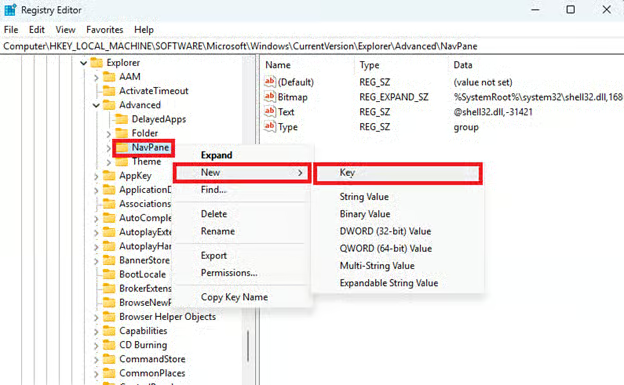
- Haz clic derecho en NavPane, selecciona Nuevo > Clave y ponle el nombre ShowHome.
- Haz clic derecho en ShowHome, selecciona Nuevo > Valor DWORD (32 bits) y crea los siguientes valores uno a uno:
Nombre del valor DWORD Información del valor CheckedValue 1 DefaultValue 1 HKeyRoot 0x80000001 Id 13 Type checkbox UncheckedValue 0 - Haz clic derecho en ShowHome, selecciona Nuevo > Valor de cadena y crea los siguientes valores uno a uno:
Nombre del valor de cadena
Información del valor
RegPath Software\Classes\CLSID\{f874310e-b6b7-47dc-bc84-b9e6b38f5903} Text Show Home ValueName System.IsPinnedToNameSpaceTree - Cierra el Editor del Registro y reinicia el dispositivo para aplicar los cambios.
- Como alternativa, puedes reiniciar el Explorador de Windows y así evitar reiniciar el equipo.
Método 2: automatizar la configuración de «Mostrar Inicio» con scripts de PowerShell
Editar el Registro a mano se vuelve más complicado y propenso a errores cuando hay que hacerlo en varios endpoints. Una forma de automatizar los cambios en el Registro es crear scripts con PowerShell.
⚠️ Importante: es fundamental ejecutar los scripts de esta sección exactamente tal y como aparecen, para evitar errores y configuraciones incorrectas. (Consulta ⚠️ Aspectos a tener en cuenta.)
📌 Caso de uso: aprovecha los scripts de PowerShell para automatizar los cambios en el Registro en endpoints que no pertenecen a un dominio, con una configuración uniforme y menos riesgo de errores.
📌 Requisito previo: copia de seguridad del Registro de Windows.
- Pulsa Win + R, escribe PowerShell y pulsa Ctrl + Mayús + Intro.
- Ejecuta los siguientes comandos:
$path = "HKLM:\SOFTWARE\Microsoft\Windows\CurrentVersion\Explorer\Advanced\NavPane\ShowHome"New-Item -Path $path -Force New-ItemProperty -Path $path -Name «CheckedValue» -PropertyType DWord -Value 1 -Force New-ItemProperty -Path $path -Name «DefaultValue» -PropertyType DWord -Value 1 -Force New-ItemProperty -Path $path -Name «HKeyRoot» -PropertyType DWord -Value 0x80000001 -Force New-ItemProperty -Path $path -Name «Id» -PropertyType DWord -Value 13 -Force New-ItemProperty -Path $path -Name «Type» -PropertyType String -Value «checkbox» -Force New-ItemProperty -Path $path -Name «UncheckedValue» -PropertyType DWord -Value 0 -Force New-ItemProperty -Path $path -Name «RegPath» -PropertyType String -Value «Software\Classes\CLSID\{f874310e-b6b7-47dc-bc84-b9e6b38f5903}» -Force New-ItemProperty -Path $path -Name «Text» -PropertyType String -Value «Show Home» -Force New-ItemProperty -Path $path -Name «ValueName» -PropertyType String -Value «System.IsPinnedToNameSpaceTree» -Force |
- Cierra PowerShell y reinicia el dispositivo para aplicar la configuración.
Método 3: mostrar la opción «Mostrar Inicio» con la directiva de grupo local
El Editor de directivas de grupo local permite a los administradores controlar qué ajustes pueden ver y configurar los usuarios.
📌 Casos de uso: los administradores pueden usar la directiva de grupo local para garantizar que los usuarios tengan acceso a las Opciones de carpeta del Explorador de archivos. Además, se puede implementar como GPO a través de la Consola de administración de directivas de grupo (GPMC) para despliegues en toda la empresa.
📌 Requisitos previos: Windows 11 Pro, Enterprise o Education.
- Pulsa Win + R, escribe gpedit.msc y pulsa Ctrl + Mayús + Intro.
- Ve a: Configuración de usuario > Plantillas administrativas > Componentes de Windows > Explorador de archivos
- Busca y haz doble clic en No permitir que se abran las Opciones de carpeta desde el botón Opciones en la pestaña Vista de la cinta.
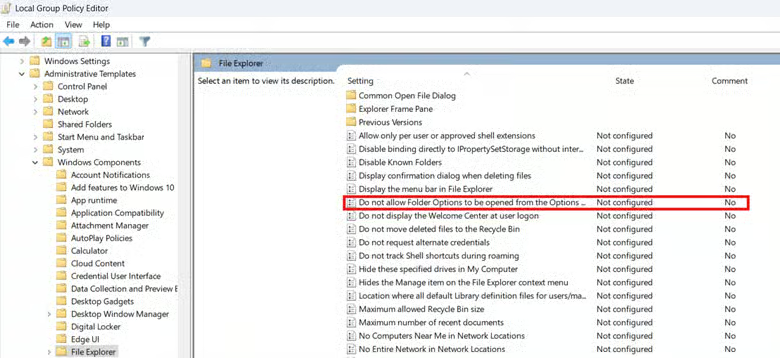
- Selecciona Deshabilitada o No configurada para permitir el acceso de los usuarios a las Opciones de carpeta.
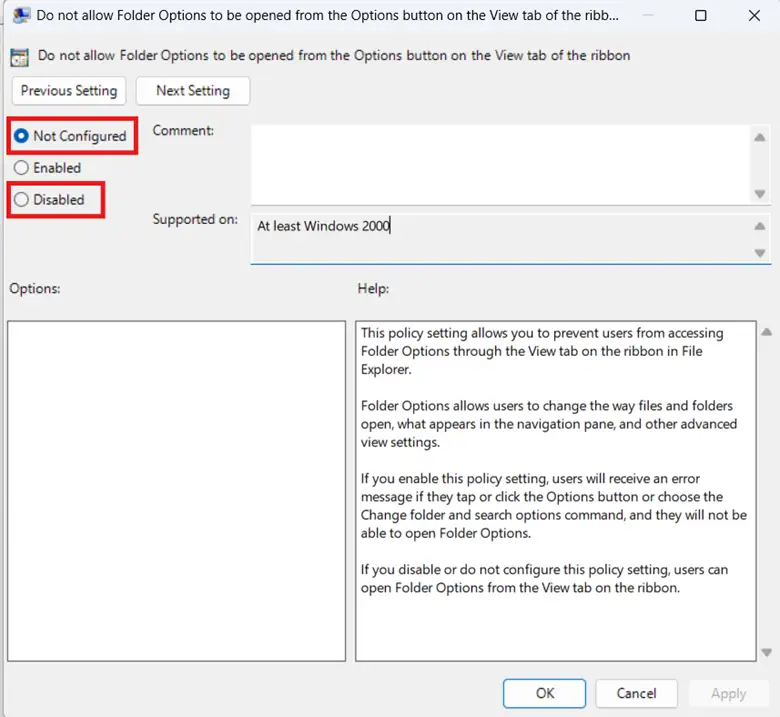
- Pulsa Aplicar y luego Aceptar para guardar los cambios.
- Abre PowerShell e introduce el siguiente script para actualizar la directiva de grupo local: gpupdate /force
💡 Nota: los ajustes de Configuración de usuario se aplican por usuario. (Consulta ⚠️ Aspectos a tener en cuenta.)
Cómo comprobar si «Mostrar Inicio» aparece en el Explorador de archivos
Sigue estos pasos para comprobar si el ajuste Mostrar Inicio está visible en las Opciones de carpeta:
- Abre el Explorador de archivos y haz clic en el menú de tres puntos (•••) de la parte superior derecha.
- Selecciona Opciones y pulsa la pestaña Vista en la ventana que aparece.
- Si no puedes acceder a Opciones, ve al Método 3 y establece la directiva correspondiente en Deshabilitada o No configurada.
- Desplázate por Configuración avanzada hasta llegar a la sección Panel de navegación.
- En Panel de navegación, busca la casilla «Mostrar Inicio».
- Si «Mostrar Inicio» no aparece, repite la configuración con el Registro o con PowerShell.
⚠️ Aspectos a tener en cuenta
Riesgos | Posibles consecuencias | Cómo revertirlo |
| Editar el Registro manualmente | Los cambios en el Registro se aplican al instante, y un error de configuración puede provocar inestabilidad en el sistema y dejar el dispositivo sin funcionar correctamente. | Haz una copia de seguridad del Registro de Windows antes de hacer cambios para poder deshacer fácilmente cualquier error. |
| Ejecutar scripts de PowerShell incorrectos | Un script de PowerShell mal escrito puede provocar errores o configurar mal los valores del Registro. | Comprueba la sintaxis y la exactitud de cada comando del script de PowerShell antes de ejecutarlo. También puedes copiar y pegar los scripts del Método 2 en lugar de escribirlos a mano. |
| Usar una cuenta de usuario estándar al modificar el subárbol HKEY_LOCAL_MACHINE (HKLM) | El subárbol del Registro HKLM contiene los ajustes que afectan a todo el sistema; si usas una cuenta estándar durante la configuración, se producirá un error. | Antes de editar HKLM, asegúrate de tener permisos de administrador. Para comprobarlo, ve a Configuración > Cuentas > Tu información y mira si aparece la etiqueta Administrador debajo de tu nombre de usuario. |
| Implementar scripts y GPO sin probarlos | Las configuraciones sin probar pueden contener ajustes defectuosos y, si las despliegas sin más, pueden causar problemas en todo tu entorno. | Prueba los scripts y las GPO en local para comprobar su efecto en un endpoint antes de desplegarlos en todo el entorno. |
| Alcance limitado de los ajustes de directiva por usuario | La directiva del Método 3 se encuentra en el nodo Configuración de usuario, lo que significa que se aplica por usuario. | Crea un grupo con los usuarios correspondientes mediante lusermgr.msc y luego aplica la directiva de grupo local a ese grupo con MMC. |
Qué tener en cuenta al gestionar «Mostrar Inicio» en el Explorador de archivos
Añadir o quitar la casilla «Mostrar Inicio» puede influir bastante en la navegación, en las preferencias de los usuarios y en la coherencia del sistema. En esta sección repasamos los puntos clave para elegir la mejor configuración para tu entorno.
Qué pasa si añades o quitas la página Inicio en el Explorador de archivos
Los usuarios pueden añadir Inicio a su panel de navegación si «Mostrar Inicio» está visible en las Opciones de carpeta. Al hacer clic en Inicio, acceden rápidamente a las carpetas que más usan y a los archivos recientes, lo que mejora su experiencia de navegación.
Sin embargo, algunos usuarios prefieren una interfaz minimalista para navegar de forma más sencilla. Si quieres despejar el panel de navegación, basta con desmarcar la casilla «Mostrar Inicio». Y si no quieres que los usuarios reviertan esta configuración, puedes ocultar las Opciones de carpeta con el Editor de directivas de grupo local.
Cómo equilibrar las políticas de la organización con las preferencias de los usuarios
Antes de implementar una configuración, piensa en cómo usan el panel de navegación los usuarios de tu entorno. Algunos dependerán de la página Inicio para acceder mejor a sus archivos, mientras que otros preferirán una interfaz más sencilla. Si aplicas una configuración, lo recomendable es dejar que los usuarios puedan activar o desactivar «Mostrar Inicio» según sus preferencias.
Deja que los usuarios añadan o quiten la página Inicio en el Explorador de archivos
Añadir la opción «Mostrar Inicio» a las Opciones de carpeta del Explorador de archivos permite a los usuarios activar o desactivar la página Inicio. Así pueden adaptar el panel de navegación del Explorador de archivos a sus preferencias.
Puedes hacer visible la opción «Mostrar Inicio» modificando el Registro, y este proceso se puede automatizar con PowerShell. Al hacer el cambio, comprueba también en la directiva de grupo local que los usuarios tengan acceso a las Opciones de carpeta.
Temas relacionados:
- Cómo mostrar archivos ocultos en Windows 11: guía completa
- Cómo añadir o quitar Galería del panel de navegación del Explorador de archivos en Windows 11
- Cómo añadir o quitar los archivos recientes de Inicio en el Explorador de archivos de Windows 11
- Cómo añadir o quitar los archivos recientes de Inicio en el Explorador de archivos de Windows 11[Vídeo]






