
Puntos clave
- Usa la directiva de grupo local en Windows 10/11 para gestionar los ajustes de un usuario o grupo concreto.
- Para un control granular, crea una MMC personalizada dirigida a usuarios o grupos específicos.
- Usa los GPO para definir si la directiva se aplica a nivel de equipo o de usuario.
- Valora soluciones de terceros para endpoints si necesitas un despliegue de directivas sólido y supervisión del cumplimiento.
Esta guía te explica en detalle cómo aplicar directivas de grupo locales a usuarios concretos o a grupos en Windows 11 y Windows 10. Esta configuración es ideal para mantener el control sobre qué aplicaciones y funciones pueden usar o modificar determinados usuarios.
Si lo que buscas es aplicar una directiva de grupo local a otro grupo de usuarios o a un usuario concreto, echa un vistazo a:
- Cómo aplicar directivas de grupo locales a los administradores
- Cómo aplicar una directiva de grupo local a usuarios no administradores
Si no es tu caso, puedes continuar con el tutorial paso a paso que encontrarás más abajo.
💡Si prefieres verlo en vídeo, consulta nuestra guía: Cómo aplicar una directiva de grupo local a usuarios no administradores en Windows 11 y 10
Descubre con todo detalle cómo gestionar y desplegar directivas de grupo.
📖 Lee nuestra «Visión general de la Consola de administración de directivas de grupo».
Qué son las directivas de grupo locales en Windows
La directiva de grupo es una función de Windows que permite administrar de forma centralizada los dispositivos Windows, incluidos los ajustes del sistema y de usuario, así como la configuración de las aplicaciones. Esto abarca la gestión de políticas de seguridad, permisos de usuario, configuración de red y perfiles de usuario. La directiva de grupo solo está disponible en las versiones Pro y Enterprise de Windows: si usas Windows 11 Home o Windows 10 Home, no podrás acceder a esta función.
Las directivas de grupo contienen objetos de directiva de grupo (GPO), que son conjuntos de opciones de configuración que determinan el comportamiento de la función o aplicación de Windows asociada. Los GPO se definen como Configuración del equipo (se aplica a un dispositivo Windows concreto y a cualquier usuario que inicie sesión en él) o como Configuración de usuario (se aplica únicamente a una cuenta de usuario concreta mientras esa sesión esté iniciada en un dispositivo Windows).
Puedes configurar una directiva de grupo local para un usuario individual mediante las directivas de grupo locales de Windows y los objetos de directiva de grupo para:
- Conectarse automáticamente a recursos compartidos de red e impresoras en línea.
- Ejecutar scripts cuando el usuario inicia o cierra sesión.
- Configurar los ajustes de seguridad del navegador web.
- Asegurarte de que el firewall y el antivirus están activados (y de que no se pueden desactivar).
- Bloquear el acceso a aplicaciones o funciones concretas de Windows (por ejemplo, para impedir que ciertos usuarios usen el símbolo del sistema).
La directiva de grupo de Windows puede configurarse en el equipo local o como parte de un dominio de Windows en entornos empresariales:
- Directiva de grupo local: las directivas de grupo locales solo se aplican al equipo concreto en el que se configuran. En caso de conflicto, los objetos de directiva de grupo locales quedan anulados por los objetos de directiva de grupo de dominio procedentes de la directiva de grupo de Active Directory.
- Directiva de grupo en Active Directory: los objetos de directiva de grupo también pueden definirse en un dominio de Active Directory de Windows (por ejemplo, en una pequeña empresa, un centro educativo o un entorno corporativo). Así consigues un control centralizado de los usuarios y equipos conectados a la red. El ámbito de las directivas de grupo en Active Directory se determina según la unidad organizativa del usuario o del dispositivo.
Por qué aplicar directivas de grupo a usuarios concretos
La directiva de grupo se configura normalmente en entornos empresariales como parte de un dominio de Active Directory para controlar los dispositivos Windows dentro de una infraestructura de TI corporativa más amplia. Sin embargo, también resulta útil para aplicar acciones muy concretas, como:
- Establecer aplicaciones predeterminadas, como un navegador web o un cliente de correo seguros.
- Configurar Windows Update y asegurarte de que las actualizaciones se instalan a tiempo.
- Imponer ajustes del sistema para evitar que los usuarios desactiven funciones de seguridad importantes, como el antimalware y el Firewall de Windows.
Además, esta restricción puede impedir que usuarios no autorizados instalen aplicaciones o ejecuten scripts, y limitar a determinados usuarios al uso de aplicaciones aprobadas, como en configuraciones de kiosco o de demostración.
Requisitos previos para configurar directivas de grupo locales para determinados usuarios
Las ediciones Home de Windows no permiten gestionar la directiva de grupo local. Para usar la directiva de grupo local o la directiva de grupo en Active Directory, necesitarás ejecutar una de las siguientes versiones de Windows:
- Una cuenta de usuario administrador.
- Windows 7/8 Pro, Enterprise o Ultimate (versiones EOL).
- Windows 10 (EOL) y 11 Pro, Enterprise o Education.
Ten en cuenta que usar versiones del SO Windows que han llegado al final de su vida útil (EOL) o sin soporte conlleva riesgos.
Crear usuarios y grupos en Windows 11
Para añadir, eliminar o editar usuarios y grupos locales en un PC con Windows, sigue estos pasos:
1. Haz clic con el botón derecho en el botón Inicio y selecciona Ejecutar.
2. Escribe lusermgr.msc y haz clic en Aceptar para abrir el administrador de usuarios locales.
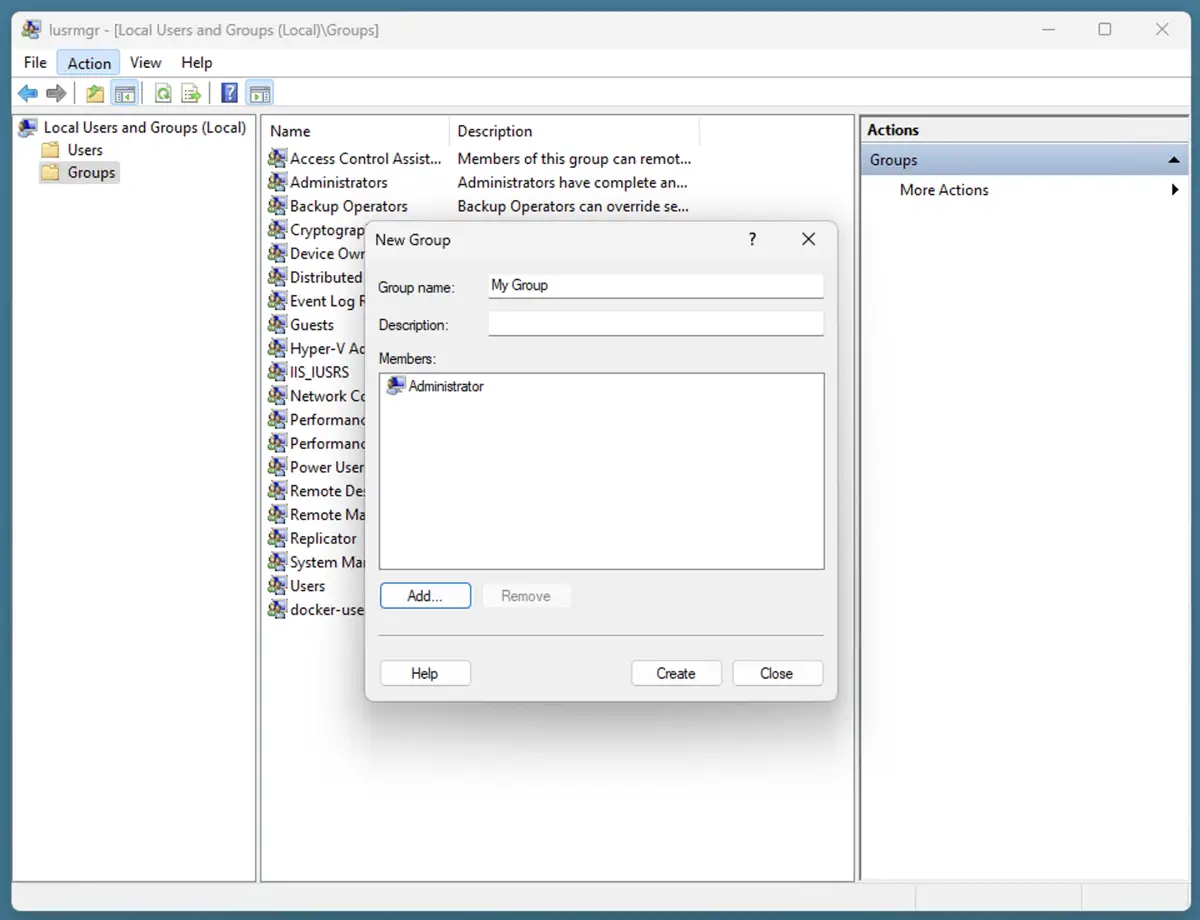
3. Para añadir un usuario nuevo, haz clic en «Usuarios» en la barra lateral, selecciona «Acción» en la barra de menú y, por último, haz clic en «Usuario nuevo».
4. Para añadir un grupo nuevo, haz clic en Grupos en la barra lateral y luego en Acción > Grupo nuevo.
5. En Miembros, haz clic en el botón Agregar… para seleccionar los usuarios que quieres añadir a un grupo nuevo.
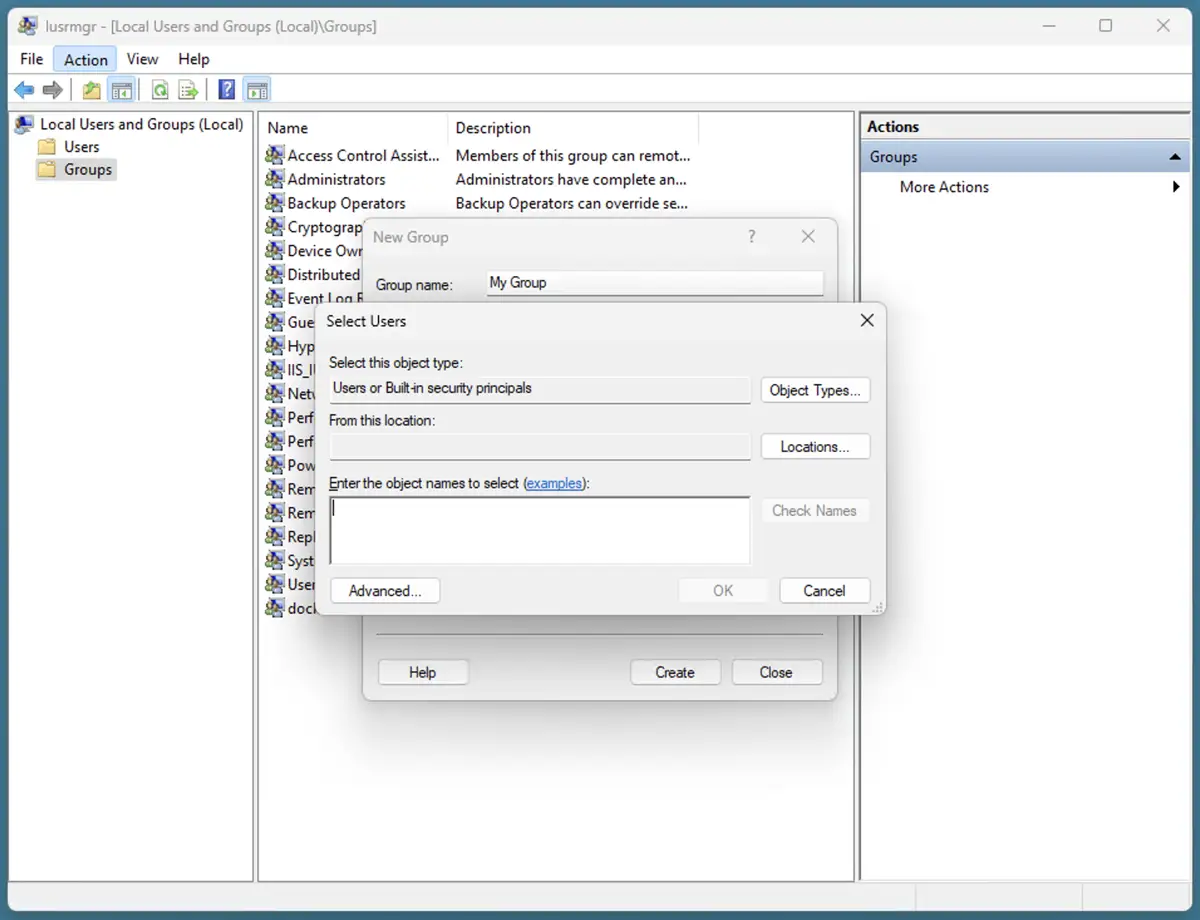
6. Escribe los nombres de los usuarios que quieres añadir al grupo y pulsa Aceptar.
Una vez añadidos los usuarios y los grupos, aplícales las directivas de grupo locales. Para ganar eficiencia, añade los usuarios a un grupo y gestiona los ajustes de forma colectiva en lugar de configurarlos uno a uno.
Y si quieres eliminar un usuario, consulta nuestra guía en vídeo: Cómo eliminar perfiles de usuario en Windows 10 y Windows 11.
Pasos para aplicar una directiva de grupo local a usuarios concretos
Para aplicar directivas de grupo locales a usuarios individuales en Windows, tienes que crear una ventana MMC personalizada que edite las directivas de grupo solo para esos usuarios o para un grupo determinado:
1. Haz clic con el botón derecho en el botón Inicio y selecciona Ejecutar.
2. Escribe mmc, haz clic en Aceptar y pulsa Sí en el aviso de Control de cuentas de usuario para abrir la MMC.
3. Haz clic en Archivo en la barra de menú y selecciona Agregar o quitar complemento…
4. Selecciona Editor de objetos de directiva de grupo en la lista de Complementos disponibles.
5. Haz clic en el botón Agregar → para incluirlo en la lista de Complementos seleccionados.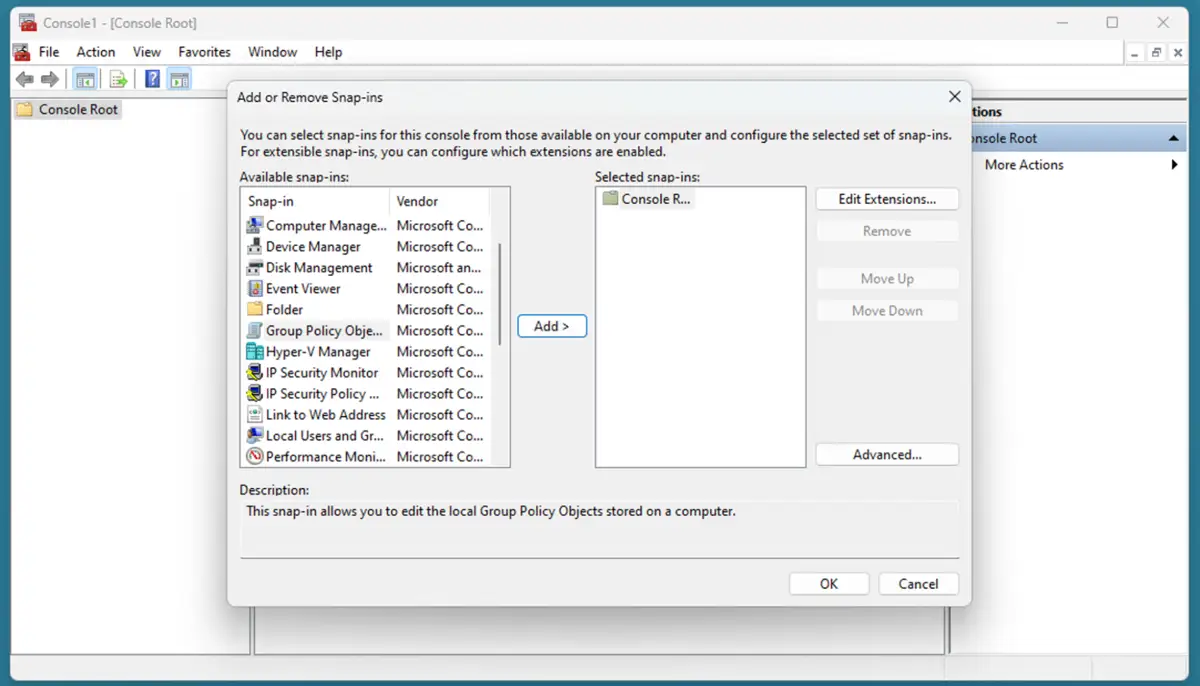
6. Haz clic en el botón Examinar en la ventana Seleccionar un objeto de directiva de grupo.
7. Ve a la pestaña Usuarios, selecciona los usuarios concretos o el grupo de usuarios y pulsa Aceptar.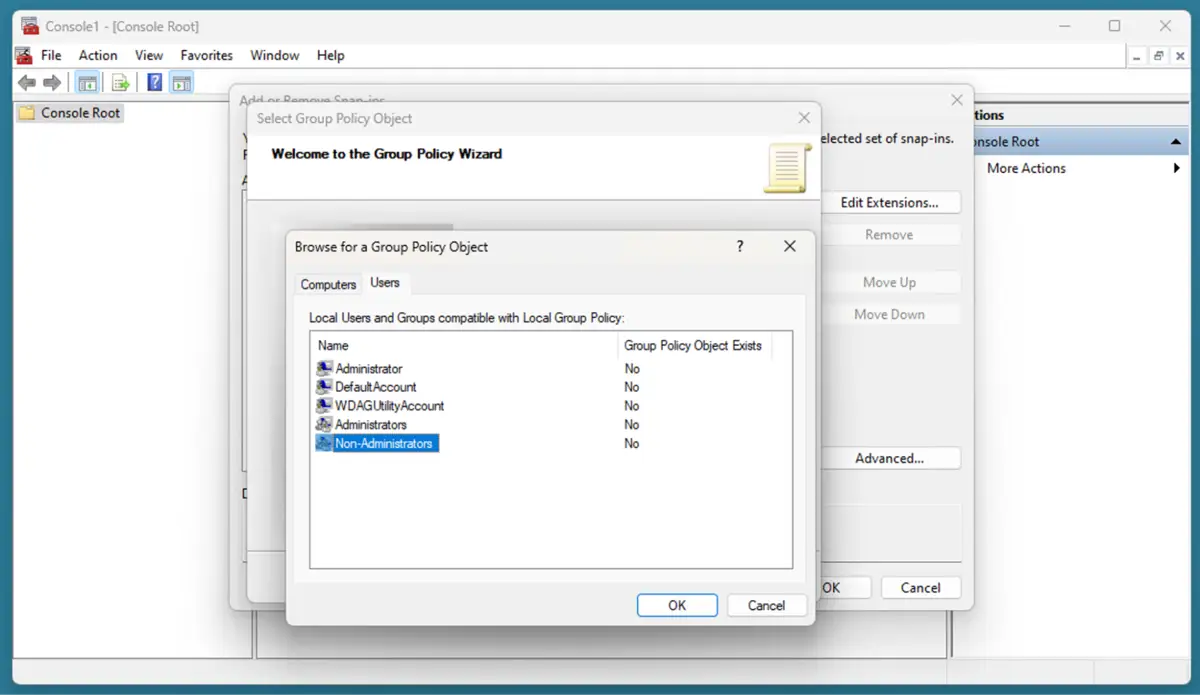
8. Haz clic en Finalizar en la ventana Seleccionar directiva de grupo y luego pulsa Aceptar en la ventana Agregar o quitar complementos.
9. La ventana de la MMC mostrará ahora el editor de directivas de grupo locales para usuarios concretos en el panel de navegación.
10. Ve a Archivo → Guardar como y guarda esta vista personalizada de la MMC en el escritorio con el nombre Editor de directivas de grupo para usuarios concretos (por comodidad, incluye el nombre del grupo en el nombre de la MMC).
A partir de ahora puedes saltarte todos los pasos anteriores cuando quieras gestionar las directivas de ese usuario o grupo y usar directamente el archivo MMC guardado en el escritorio.
Cualquier cambio de directiva de grupo que hagas en esta ventana de la MMC se aplicará únicamente a los usuarios o al grupo indicados. Por ejemplo, puedes configurar una directiva de grupo que impida a los miembros de un grupo concreto acceder al panel de control:
1. Abre la MMC con el archivo que has creado antes.
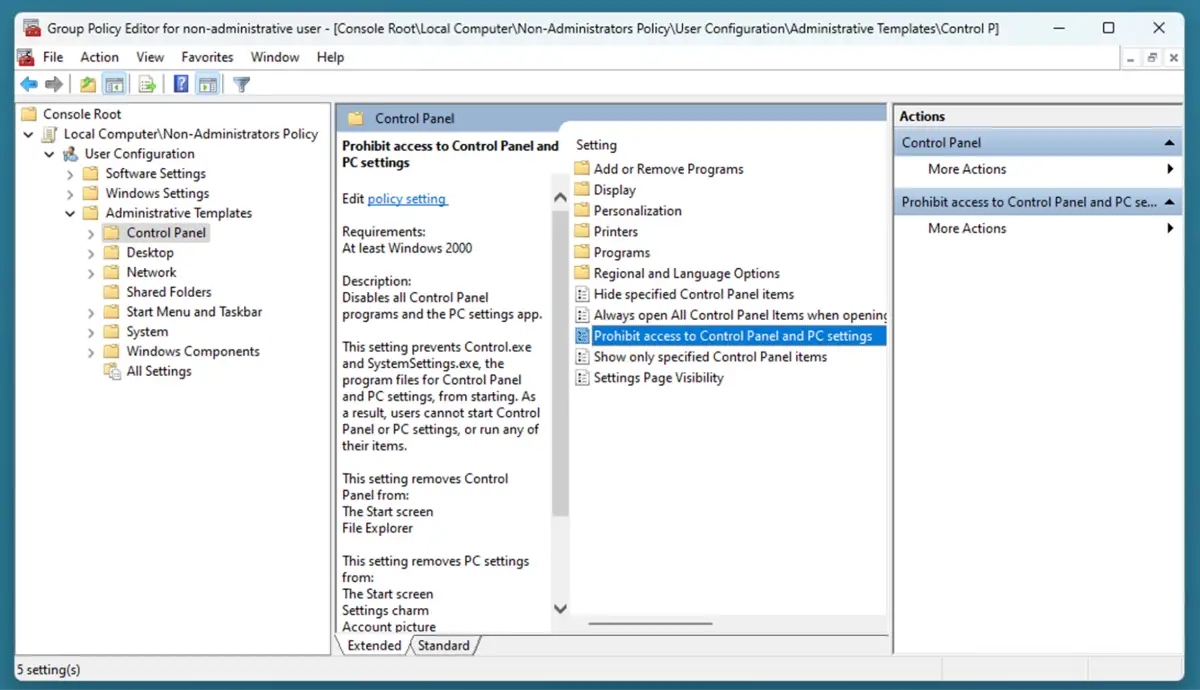
2. Ve a Equipo local/Directiva de usuarios concretos/Configuración de usuario/Plantillas administrativas/Panel de control.
3. Haz doble clic en Prohibir el acceso al Panel de control y a la configuración de PC.
4. Selecciona Habilitada en la ventana de la directiva y haz clic en Aceptar.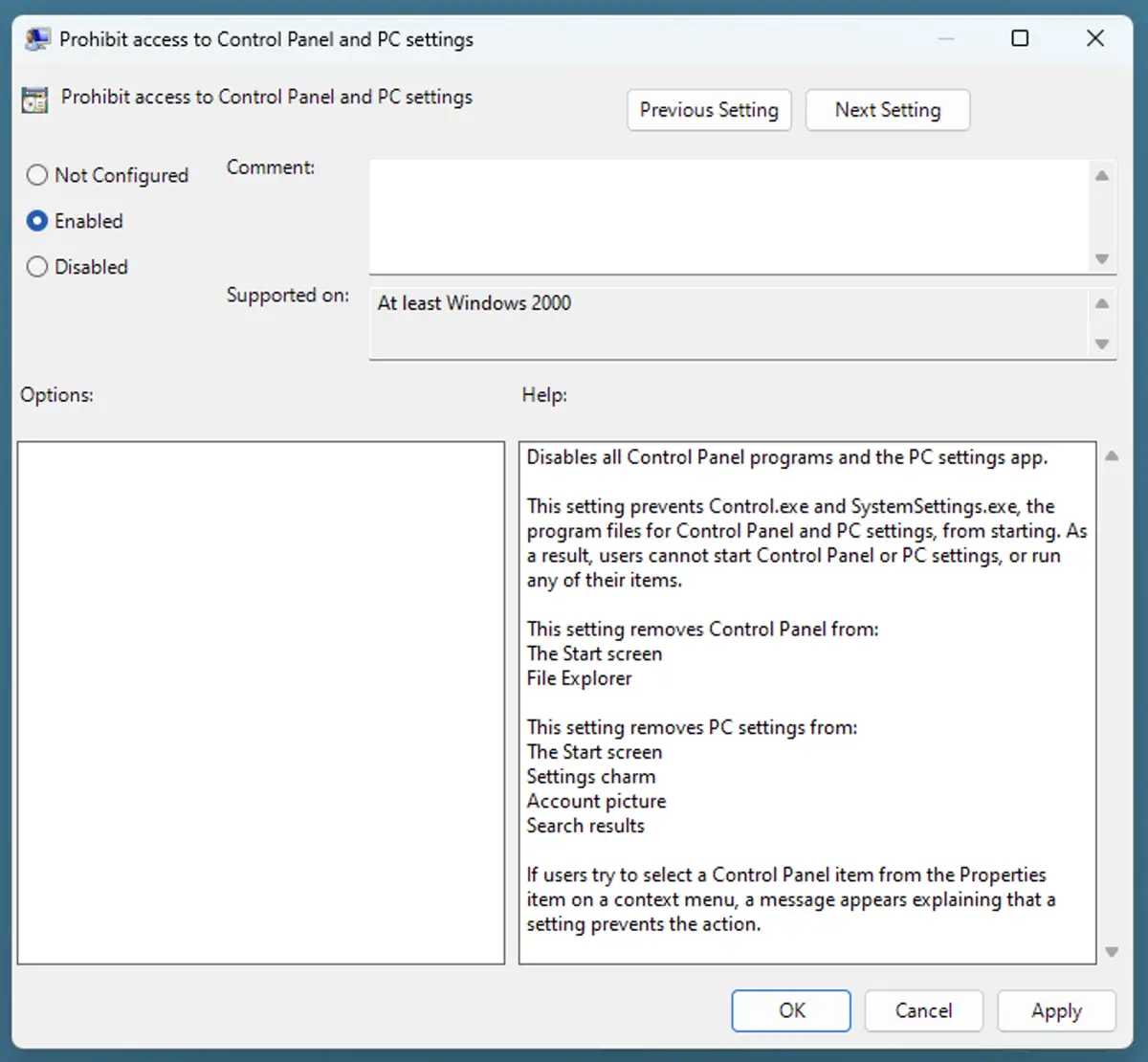
5. Para aplicar los cambios, reinicia el equipo o ejecuta el comando gpupdate /force desde PowerShell o el símbolo del sistema.
Puedes deshacer estos cambios volviendo a la directiva Prohibir el acceso al Panel de control y a la configuración de PC y seleccionando Deshabilitada o No configurada.
Es importante probar todos los objetos de directiva de grupo que crees para comprobar que tienen el efecto deseado.
Solución de problemas habituales con las directivas de grupo locales
Para resolver problemas al configurar la directiva de grupo local por usuario, puedes comprobar lo siguiente:
- Asegúrate de que las directivas están asignadas al usuario o grupo previsto.
- Confirma que los usuarios para los que intentas crear directivas son miembros del grupo al que está asignada la directiva.
Para profundizar en el diagnóstico, ejecuta gpresult /r para listar todas las directivas de grupo activas en ese momento. Ten en cuenta que, en caso de conflicto, se aplica la más restrictiva de las directivas en conflicto.
Si cometes un error al crear las directivas de grupo locales o no consigues identificar el origen de un problema, puedes restablecer todas las directivas de grupo ejecutando los siguientes comandos como administrador:
gpupdate /force
secedit /configure /cfg %windir%\inf\defltbase.inf /db defltbase.sdb /verbose
Después de ejecutar los comandos anteriores y reiniciar el PC con Windows, las directivas de configuración del equipo y de configuración de usuario habrán vuelto a sus valores predeterminados.
Centraliza y automatiza las directivas de grupo con NinjaOne Windows Endpoint Management.
Regístrate para una prueba gratuita de 14 días o mira una demo
Cómo gestionar la directiva de grupo de Windows a escala empresarial
Usar la directiva de grupo local a gran escala puede llevar mucho tiempo y dar lugar a errores. En entornos empresariales, configurar un dominio de Active Directory permite gestionar de forma centralizada la directiva de grupo y la configuración de Windows, con mayor control y visibilidad. Para mantener la coherencia, la fiabilidad y la seguridad en toda tu infraestructura de TI, una solución de gestión de endpoints específica simplifica la administración y reduce los riesgos.
Temas relacionados:
- Cómo abrir el Editor de directivas de grupo locales en Windows 11
- Cómo restablecer todos los ajustes de la directiva de grupo local
- Cómo aplicar una directiva de grupo local a los administradores en Windows 11 y 10
- Cómo aplicar una directiva de grupo local a usuarios no administradores en Windows 11 y 10






