



Puntos clave
- Cómo ver los archivos ocultos en Windows 11:
- Con el Explorador de archivos: ábrelo, haz clic en Ver, selecciona Mostrar y elige Elementos ocultos.
- Con el Panel de control: ábrelo, ve a Apariencia y personalización > Opciones del Explorador de archivos > Mostrar archivos y carpetas ocultos y selecciona Mostrar archivos, carpetas y unidades ocultos en la Configuración avanzada.
- Solución de problemas: si los archivos ocultos no aparecen, comprueba que tienes los permisos correctos, actualiza la vista o reinicia el Explorador de archivos y ejecuta sfc /scannow si sospechas que hay archivos dañados.
Entender cómo se gestiona y se muestra la visibilidad de los archivos es fundamental para moverse con soltura en cualquier sistema operativo Windows. Desde organizar archivos personales hasta resolver problemas del sistema, dominar el acceso a los archivos resulta clave para trabajar sin interrupciones. En este artículo te explicamos cómo ver archivos ocultos en Windows 11.
Si prefieres verlo en vídeo en lugar de leerlo, echa un vistazo a: Cómo ver archivos ocultos en Windows 11: guía completa.
Simplifica la gestión de TI con NinjaOne. Automatiza la gestión de archivos y mucho más. Empieza hoy tu prueba gratuita.
Métodos para ver los archivos ocultos en Windows 11
Los archivos ocultos suelen cumplir una función concreta: mejorar el funcionamiento del sistema o la experiencia del usuario. Están ocultos a propósito en el Explorador de archivos para evitar modificaciones accidentales. Aun así, puedes mostrarlos con cualquiera de los métodos siguientes.
Método 1: ajustes del Explorador de archivos
La forma más rápida de mostrar los archivos ocultos es desde el Explorador de archivos. Solo tienes que seguir estos pasos:
- Abre el Explorador de archivos haciendo clic en su icono de la barra de tareas o pulsando Win + E.
- Ve a la carpeta donde sospechas que puede haber archivos ocultos.
- En la barra de menús del Explorador de archivos, haz clic en Ver.

- En Ver, selecciona Mostrar y luego elige Elementos ocultos.
Método 2: usar el Panel de control
- Abre el Panel de control.
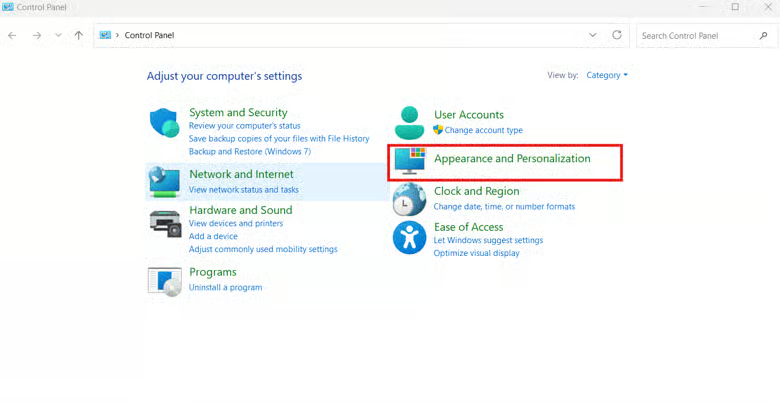
- Dentro del Panel de control, selecciona Apariencia y personalización.
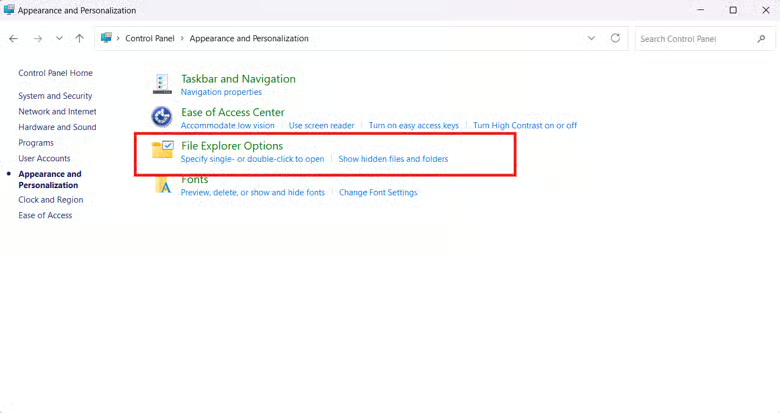
- Busca Opciones del Explorador de archivos y haz clic en Mostrar archivos y carpetas ocultos. Se abrirá una ventana emergente con la Configuración avanzada.
- En la Configuración avanzada, busca Archivos y carpetas > Archivos y carpetas ocultos y elige Mostrar archivos, carpetas y unidades ocultos.
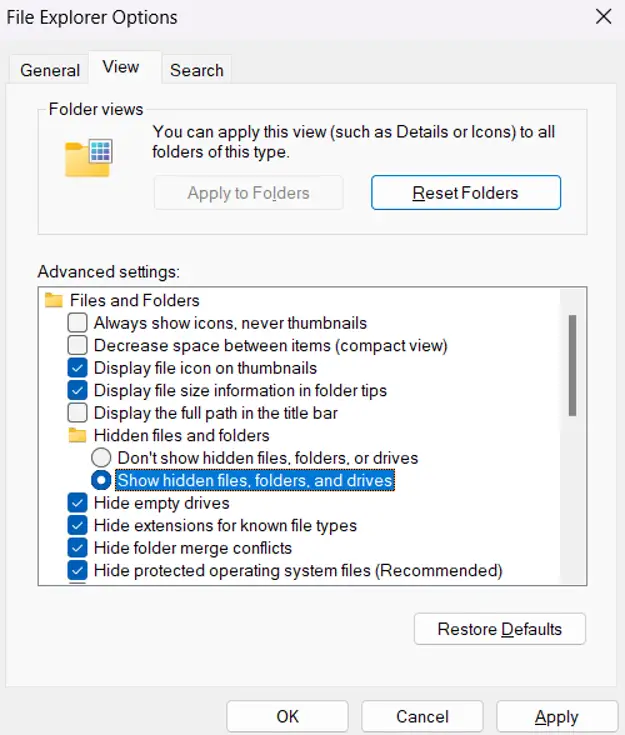
- Haz clic en Aplicar y luego en Aceptar para guardar los cambios.
¿Qué son los archivos ocultos en Windows 11 y por qué existen?
Los archivos ocultos de Windows 11 son archivos o carpetas del sistema marcados con un atributo especial que los hace invisibles para el usuario de forma predeterminada. Por lo general forman parte esencial del sistema operativo y contienen datos, configuraciones y ajustes críticos que determinan distintos aspectos del comportamiento del sistema. Al ocultarlos, Windows 11 reduce el riesgo de que se eliminen o modifiquen por accidente. Además, ocultar determinados archivos ayuda a mantener una interfaz despejada en el Explorador de archivos y facilita la navegación.
¿Por qué puede necesitar un usuario de Windows acceder a los archivos ocultos?
Resolución de problemas del sistema
Una razón habitual para «mirar detrás de la cortina» es localizar algo que no funciona dentro del sistema. Los archivos ocultos suelen contener registros de diagnóstico, informes de errores y archivos de configuración del sistema imprescindibles para resolver problemas en Windows 11. Acceder a ellos aporta información valiosa sobre el origen de los problemas de rendimiento, los conflictos entre programas o los errores del sistema, y permite aplicar las medidas correctivas adecuadas.
Personalización y ajustes a medida
Puede que quieras acceder a los archivos ocultos para personalizar las preferencias del sistema: modificar temas, iconos o la configuración de inicio. Las carpetas ocultas como «AppData» contienen datos y ajustes de aplicaciones específicos de cada usuario, lo que permite adaptar la experiencia de Windows 11 a tus preferencias.
Privacidad y seguridad
Los archivos ocultos también sirven para guardar información confidencial o archivos que el usuario de Windows quiere mantener en privado. Al acceder a los directorios ocultos puedes gestionar mejor tus ajustes de privacidad y asegurarte de que los datos confidenciales quedan protegidos frente a accesos no autorizados.
Mantenimiento y optimización del sistema
Los administradores de sistemas y los usuarios avanzados pueden necesitar acceder a los archivos ocultos para tareas de mantenimiento como la liberación de espacio en disco, la desfragmentación o las actualizaciones de software. Los archivos ocultos del sistema suelen incluir archivos temporales, datos en caché y registros de actualización que se pueden eliminar o gestionar con seguridad para optimizar el rendimiento.
Conocer los archivos ocultos de Windows 11 es imprescindible para quien quiera entender mejor su sistema, personalizar su experiencia, resolver problemas con eficacia y mantener un rendimiento y una seguridad óptimos. Si aprendes a ver y gestionar estos archivos, podrás aprovechar todo el potencial de Windows 11 y trabajar sin contratiempos.
Solución de problemas frecuentes con los archivos ocultos en Windows 11
Problemas habituales al intentar mostrar los archivos ocultos
- Problemas de permisos: si aparecen errores o restricciones al intentar mostrar los archivos ocultos, comprueba que tienes los permisos necesarios para acceder a la configuración del sistema y modificarla. Elevar los permisos de tu cuenta de usuario o pedir ayuda a un administrador puede resolver este tipo de problemas.
- Ajustes del Explorador de archivos: en algunos casos, los archivos ocultos siguen sin verse porque la configuración del Explorador de archivos no es correcta. Revisa la pestaña Ver del Explorador de archivos y asegúrate de que la opción Elementos ocultos está activada.
- Daños en el sistema: si los archivos ocultos siguen siendo inaccesibles aunque hayas seguido los pasos correctos, puede que tu instalación de Windows esté dañada. Ejecutar un diagnóstico del sistema o una comprobación de archivos del sistema (sfc /scannow) en el Terminal de Windows ayuda a detectar y reparar archivos de sistema dañados.
Cómo asegurarte de que los cambios se aplican correctamente
- Reinicia el Explorador de archivos: después de activar la visibilidad de los archivos ocultos, reinicia el Explorador de archivos para que los cambios surtan efecto de inmediato. Puedes hacerlo finalizando el proceso del Explorador de archivos en el Administrador de tareas y volviéndolo a abrir.
- Actualiza la vista del Explorador de archivos: a veces los cambios en la visibilidad de los archivos no se reflejan al instante. Si pulsas «Ctrl + R» o haces clic en el botón «Actualizar» del Explorador de archivos, forzarás una actualización y aparecerán los archivos ocultos que acabas de mostrar.
- Verifica los cambios: para confirmar que los archivos ocultos ya se ven, ve a una carpeta donde deberían existir y comprueba si aparecen junto al resto de archivos visibles.
Cómo volver a ocultar los archivos por seguridad y orden
- Desactivar la opción Elementos ocultos: para volver a ocultar los archivos, entra de nuevo en la pestaña «Ver» del Explorador de archivos y desmarca la opción «Elementos ocultos». Así se ocultarán otra vez los archivos y las carpetas.
- Restablecer los ajustes del Panel de control: si activaste la visibilidad desde el Panel de control, vuelve a la ventana Opciones de carpeta u Opciones del Explorador de archivos y selecciona «No mostrar archivos, carpetas ni unidades ocultos».
- Revertir desde la línea de comandos: en el Terminal de Windows puedes volver a ocultar los archivos con este comando:
| attrib +h +s +r C:\path\to\folder |
(Sustituye "C:\path\to\folder" por la ruta real de la carpeta que quieras ocultar).
Este comando devuelve los atributos de oculto, sistema y solo lectura a la carpeta indicada y a su contenido.
Simplifica la gestión de TI con NinjaOne. Automatiza la gestión de archivos y mucho más. Empieza hoy tu prueba gratuita.
Recupera el control de tus archivos mostrando los ocultos
Saber cómo acceder a los archivos ocultos en Windows 11 es clave para sacar más partido a tu equipo. Con los pasos detallados y los consejos de solución de problemas de esta guía podrás ver los archivos ocultos sin dificultad y resolver los posibles fallos de visualización en Windows 11.






