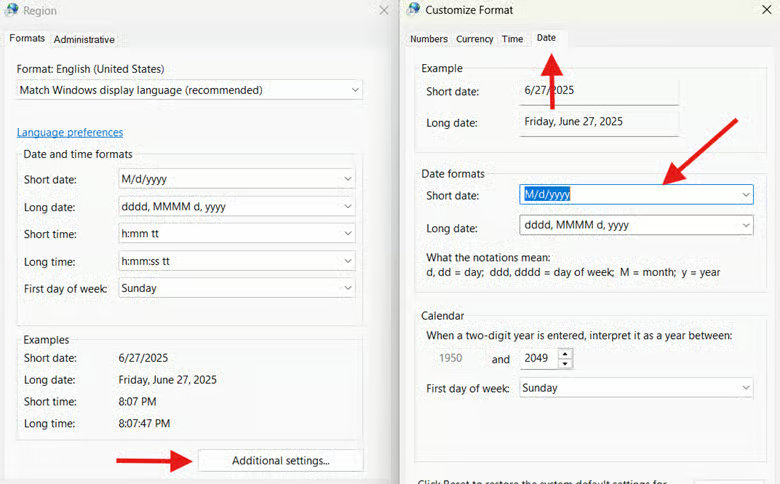
Windows 11 te permite abreviar la fecha y la hora en la barra de tareas para conseguir una interfaz más despejada. Resulta práctico cuando trabajas con varios monitores o con pantallas pequeñas, pero no en entornos médicos o de aviación, donde el año y los indicadores de meridiano (AM, PM) son imprescindibles y el formato corto los omite.
Esta guía explica cómo configurar la fecha y la hora en la barra de tareas y propone estrategias de despliegue ya probadas.
Si prefieres la versión en vídeo de esta guía, mira Cómo activar o desactivar la fecha y la hora abreviadas en la barra de tareas de Windows 11.
Cómo abreviar la fecha y la hora en la barra de tareas
En Windows 11 hay varias formas de mostrar la fecha en formato corto en la barra de tareas.
📌 Requisitos previos:
- Windows 11 Pro, Education o Enterprise (versión 23H2 o superior)
- Privilegios de administrador (para los métodos con el Editor del Registro y PowerShell)
📌 Estrategias de despliegue recomendadas:
| Haz clic para elegir un método | 💻 Ideal para usuarios individuales |
💻💻💻 Ideal para empresas |
| Método 1: Configuración | ✓ | |
| Método 2: Registro | ✓ | |
| Método 3: PowerShell | ✓ | ✓ |
| Método 4: archivo .reg | ✓ | ✓ |
Método 1: activarlo o desactivarlo desde la app Configuración
⚠️ Importante: el interruptor de la interfaz gráfica solo está disponible en compilaciones recientes (Windows 11 23H2 y posteriores). Si no ves estas opciones, pasa al método 2.
La vía más rápida y sencilla para configurar cómo se muestran la fecha y la hora es la propia configuración de Windows.
📌 Caso de uso: asistencia guiada por soporte
- Pulsa Win + I para abrir Configuración.
- Ve a Personalización > Barra de tareas.
- Despliega Comportamientos de la barra de tareas.
- Busca Mostrar hora y fecha abreviadas.
- Para abreviar la fecha y la hora, marca la casilla.
- Para mostrar la fecha y la hora completas, desmarca la casilla.
- Si no ves estas opciones, es probable que uses una versión anterior de Windows 11 (23H2) o que alguna política impida verlas a las cuentas sin permisos de administrador.
Método 2: activarlo o desactivarlo con el Editor del Registro
⚠️ Advertencia: editar el registro puede provocar problemas en el sistema. Crea una copia de seguridad antes de continuar.
Modifica claves de registro importantes para aplicar cambios permanentes en todo el sistema.
📌 Caso de uso: aplicar cambios duraderos que afecten a todos los usuarios de un equipo.
- Pulsa Win + R, escribe regedit y pulsa Intro.
- Ve a:
HKEY_CURRENT_USER\Software\Microsoft\Windows\CurrentVersion\Explorer\Advanced
- En el panel derecho, haz doble clic en ShowShortenedDateTimeFormat.
- Si no aparece, haz lo siguiente:
- Haz clic con el botón derecho en un espacio vacío del panel derecho.
- Selecciona Nuevo > Valor DWORD (32 bits).
- Asígnale el nombre «ShowShortenedDateTimeFormat».
- Si no aparece, haz lo siguiente:
- Cambia su valor:
- Para abreviar la fecha y la hora, escribe 1.
- Para mostrar la fecha y la hora completas, escribe 0.
- Cierra el Editor del Registro.
- Reinicia Explorer.exe o vuelve a iniciar sesión para aplicar los cambios.
Método 3: script de PowerShell para automatizar el proceso
⚠️ Importante: asegúrate de ejecutar PowerShell como administrador. De lo contrario, el comando fallará sin mostrar ningún aviso.
Despliega scripts potentes que afectan al control de acceso de los usuarios y a la configuración del sistema.
📌 Caso de uso: automatizar cambios en el registro a gran escala.
- Pulsa Win + R, escribe Powershell y pulsa Intro.
- Para abreviar la fecha y la hora en la barra de tareas, ejecuta este script:
Set-ItemProperty -Path "HKCU:\Software\Microsoft\Windows\CurrentVersion\Explorer\Advanced" `
-Name "ShowShortenedDateTimeFormat" -Value 1
Stop-Process -Name explorer -Force
- Para mostrar la fecha y la hora completas en la barra de tareas, ejecuta este script:
Set-ItemProperty -Path "HKCU:\Software\Microsoft\Windows\CurrentVersion\Explorer\Advanced" `
-Name "ShowShortenedDateTimeFormat" -Value 0
Stop-Process -Name explorer -Force
Método 4: archivo .REG
Aplica cambios en el registro con facilidad ejecutando un único archivo en el equipo.
📌 Caso de uso: alternativa cuando no hay GPO disponible y se necesita configurar muchos equipos de forma eficiente
📌 Requisitos previos: privilegios de administrador
- Pulsa Win + S, escribe Notepad y pulsa Intro.
- Para abreviar la fecha y la hora, pega el siguiente script:
Windows Registry Editor Version 5.00
[HKEY_CURRENT_USER\Software\Microsoft\Windows\CurrentVersion\Explorer\Advanced]
"ShowShortenedDateTimeFormat"=dword:00000001
- Para mostrar la fecha y la hora completas, pega el siguiente script:
Windows Registry Editor Version 5.00
[HKEY_CURRENT_USER\Software\Microsoft\Windows\CurrentVersion\Explorer\Advanced]
"ShowShortenedDateTimeFormat"=dword:00000000
- Guarda el archivo con la extensión .reg.
- Ejecútalo con el usuario actual.
- Reinicia Explorer.exe para aplicar los cambios.
⚠️ Aspectos que debes vigilar
| Riesgos | Posibles consecuencias | Cómo revertirlo |
| Se modificaron claves equivocadas | Problemas de visualización en todo el sistema |
|
| Errores tipográficos en el script de PowerShell | Fallos silenciosos que pueden afectar a todos los perfiles de usuario |
|
| Sintaxis incorrecta en el archivo .reg | Puede estropear el formato de la interfaz |
|
Otros factores a tener en cuenta al cambiar el formato de fecha y hora de la barra de tareas
Configurar cómo se muestra la barra de tareas tiene sus riesgos. Descubre cómo afectan estos cambios a tu sistema cuando abrevias la fecha y la hora, y cómo optimizar tu flujo de trabajo.
Comportamiento con varios monitores
La barra de tareas puede comportarse de forma distinta en equipos con varias pantallas. Para evitar inconsistencias, comprueba que el escalado de pantalla y el comportamiento de la barra de tareas estén sincronizados en todos los monitores.
Sin compatibilidad con GPO
No existe ningún objeto de directiva de grupo nativo para abreviar la fecha y la hora. Como alternativa, puedes desplegar archivos .reg con la configuración que necesites distribuir.
Pantallas de alta densidad de píxeles
Los formatos personalizados de fecha y hora pueden aparecer cortados en pantallas 4K o superiores. Anticípate a ello probando los cambios con distintas configuraciones de DPI, ajustando la altura de la barra de tareas o modificando el escalado de la fuente.
Perfiles de usuario
Los cambios de formato de fecha y hora se aplican por usuario. Es decir, lo que se aplique a un empleado puede no reflejarse en los demás. Usa scripts o archivos .reg en los scripts de inicio de sesión para mantener la coherencia entre perfiles.
Guía de inicio rápido
NinjaOne ofrece varias opciones para gestionar cómo se muestran la hora y la fecha en la barra de tareas de Windows 11:
1. Para gestionar la hora y la fecha abreviadas en la barra de tareas, NinjaOne proporciona scripts y métodos que permiten modificar esta opción mediante:
- La configuración de Windows
- El Editor del Registro
- PowerShell
- Modificaciones con archivos .reg
2. En la biblioteca de scripts de NinjaOne hay varios scripts relacionados con la configuración de hora y fecha de Windows, entre ellos:
- Scripts para modificar la configuración regional
- Scripts para cambiar el formato de hora
- Scripts para personalizar la barra de tareas y otros elementos de la interfaz del sistema
Abrevia la fecha y la hora según tus necesidades
Adaptar la barra de tareas a las necesidades de tu empresa mejora la legibilidad, aumenta la productividad y evita ambigüedades con los formatos internacionales. Dicho esto, actúa con prudencia para que tus cambios no interrumpan flujos de trabajo que ya funcionan bien.
Temas relacionados: