




Puntos clave
Cómo cambiar el formato de hora de la pantalla de bloqueo en Windows 11:
- Desde Configuración: abre Configuración y ve a Hora e idioma > Idioma y región > Formato regional > Cambiar formatos.
- Panel de control: ve a Panel de control > Reloj y región > Región > Formatos y selecciona el formato de hora que prefieras.
- Editor del Registro: abre el Editor del Registro y ve aHKEY_CURRENT_USER\Control Panel\International
- Para el formato de 12 horas: establece sTimeFormat en h:mm: ss tt y sShortTime en h: mm tt.
- Para el formato de 24 horas: usa HH:mm: ss y HH:mm respectivamente.
- PowerShell: modifica los formatos de forma indirecta con estos scripts:
- Para el formato de hora corta: Set-ItemProperty -Path “HKCU:\Control Panel\International” -Name “sShortTime” -Value “HH:mm”
- Para el formato de hora larga: Set-ItemProperty -Path “HKCU:\Control Panel\International” -Name sTimeFormat -Value “HH:mm:ss”
En Windows 11, el reloj de la pantalla de bloqueo usa por defecto el formato de 12 horas, aunque hay quien prefiere el formato de 24 horas por claridad. Cualquiera de los dos se adapta a las preferencias de cada usuario. Los cambios en el formato de hora de la pantalla de bloqueo afectan también al reloj de la barra de tareas.
Actualizar el formato del reloj para un usuario concreto es sencillo con herramientas como la Configuración de Windows, pero cambiarlo en todo el sistema requiere herramientas con privilegios de administrador. En esta guía aprenderás a cambiar el formato de hora en la pantalla de bloqueo de Windows 11 con herramientas integradas como Configuración y el Panel de control.
Si prefieres una guía visual, mira nuestro vídeo sobre cómo cambiar la hora de la pantalla de bloqueo al formato de 12 o 24 horas en Windows 11.
Simplifica la gestión de endpoints Windows con las potentes herramientas de NinjaOne.
Método 1: desde Configuración (configuración por usuario)
Con la aplicación Configuración de Windows 11 puedes ajustar el formato de hora de la pantalla de bloqueo de forma rápida y sencilla.
- Abre Configuración:
- Pulsa Win + I para abrir la Configuración de Windows.
- Ve a Hora e idioma:
- Selecciona Hora e idioma en la parte izquierda del menú y luego Idioma y región.
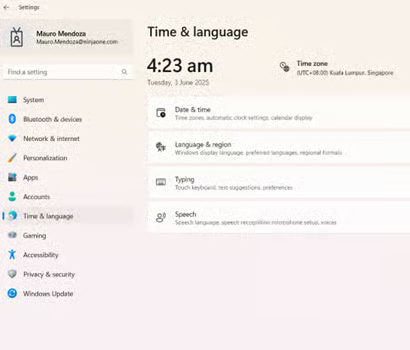
- Selecciona Hora e idioma en la parte izquierda del menú y luego Idioma y región.
- Modifica el formato regional:
- En Formato regional, haz clic en Cambiar formatos.
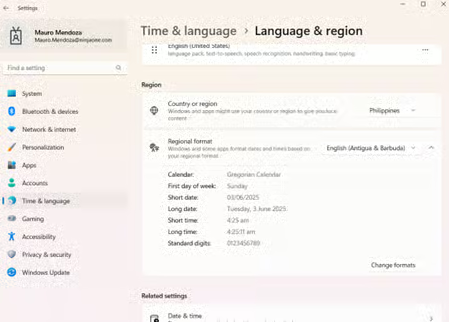
- En Formato regional, haz clic en Cambiar formatos.
- Elige tu formato de hora:
- En el menú desplegable Hora larga:
- Elige el reloj de 12 horas para la notación AM/PM (por ejemplo, 3:00:00 PM).
- Elige el reloj de 24 horas para la hora en formato militar (por ejemplo, 15:00:00).
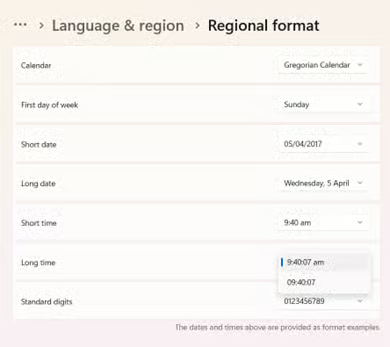
- Guarda y reinicia:
- Cierra Configuración; el reloj de la pantalla de bloqueo y de la barra de tareas se actualizará automáticamente. Si no ocurre, reinicia el PC.
Nota: esta opción solo se aplica a tu cuenta de usuario actual y no requiere permisos de administrador. Si quieres aplicarla a todos los usuarios, usa el método siguiente.
Método 2: desde el Panel de control (configuración para todo el sistema)
El Panel de control es la solución centralizada si necesitas aplicar el formato de hora a todas las cuentas de un dispositivo con Windows 11.
- Abre el Panel de control:
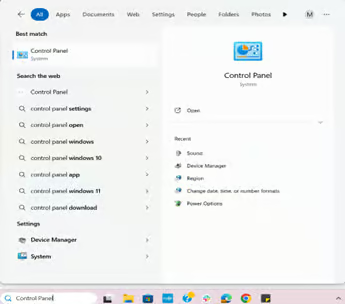
- Busca Panel de control en el menú Inicio.
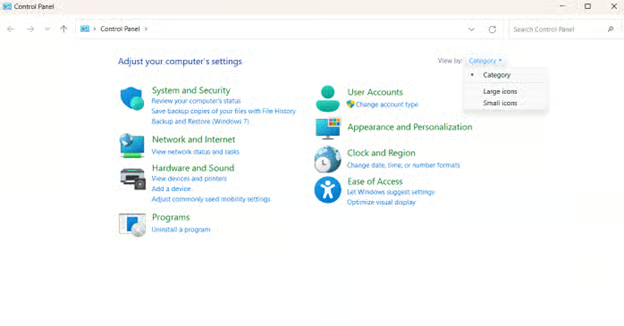
- En la esquina superior derecha, cambia Ver por a Categoría.
- Busca Panel de control en el menú Inicio.
- Accede a la configuración de Región:
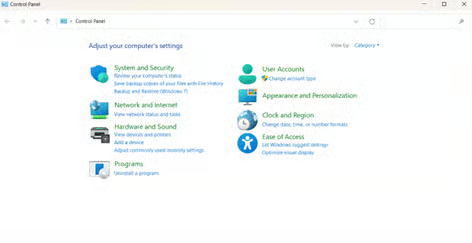
- Haz clic en Reloj y región > Región.
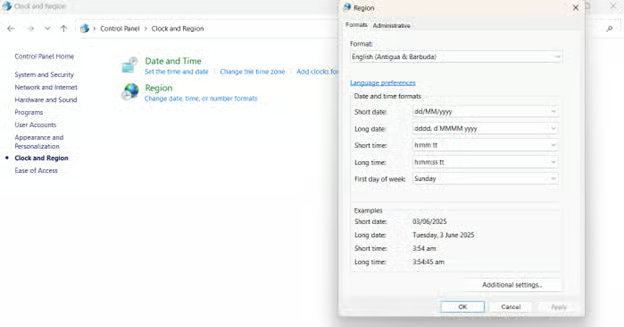
- Se abrirá una nueva ventana de Región. Selecciona la pestaña Formatos.
- Haz clic en Reloj y región > Región.
- Personaliza el formato de hora:
- En Formatos de fecha y hora:
- En Hora corta u Hora larga:
- Usa h: mm tt o hh: mm: ss tt para el formato de 12 horas (por ejemplo, 3:00 PM).
- Usa HH: mm o HH: mm: ss para el formato de 24 horas (por ejemplo, 15:00).
- Aplica los cambios a todo el sistema:
- Haz clic en Aplicar para guardar los cambios.
- Ve a la pestaña Administrativo y haz clic en Copiar configuración.
- Marca Pantalla de bienvenida y cuentas de sistema y haz clic en Aceptar.
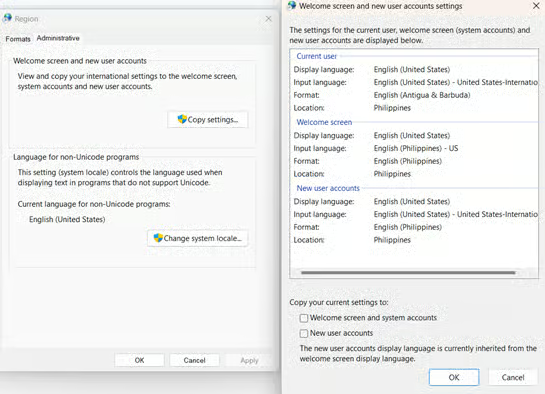
- Reinicia el dispositivo
- Reinicia para que el formato de hora de la pantalla de bloqueo se actualice para todos los usuarios.
Nota: este método requiere permisos de administrador. Asegúrate de usar una cuenta de administrador al hacer los cambios.
Métodos alternativos (con precaución)
La mayoría de los usuarios debería quedarse con los métodos de Configuración o del Panel de control. Los equipos de TI y los usuarios avanzados pueden probar estas opciones menos habituales.
Nota: haz una copia de seguridad del sistema por si algún error acaba dañándolo. Ve a Configuración > Cuentas > Copia de seguridad de Windows y activa Recordar mis preferencias.
Directiva de grupo
Windows 11 no incluye ninguna directiva nativa para cambiar el formato de hora de la pantalla de bloqueo mediante la directiva de grupo, pero los administradores pueden forzar cambios en el registro con:
- Plantillas ADMX personalizadas: despliega una directiva personalizada para modificar la configuración regional.
O BIEN;
- Scripts: usa scripts de inicio de sesión para aplicar modificaciones en el registro (consulta el método del registro más abajo).
Editor del Registro
Este método debe usarse con precaución. Un cambio accidental en el registro puede dejar el sistema inservible. Haz una copia de seguridad del Registro antes de modificar nada. Puedes consultar cómo hacer una copia de seguridad y restaurar el Registro de Windows para más detalles.
- Pulsa Win + R para abrir el cuadro de diálogo Ejecutar.
- Escribe regedit y pulsa Intro para abrir el Editor del Registro.
- Ve a esta clave: HKEY_CURRENT_USER\Control Panel\International.
- Modifica estos valores:
- Para el formato de 12 horas: establece sTimeFormat en h:mm: ss tt y sShortTime en h: mm tt.
- Para el formato de 24 horas: usa HH:mm: ss y HH:mm respectivamente.
- Reinicia el PC.
PowerShell
PowerShell no tiene cmdlets nativos para establecer directamente el reloj de 24 horas, pero puedes:
- Modificar los formatos de forma indirecta a través del registro (igual que en el método 2):
- Para el formato de hora corta, ejecuta este script:
Set-ItemProperty -Path "HKCU:\Control Panel\International" -Name "sShortTime" -Value "HH:mm"
- Para el formato de hora larga, ejecuta:
Set-ItemProperty -Path "HKCU:\Control Panel\International" -NamesTimeFormat -Value «HH:mm:ss»
- Para el formato de hora corta, ejecuta este script:
- Reinicia para aplicar los cambios.
Aplica configuraciones en todos tus dispositivos Windows sin esfuerzo.
Ajusta el reloj de la pantalla de bloqueo de Windows 11 a tu rutina diaria
Cambiar el formato de hora de la pantalla de bloqueo en Windows 11, ya sea al reloj de 12 o de 24 horas, ayuda a que tu PC se adapte a tus necesidades del día a día, tanto en el trabajo como en lo personal.
Usa la aplicación Configuración para ajustes personales rápidos o el Panel de control para cambios en todo el sistema (se requieren permisos de administrador). Reinicia siempre el dispositivo para que el nuevo formato se muestre correctamente.
Un reloj claro y coherente evita confusiones, sobre todo en equipos o en entornos internacionales. Con unos pocos clics, tu pantalla de bloqueo trabajará a tu favor. Tu tiempo, a tu manera.






