
Las preferencias de formato de fecha y hora varían en todo el mundo, y la geolocalización permite que la configuración del sistema se ajuste rápidamente según la ubicación del dispositivo. A algunas personas les resulta práctica la detección automática de la hora, mientras que a otras les confunde el cambio de formato de fecha y hora que conlleva.
Windows permite a los administradores personalizar fácilmente la configuración regional, de modo que puedan elegir un formato de fecha y hora que resulte más natural y familiar para los usuarios finales. En esta guía veremos cómo cambiar el formato de fecha y hora en Windows 10 y 11, responderemos a las preguntas más frecuentes y resolveremos los problemas habituales relacionados con esta configuración.
Cómo cambiar el formato de fecha y hora en Windows 10 y 11
Hay tres formas de ajustar el formato de fecha y hora en Windows 10 y 11. Los usuarios habituales pueden modificar esta configuración desde la Configuración de Windows y el Panel de control, mientras que los usuarios avanzados, como los administradores, pueden recurrir al Editor del Registro cuando necesitan ejecutar acciones masivas en varios endpoints.
Método 1: desde la Configuración de Windows
- Abre la app Configuración de Windows.
- Pulsa Win + I para abrir la Configuración de Windows.
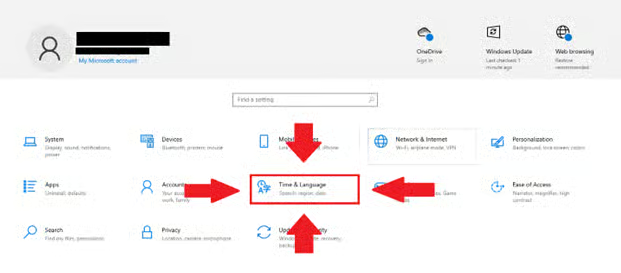
- Elige la opción Hora e idioma.
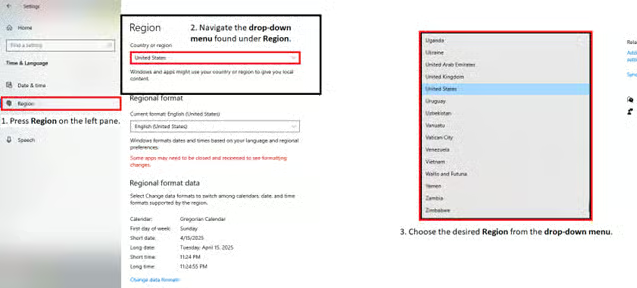
- Personaliza los formatos de fecha y hora.
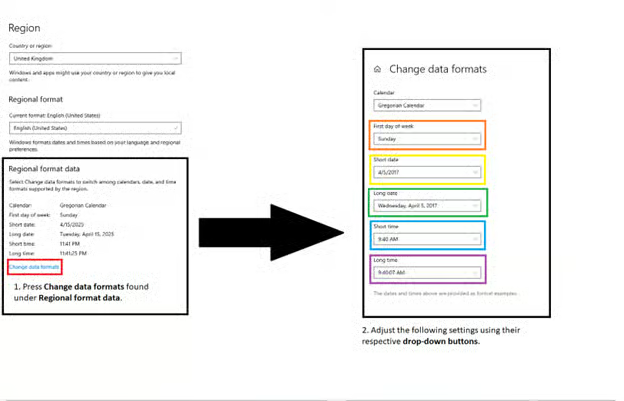
- Pulsa Cambiar formatos de datos, en Formato regional.
- Ajusta lo siguiente con el menú desplegable de cada opción:
- Primer día de la semana (por ejemplo, domingo, lunes, etc.)
- Formato de fecha corta (por ejemplo, MM/DD/AAAA o DD/MM/AAAA)
- Formato de hora corta (por ejemplo, 12 o 24 horas).
- Formato de hora larga (por ejemplo, hh:mm:ss a. m./p. m.)
- Al cerrar la Configuración de Windows, todos los cambios se aplicarán de inmediato.
Método 2: desde el Panel de control
- Abre el Panel de control.
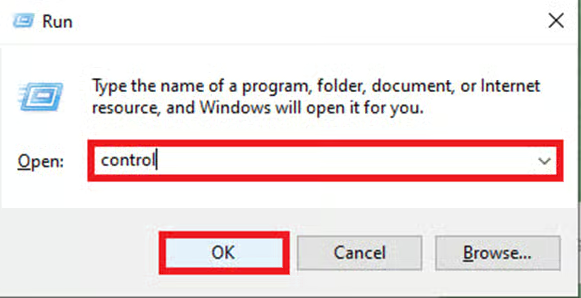
- Pulsa Win + R para abrir Ejecutar.
- Escribe control y haz clic en Aceptar para abrir el Panel de control.
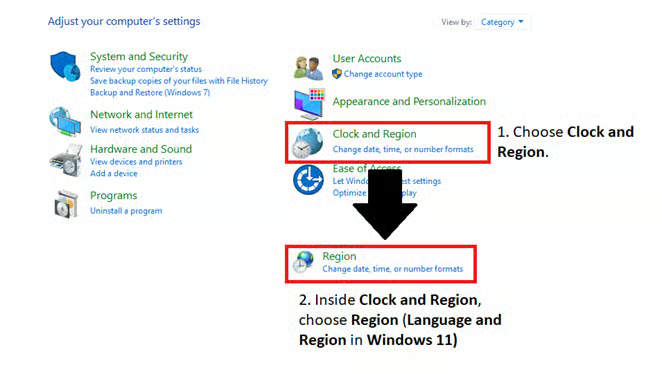
- Elige Reloj y región y luego Región (Idioma y región en Windows 11).
- Personaliza los formatos de fecha y hora.
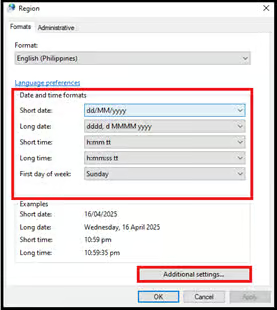
- En la pestaña de formatos de fecha y hora, abre el menú desplegable que hay junto al formato que quieras cambiar.
- Si quieres un formato personalizado, haz clic en Configuración adicional…, en la parte inferior de la ventana.
- En la pestaña de formatos de fecha y hora, abre el menú desplegable que hay junto al formato que quieras cambiar.
- Aplica y guarda los cambios en el Panel de control.
- Haz clic en Aplicar y luego en Aceptar para que los cambios surtan efecto.
Método 3: desde el Editor del Registro
Nota: modificar el Editor del Registro solo se recomienda a usuarios avanzados, ya que un cambio incorrecto puede desestabilizar el sistema. Por eso conviene hacer una copia de seguridad del Registro de Windows antes de continuar.
- Abre el Editor del Registro.
- Pulsa las teclas Win + R para abrir la app Ejecutar.
- En la barra de búsqueda de la app, escribe regedit y pulsa Intro.
- Cuando aparezca el aviso del Control de cuentas de usuario, pulsa Sí.
- Localiza la configuración de fecha y hora.
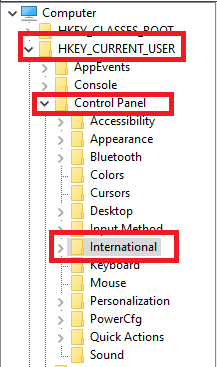
- Ve a la siguiente ruta: HKEY_CURRENT_USER\Control Panel\International.
- La clave International contiene la configuración regional del usuario.
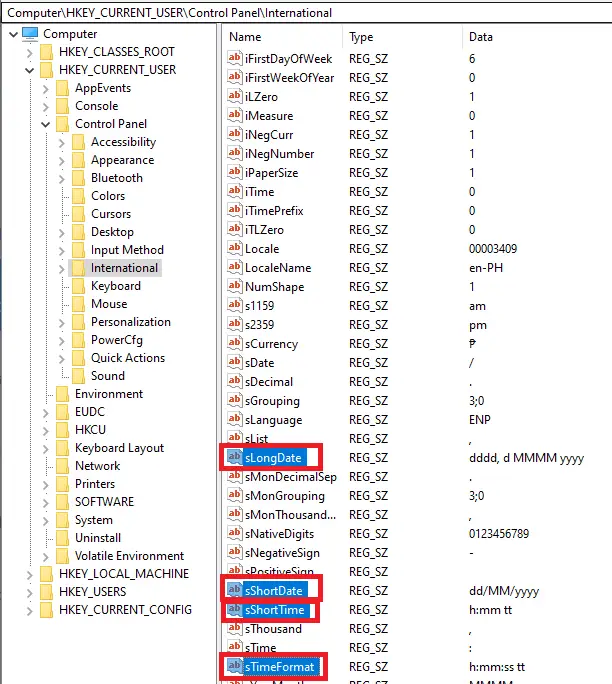
- Abre y modifica las cadenas del formato de fecha y hora introduciendo los códigos de formato de fecha y hora correctos.
- sShortDate: cambia el formato de fecha corta del sistema.
- Por ejemplo, M/d/yyyy o dd-MM-yyyy.
- sLongDate: ajusta el formato de fecha larga del sistema.
- Por ejemplo, dddd, MMMM d, yyyy.
- sShortTime: personaliza el formato de hora corta del sistema.
- Por ejemplo, HH:mm o h:mm tt.
- sSTimeFormat: define el formato de hora larga del sistema.
- Por ejemplo, HH:mm:ss.
- sShortDate: cambia el formato de fecha corta del sistema.
- Guarda y aplica los cambios.
- Cierra el Editor del Registro y reinicia el PC para guardar y aplicar los cambios.
Los formatos de fecha y hora de Windows en detalle
La configuración del formato de fecha y hora permite a los usuarios cambiar cómo se muestran la fecha y la hora en sus dispositivos con Windows 10 y 11. Esta función da la posibilidad de elegir entre varios formatos, como MM/DD/AAAA o DD/MM/AAAA para las fechas, y los formatos de 12 horas o 24 horas para la hora.
La importancia de esta configuración está en la flexibilidad que ofrece para adaptarse a los estándares regionales de fecha y hora que cada usuario prefiere. Además, esta función resulta muy útil para quienes prefieren seguir formatos estandarizados internacionalmente cuando trabajan o viajan.
Cambiar el formato de fecha y hora en Windows 10 y 11 con PowerShell
El método clásico y de eficacia probada para cambiar la configuración de fecha y hora de un dispositivo pasa por la Configuración de Windows, el Panel de control o el Editor del Registro de Windows. Aun así, también puedes cambiar el formato de fecha y hora en Windows 10 y 11 con PowerShell y personalizarlo todavía más según tus necesidades.
Nota: los cambios realizados con PowerShell pueden entrar en conflicto con directivas de grupo existentes y afectar a determinadas aplicaciones o scripts. Este procedimiento solo se recomienda a usuarios avanzados que quieran modificar los formatos mediante comandos de PowerShell para automatizar la tarea. Si no es tu caso, es mejor que te quedes con los métodos descritos más arriba.
Aquí tienes un ejemplo de script de PowerShell que aplica el formato de fecha y hora ISO 8601:
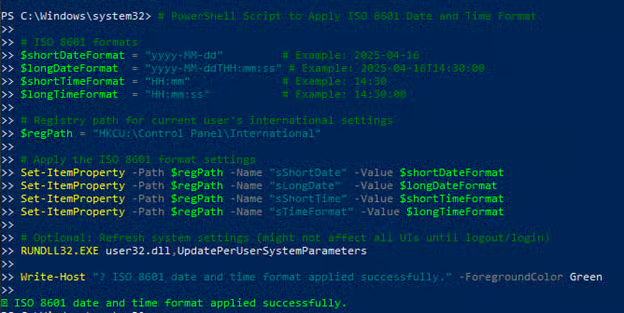
- Los formatos objetivo aparecen en # ISO 8601 formats.
- Formato de fecha corta: $shortDateFormat = “yyyy-MM-dd”
- Formato de fecha larga: $longDateFormat = “yyyy-MM-ddTHH:mm:ss”
- Formato de hora corta: $shortTimeFormat = “HH:mm”
- Formato de hora larga: $longTimeFormat = “HH:mm:ss”
- La línea $regPath = “HKCU:\Control Panel\International indica dónde guarda Windows los formatos de fecha y hora en el Registro de Windows.
- Set-ItemProperty -Path $regPath -Name “sShortDate” -Value $shortDateFormat muestra cómo el código cambia el valor de registro sShortDate al formato objetivo.
- Este cambio se aplica a todos los formatos objetivo del registro.
- La línea RUNDLL32.EXE user32.dll,UpdatePerUserSystemParameters permite que Windows actualice la interfaz de usuario sin necesidad de reiniciar el sistema.
- El comando Write-Host que aparece al final del ejemplo ofrece al usuario una confirmación visual de que los cambios se han aplicado correctamente.
Preguntas frecuentes sobre los formatos de fecha y hora en Windows 10 y 11
¿Puedo cambiar el formato de hora sin cambiar el de fecha?
Sí. Los formatos de fecha y hora tienen menús desplegables independientes tanto en la Configuración de Windows como en el Panel de control, así que puedes personalizar el formato de hora sin que afecte al de fecha.
¿Por qué los cambios de formato de fecha y hora no se aplican de inmediato?
Si los cambios de formato de fecha y hora no se aplican de inmediato, reiniciar el PC suele resolver el problema. Y si eso no funciona, cierra la sesión y vuelve a iniciarla en tu cuenta de usuario para asegurarte de que se aplica la nueva configuración.
¿Cómo cambio entre el formato de 12 y 24 horas?
Puedes alternar entre los formatos de 12 y 24 horas ajustando los formatos de hora corta y larga desde la Configuración de Windows:
En la Configuración de Windows, ve a Hora e idioma > Idioma y región (Región en Windows 10) > Formato regional. Abre el menú desplegable de Formato regional (en Windows 11), haz clic en Cambiar formatos y modifica los formatos de hora corta y hora larga eligiendo el que prefieras.
También puedes cambiar esta opción desde el Panel de control > Reloj y región > Región. En Región, elige el formato de hora corta y hora larga que quieras aplicar.
- Hora corta = HH:mm (24 horas) o h:mm tt (12 horas).
- Hora larga = HH:mm:ss (24 horas) o h:mm:ss tt (12 horas)
Solución de problemas habituales con los formatos de fecha y hora
El formato de fecha u hora vuelve al anterior tras reiniciar
Si te ocurre esto, ve a la configuración regional y comprueba si tu configuración regional coincide con el formato personalizado. También puedes revisar el Editor de directivas de grupo para ver si alguna directiva interfiere en los cambios que quieres hacer.
El formato de 24 horas no se aplica correctamente
Primero, comprueba que has elegido el formato correcto en Panel de control > Reloj y región > Región. En Región, el formato de hora corta debe indicar «HH:mm» y el de hora larga, «HH:mm:ss».
Si los formatos de hora elegidos son correctos y el problema persiste, pulsa Ctrl + Mayús + Esc para abrir el Administrador de tareas. En la pestaña Procesos, busca Explorador de Windows, haz clic derecho y elige Reiniciar.
Cambia sin complicaciones el formato de fecha y hora en Windows 10 y 11
Personalizar los formatos de fecha y hora te permite adaptarlos a tus preferencias personales y regionales, de modo que leas la fecha y la hora como estás acostumbrado. Además, combinar los formatos de fecha y hora con la configuración regional adecuada contribuye a que las aplicaciones y el sistema funcionen de forma coherente.
Aunque esta guía incluye instrucciones detalladas para cambiar los formatos de fecha y hora, recomendamos que los usuarios menos técnicos los modifiquen desde la Configuración de Windows y el Panel de control, ya que son los métodos más sencillos. Los usuarios avanzados, en cambio, pueden aprovechar el control detallado que ofrece el Editor del Registro al modificar esta configuración.