



Puntos clave
- La gestión del navegador Chrome ofrece a TI un único lugar desde el que administrar la configuración, las políticas, las extensiones y los informes del navegador en toda la organización.
- Las organizaciones pueden gestionar Chrome con Chrome Enterprise Core, directivas de grupo, plataformas MDM o UEM, o una combinación de estas herramientas.
- Las políticas del navegador Chrome ayudan a mantener una configuración coherente, reducen los riesgos de seguridad y hacen que Chrome sea más fácil de administrar entre usuarios y dispositivos.
- Gestionar las extensiones de Chrome empieza por saber qué hay instalado, aprobar solo lo necesario y revisar las extensiones a medida que cambian con el tiempo.
- Los informes del navegador Chrome permiten a TI comprobar que las políticas se aplican, detectar problemas de configuración e identificar riesgos potenciales antes de que se conviertan en problemas mayores.
Para muchos empleados, Chrome es donde se hace la mayor parte del trabajo. Desde ahí acceden a aplicaciones SaaS, almacenamiento en el cloud, portales internos, herramientas de IA, plataformas de colaboración y otros sistemas de negocio que usan casi a diario. A medida que más trabajo se traslada al navegador, Chrome pasa a ser otra pieza del entorno corporativo que TI debe gestionar.
Ahí es donde la gestión centralizada de Chrome se vuelve necesaria. Mantiene una configuración coherente del navegador en toda la organización y da a TI un único punto desde el que administrar Chrome. Sin ella, los navegadores se alejan rápidamente del estándar de la empresa, lo que complica la seguridad, el cumplimiento y el soporte.
Esta guía explica qué es la gestión del navegador Chrome y cómo ayuda a los equipos de TI a administrar políticas, extensiones, ajustes e informes del navegador en toda la organización.
¿Qué es la gestión del navegador Chrome?
La gestión del navegador Chrome consiste en controlar de forma centralizada cómo se configura, protege, actualiza, supervisa y utiliza Chrome en todos los dispositivos de una organización.
Muchas organizaciones recurren a Chrome Enterprise Core para esto. Es la plataforma de gestión de navegadores en el cloud de Google, que permite a los equipos de TI administrar Chrome en Windows, macOS, Linux y ChromeOS.
| Área de gestión | Qué puede gestionar TI |
| Configuración y gestión de políticas | Configurar la página de inicio y el arranque, las actualizaciones del navegador, la gestión de contraseñas, la sincronización, los marcadores, las descargas y los permisos de sitios. |
| Gestión de extensiones | Permitir, bloquear, instalar de forma forzosa, eliminar y auditar extensiones del navegador. Controlar los permisos de las extensiones y sus fuentes de instalación. |
| Seguridad y cumplimiento | Aplicar ajustes de seguridad, controlar las descargas, reducir la exposición de datos y hacer cumplir las políticas de navegación de la empresa. |
| Informes y visibilidad | Hacer seguimiento de versiones del navegador, extensiones instaladas, políticas aplicadas y nivel general de cumplimiento en todo el entorno. |
Formas de gestionar los navegadores Chrome
La mayoría de las organizaciones no dependen de una sola herramienta para gestionar Chrome. El enfoque suele depender de los dispositivos que tienen y de cómo se administran. Estas son las principales opciones.
Gestión en el cloud (Chrome Enterprise Core)
Es la plataforma centralizada que ya hemos mencionado. Chrome Enterprise Core es la plataforma de gestión en el cloud de Google y ofrece un único lugar para definir políticas, administrar extensiones y obtener informes en dispositivos Windows, macOS, Linux y ChromeOS.
Directivas de grupo on-premises (solo Windows)
En Windows puedes gestionar Chrome mediante directivas de grupo importando las plantillas ADMX de Chrome de Google. Así las políticas de Chrome se añaden a la misma consola de directivas de grupo que los administradores ya utilizan para Windows.
Herramientas MDM/UEM y de gestión de endpoints
Muchas organizaciones ya administran sus dispositivos con una plataforma MDM o UEM. Si es tu caso, normalmente también podrás gestionar Chrome desde ahí, junto con otras aplicaciones y ajustes de los dispositivos.
Informes mediante scripts y herramientas de seguridad
Algunas organizaciones también recurren a scripts o a herramientas de seguridad de terceros para el inventario del navegador, la supervisión de extensiones y los informes que van más allá de lo que ofrecen las herramientas de gestión integradas.
¿Qué puede gestionar TI en Chrome?
Una vez implantada la gestión, el siguiente paso es decidir qué configurar. Chrome incluye políticas de identidad, seguridad, comportamiento del navegador y mantenimiento continuo. La mayoría se pueden aplicar como obligatorias o recomendadas, según el grado de control que quiera la organización.
| Área de gestión | Qué puede gestionar TI | Ejemplo |
| Identidad y autenticación | Inicio de sesión en el navegador, sincronización, perfiles personales frente a perfiles de trabajo, restricciones de cuentas y control de sesiones | Exigir que los empleados inicien sesión con una cuenta corporativa y permitir la sincronización solo en perfiles gestionados. |
| Seguridad | Navegación segura, restricciones de descarga, permisos de sitios, control de extensiones, gestor de contraseñas, autocompletado, modo incógnito, aislamiento de sitios y configuración de cookies | Bloquear extensiones no aprobadas, restringir las descargas de fuentes no confiables o desactivar el almacenamiento de contraseñas en dispositivos compartidos |
| Experiencia de usuario | Página de inicio y páginas de arranque, marcadores gestionados, configuración del navegador predeterminado, ventanas emergentes y acceso a sitios web concretos | Definir la intranet de la empresa como página de inicio y preconfigurar marcadores para las herramientas internas. |
| Actualizaciones y mantenimiento | Actualizaciones automáticas, control de versiones, calendarios de actualización y compatibilidad con navegadores antiguos | Exigir una versión mínima de Chrome o retrasar las actualizaciones hasta validar las aplicaciones internas. |
Gestión de las extensiones de Chrome
Las extensiones de Chrome aportan funciones útiles, pero también introducen riesgos. A diferencia de las funciones integradas del navegador, los usuarios pueden instalar extensiones por su cuenta, y algunas solicitan un acceso muy amplio a sitios web, datos de navegación u otra actividad del navegador. Por eso la gestión de extensiones es una parte clave de la gestión del navegador Chrome.
Buenas prácticas con las extensiones
Para gestionar las extensiones de forma eficaz, ten en cuenta estas buenas prácticas:
Conoce lo que ya tienen los usuarios
Antes de crear políticas, elabora un inventario de las extensiones ya instaladas en los navegadores gestionados. Recuerda: no puedes gestionar lo que no ves.
Aprueba extensiones con criterio
Utiliza una lista de permitidos en lugar de una lista de bloqueados. Revisa los permisos de una extensión antes de aprobarla y concede el acceso solo a los equipos que realmente lo necesitan.
Revisa periódicamente las extensiones aprobadas
La aprobación no debería ser permanente. Comprueba con regularidad las actualizaciones de versión y los cambios de permisos, porque una extensión puede introducir nuevos riesgos con el tiempo.
Despliega y restringe cuando haga falta
Instala de forma forzosa las extensiones críticas para el negocio en lugar de confiar en que los usuarios lo hagan. Si tu organización tiene requisitos de seguridad estrictos, valora bloquear las extensiones que no se instalen desde Chrome Web Store.
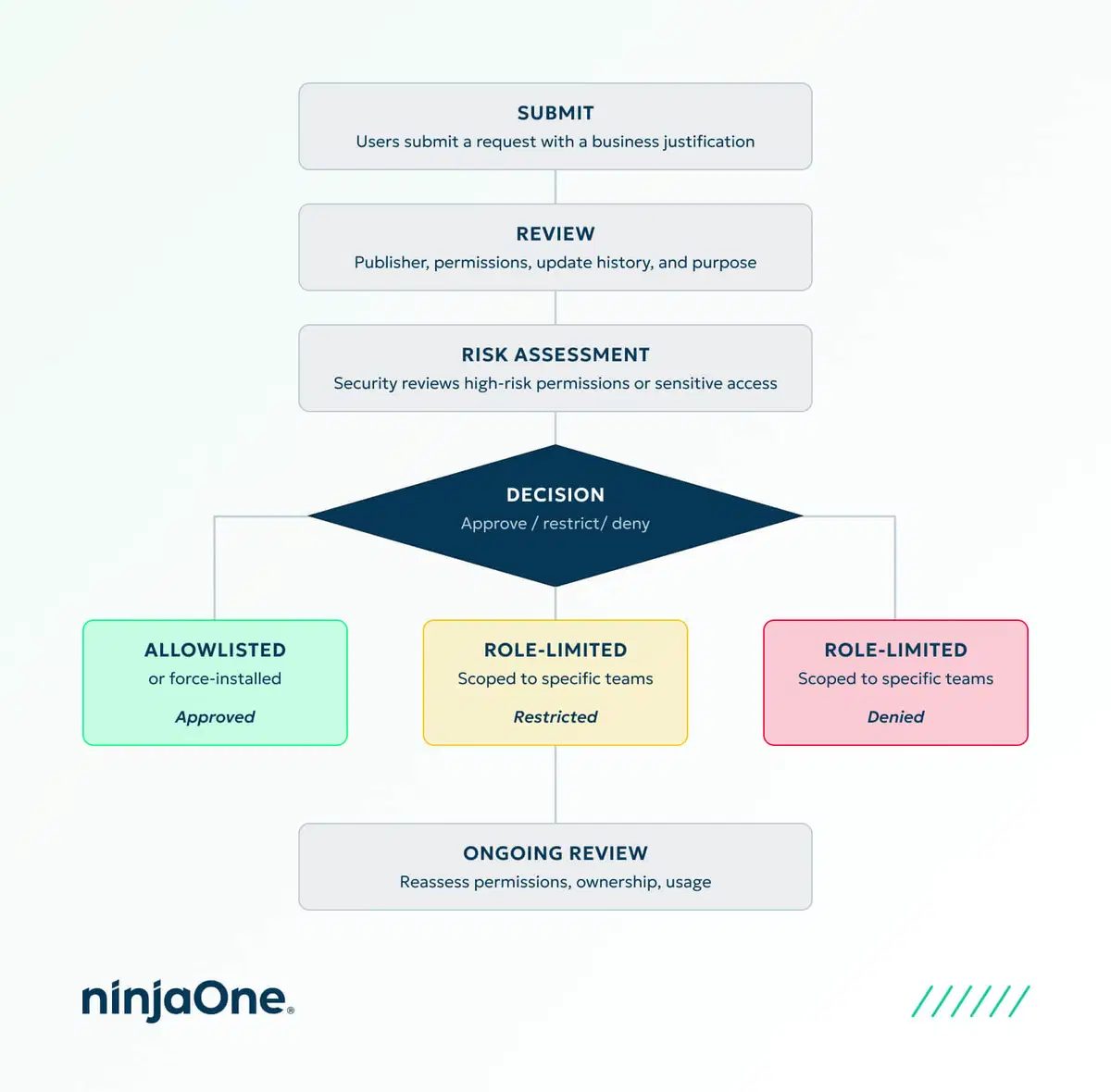
Flujo de aprobación de extensiones
En lugar de aprobar las extensiones caso por caso, sigue un proceso de revisión coherente. Un flujo habitual tiene este aspecto:
Informes y visibilidad del navegador Chrome
Los informes del navegador Chrome aportan información sobre tres áreas clave: el estado del entorno, las extensiones y el cumplimiento de las políticas.
| Área de informes | Qué puede ver TI | Por qué importa |
| Entorno | Versiones del navegador, sistemas operativos, detalles de los dispositivos, estado de inscripción y estado de sincronización | Detectar navegadores desactualizados, dispositivos no gestionados y huecos en la cobertura del navegador. |
| Extensiones | Extensiones instaladas, sus ID, versiones y extensiones añadidas o actualizadas recientemente | Detectar extensiones no aprobadas, vigilar los cambios en ellas e identificar complementos potencialmente peligrosos. |
| Políticas y cumplimiento | Políticas del navegador aplicadas, conflictos entre políticas, estado de cumplimiento y eventos relacionados con la seguridad | Verificar que las políticas se aplican correctamente, detectar problemas de configuración y respaldar las iniciativas de seguridad y cumplimiento. |
Las políticas del navegador definen cómo debe comportarse Chrome, pero son los informes los que muestran si esas políticas se aplican realmente en toda la organización.
Buenas prácticas para la gestión del navegador Chrome
Estas son algunas buenas prácticas y errores habituales que conviene evitar al gestionar Chrome en una organización.
Buenas prácticas
Unos pocos hábitos sencillos hacen que Chrome sea más fácil de gestionar con el tiempo.
Usa políticas centralizadas para mantener una configuración coherente del navegador entre usuarios y dispositivos. Mantén los navegadores actualizados, revisa con regularidad las extensiones aprobadas y utiliza los informes para confirmar que las políticas se aplican como esperabas. Si algunos equipos necesitan ajustes distintos, documenta esas excepciones en lugar de gestionarlas sobre la marcha.
Errores habituales que debes evitar
Los errores más comunes suelen reducirse a una gestión inconsistente: dejar que los usuarios gestionen Chrome por su cuenta, saltarse las revisiones de extensiones, ignorar los informes del navegador Chrome o retrasar las actualizaciones del navegador.
Cómo evaluar las soluciones de gestión del navegador Chrome
La solución adecuada de gestión del navegador Chrome debe ofrecer control suficiente para administrar Chrome de forma coherente y reducir los riesgos de seguridad. Usa el siguiente checklist al comparar soluciones.
| Área | Preguntas que debes hacerte |
| Políticas y control |
|
| Gestión de extensiones |
|
| Informes y visibilidad |
|
| Integración y escalabilidad |
|
Gestión del navegador Chrome para un gobierno coherente y seguro
Chrome es el lugar desde el que los usuarios acceden a muchas de las herramientas que necesitan en su día a día. La gestión del navegador Chrome ayuda a los equipos de TI de la empresa a gobernar el navegador y a mantenerlo seguro y coherente en toda la organización. Una buena estrategia de gestión del navegador Chrome combina políticas centralizadas, gestión de extensiones e informes para reducir el riesgo y simplificar la administración.
Temas relacionados:






