¿Dónde se guardan las extensiones de Chrome? Windows 10 Mac LinuxPuntos clave
C:Users[Username]AppDataLocalGoogleChromeUser DataDefaultExtensions
~/Library/Application Support/Google/Chrome/Default/Extensions
~/.config/google-chrome/Default/Extensions~/.config/chromium/Default/Extensions
~/.config/google-chrome/Default/ o ~/.config/chromium/Default/
Las extensiones de Chrome son de gran ayuda para añadir funciones adicionales a tu navegador sin tener que descargar y aprender a manejar una aplicación totalmente nueva. Son fáciles de instalar y fáciles de usar. Saber exactamente dónde se guardan las extensiones de Chrome resulta útil para hacer copias de seguridad, resolver problemas y reforzar la seguridad. Veamos dónde puedes encontrarlas, sea cual sea el sistema operativo que utilices.
Aquí tienes un resumen rápido:
| Sistema operativo | Ruta de la carpeta de extensiones de Chrome |
| Windows | C:\Users\[Username]\AppData\Local\Google\Chrome\User Data\Default\Extensions |
| macOS | ~/Library/Application Support/Google/Chrome/Default/Extensions |
| Linux (Chrome) | ~/.config/google-chrome/Default/Extensions |
| Linux (Chromium) | ~/.config/chromium/Default/Extensions |
¿Tus usuarios no encuentran las extensiones de Chrome? Ayúdalos navegando por sus dispositivos en remoto con NinjaOne RMM.
Si prefieres ver un vídeo antes que leer, mira ¿Dónde se guardan las extensiones de Chrome en Windows, Mac y Linux?.
¿Qué son las extensiones de Chrome?
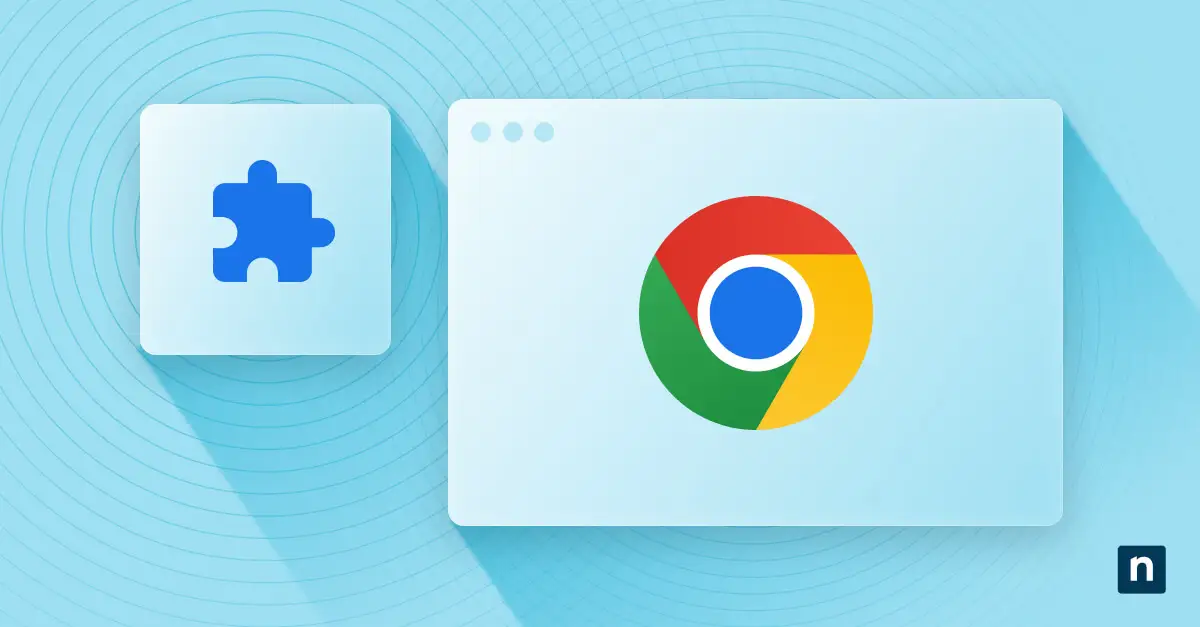
Las extensiones de Chrome son pequeños programas que personalizan la experiencia de navegación para adaptarla a tus necesidades concretas. Piensa en ellas como modificaciones para tu navegador web: pueden bloquear anuncios molestos, gestionar contraseñas o incluso integrar herramientas de productividad directamente en la ventana del navegador.
Creadas con tecnologías web como HTML, JavaScript y CSS, estas extensiones amplían las funciones de Chrome sin alterar drásticamente la interfaz del navegador. La sencillez es clave: por norma general, puedes instalarlas o eliminarlas con uno o dos clics.
Ventajas de las extensiones de Chrome
- Más productividad: desde la gestión del tiempo hasta las apps para tomar notas, las extensiones son herramientas esenciales que simplifican infinidad de tareas online.
- Mejores funciones: parece que hay una extensión para todo, y cubren los huecos de funcionalidad que los desarrolladores de Chrome puedan haber pasado por alto.
- Personalización a tu medida: puedes personalizar tu experiencia de navegación mucho más allá de los colores de fondo o los tipos de letra con algunas de las mejores extensiones de Chrome.
Millones de personas disfrutan de estas ventajas sin pararse a pensar en cómo funciona todo entre bastidores. Pero ¿dónde se guardan exactamente las extensiones de Chrome en los sistemas Windows, Mac y Linux?
¿Por qué importa saber dónde se guardan las extensiones de Chrome?
Quizá te preguntes por qué tiene importancia la ubicación de los archivos de una extensión de Chrome. Si funciona cuando haces clic en ella, ¿qué más da? Pues bien, saber cómo encontrar las extensiones de Google Chrome es clave por varios motivos:
- Resolución de problemas: es algo inevitable con cualquier tecnología, y las extensiones de Chrome no son la excepción. Pueden fallar o entrar en conflicto con otro software. Todo resulta mucho más sencillo si sabes dónde están los archivos de la extensión de Chrome.También te puede interesar cómo solucionar el uso elevado de RAM en Chrome.
- Copias de seguridad y migraciones: estas tareas se vuelven mucho más sencillas cuando conoces la ubicación de los archivos de las extensiones de Chrome. Por ejemplo, si cambias de ordenador o necesitas restablecer la configuración predeterminada de Google Chrome, poder acceder a todas tus extensiones o copiarlas reduce al mínimo el tiempo que tardarías en reinstalarlas. Si copias los archivos de tus extensiones de Chrome desde sus directorios concretos, podrás reconstruir la configuración de tu navegador en otro equipo en un momento.
- Conocer la ubicación de las extensiones de Chrome mejora tu soltura digital y tu conciencia de seguridad. No todo el software juega limpio: incluso hay extensiones de Chrome maliciosas que pueden colarse en tu sistema sin invitación o comportarse de forma indebida. Poder localizarlas y eliminarlas ayuda a reforzar la seguridad de tu entorno digital.
Extensiones de Chrome maliciosas y riesgos de seguridad
Aunque la mayoría de las extensiones de Chrome son legítimas, las extensiones maliciosas o comprometidas pueden exponer a las organizaciones al robo de credenciales, al secuestro del navegador, a la recopilación de datos y a ataques de phishing.
Algunas señales de alerta a las que debes prestar atención son:
- Redirecciones inesperadas del navegador
- Solicitudes de permisos excesivas
- IDs de extensión que no reconoces
- Uso elevado de CPU o memoria
- Publicidad o ventanas emergentes no autorizadas
Los administradores de TI pueden revisar directamente los directorios de extensiones para detectar complementos sospechosos, validar los IDs de las extensiones instaladas y compararlos con los inventarios de software aprobado.
Google retira periódicamente las extensiones no seguras de Chrome Web Store, pero las versiones instaladas previamente pueden seguir en los endpoints hasta que se eliminen manualmente.
Cómo encontrar las extensiones de Chrome en tu sistema operativo
Antes de ver cómo encontrar las extensiones de Chrome en cada sistema operativo, hablemos de los dos tipos de extensiones de Chrome que existen.
Tipos de extensiones de Chrome
- Una extensión empaquetada es un archivo .crx compilado que instalas desde Chrome Web Store o cargas manualmente. Chrome se encarga de la instalación y del almacenamiento en el directorio Extensions, usando un ID único como nombre de la carpeta.
- Una extensión sin empaquetar es una carpeta que contiene el código fuente de la extensión. Normalmente, los desarrolladores usan estas extensiones de Chrome sin empaquetar para pruebas o depuración.
Las extensiones empaquetadas que se instalan desde Chrome Web Store se guardan dentro de la carpeta Extensions con IDs únicos, mientras que las extensiones sin empaquetar permanecen en su carpeta de origen y no se copian al directorio de Chrome.
Escribe chrome://version/ en la barra de direcciones de Chrome y busca la Ruta del perfil. Esa ruta es el directorio predeterminado donde se guardan tus extensiones, apps y temas de Chrome.
Cómo influyen los perfiles de Chrome en el almacenamiento de extensiones
Chrome guarda las extensiones por separado para cada perfil del navegador. Aunque muchos sistemas usan el perfil Default, los entornos con varios usuarios o con cuentas de empresa gestionadas también pueden contener carpetas como:
- Profile 1
- Profile 2
- Guest Profile
Cada perfil tiene su propio directorio Extensions y sus propios complementos instalados. Los administradores de TI que estén resolviendo conflictos entre extensiones o problemas de sincronización deberían comprobar qué perfil de Chrome está en uso antes de modificar los archivos de las extensiones.
¿Dónde se guardan las extensiones de Chrome en Windows?
Encontrar tus extensiones de Chrome en Windows es bastante sencillo. Empieza abriendo el Explorador de archivos y accediendo a la unidad C:
- Ve a Users y selecciona tu nombre de usuario.
- Continúa hasta la carpeta AppData y luego a Local.
- Entra en la carpeta Google y después en Chrome.
- Por último, abre la carpeta User Data y luego Default.
La ruta completa debería ser la siguiente:
C:Users[Username]AppDataLocalGoogleChromeUser DataDefault
Una vez dentro de la carpeta Default, busca otra carpeta llamada Extensions. Ahí es donde residen todas tus extensiones activas de Chrome, en carpetas individuales identificadas con IDs únicos.
¿Dónde se guardan las extensiones de Chrome en Mac?
Localizar las extensiones de Chrome en Mac es algo distinto, pero igual de fácil.
Empieza usando el Finder:
- Asegúrate de que el Finder está activo y haz clic en «Ir» en la barra de menús.
- Mientras mantienes pulsada la tecla Opción, selecciona «Biblioteca», que aparecerá en el menú desplegable.
- En Biblioteca, sigue esta ruta: Application Support > Google > Chrome.
- Aquí, elige «Profile» si tienes más de uno o quédate con «Default».
La ruta completa debería ser la siguiente:
~/Library/Application Support/Google/Chrome/Default
donde la virgulilla (~) representa tu directorio personal. Ahí verás la carpeta Extensions. Igual que en Windows, las extensiones de Chrome en Mac viven en subcarpetas con el nombre de sus números de ID.
¿Dónde se guardan las extensiones de Chrome en Linux?
Para encontrar tus extensiones de Chrome en Linux, abre una ventana de terminal:
- Empieza en el directorio personal (~), ese punto de partida de siempre.
- Ve a .config (recuerda que está oculto, así que usa «ls -a» si es necesario).
- Desde ahí, entra en el directorio «google-chrome» o «chromium».
Según si usas Chrome o Chromium (la versión de código abierto de Chrome), el directorio será:
~/.config/google-chrome/Default/
o
~/.config/chromium/Default/
Dentro de estos directorios encontrarás la misma estructura que en Windows o Mac: carpetas de extensiones de Chrome con el nombre de su ID y todo lo que necesitan para hacer su trabajo durante tus sesiones de navegación.
¿Necesitas gestionar las extensiones de Chrome en un dispositivo remoto? NinjaOne RMM te lo pone fácil.
Regístrate en una prueba gratuita de 14 días y descubre NinjaOne RMM.
¿Tienes problemas con Chrome? Mira nuestro vídeo para descubrir dónde se guardan las extensiones de Chrome.
Cómo identificar una extensión de Chrome por el ID de su carpeta
Chrome guarda cada extensión en una carpeta cuyo nombre es un ID de extensión único, no el nombre legible de la extensión.
Este proceso funciona igual en sistemas Windows, macOS y Linux.
Para identificar a qué extensión corresponde cada carpeta:
- Abre Chrome
- Ve a chrome://extensions
- Activa el Modo de desarrollador
- Localiza el ID de la extensión que aparece debajo de cada extensión
- Haz coincidir ese ID con la carpeta correspondiente dentro del directorio Extensions
Los administradores de TI suelen usar este proceso para:
- Investigar complementos sospechosos del navegador
- Eliminar extensiones que no funcionan
- Auditar las extensiones del navegador instaladas
- Resolver problemas de corrupción de perfiles
- Validar despliegues de extensiones en la empresa
Esta revisión mejora:
- la claridad multiplataforma
- la relevancia para entornos empresariales
- las opciones de aparecer en fragmentos destacados
- la extracción para AI Overview
- la cobertura de palabras clave para búsquedas de «ID de extensión de Chrome»
Mantén tus extensiones de Chrome bajo control
Ya sea con el Explorador de archivos en Windows, el Finder en Mac o la línea de comandos en Linux, saber cómo encontrar las extensiones de Chrome también te protege frente a posibles vulnerabilidades de privacidad o problemas de rendimiento causados por complementos obsoletos o maliciosos.
Estos son algunos consejos para gestionar tus extensiones de Chrome de forma eficaz:
-
Revisa con regularidad los archivos instalados por las extensiones de Chrome
Revisar con regularidad tu carpeta de extensiones te permite saber qué hay instalado, si lo instalaste tú y si sigue siendo útil o necesario. Un navegador sobrecargado puede ralentizar tu sistema.
-
Actualiza con frecuencia
Los desarrolladores publican actualizaciones periódicas para corregir problemas de seguridad en las extensiones de Chrome, añadir nuevas funciones o mejorar el rendimiento. Asegúrate de usar siempre las últimas versiones de las extensiones que has elegido.
-
Audita los permisos
Cuando instales una extensión, fíjate en los permisos que solicita. Con el tiempo, revisar esos permisos y replantearte si siguen siendo necesarios te ayuda a mantener el control sobre tus datos.
Estas son algunas formas de gestionar las extensiones de Chrome con más facilidad:
-
Crea una carpeta específica
Crea un marcador o un acceso directo en el escritorio llamado «Extensiones de Chrome». Úsalo como punto central para guardar un enlace a tus extensiones, además de información relacionada, como notas sobre extensiones concretas.
-
Usa gestores de extensiones
Existen varias herramientas de terceros diseñadas específicamente para gestionar los complementos del navegador. Si tienes decenas de extensiones de Chrome instaladas, usar una de estas herramientas puede simplificarte mucho el proceso.
Aprovecha las herramientas de terceros para gestionar fácilmente las extensiones de Chrome
Las extensiones de Chrome ayudan a ser más productivo online, pero gestionarlas de forma proactiva es lo que marca la diferencia entre simplemente usarlas y sacarles todo el partido.
Aunque sepas dónde se guardan las extensiones de Chrome en Windows, Mac y Linux, gestionar las extensiones del navegador a gran escala en entornos empresariales puede desbordar a tu equipo de TI.
Si quieres gestionar tus dispositivos TI de forma aún más sencilla, prueba NinjaOne. NinjaOne es una herramienta de gestión de endpoints potente y flexible para departamentos de TI. La herramienta de gestión de endpoints de NinjaOne lo hace todo, desde el despliegue de software y la gestión de parches hasta la monitorización y alertas.