




Puntos clave
- Eliminar un recurso compartido de red asignado en Windows 11 elimina la referencia a la unidad del sistema sin borrar los archivos compartidos.
- Desconecta las unidades asignadas en el File Explorer abriendo «Este PC», haciendo clic con el botón derecho del ratón en la ubicación de red que aparece en «Ubicaciones de red» y seleccionando «Desconectar».
- Elimina las unidades asignadas desde el Símbolo del sistema con el comando «net use LETRA_DE_UNIDAD: /delete» o desde PowerShell utilizando «Remove-PSDrive -Name LETRA_DE_UNIDAD».
- Elimina los accesos directos a recursos compartidos de red del Escritorio o de Acceso rápido haciendo clic con el botón derecho del ratón y seleccionando «Eliminar», como cualquier otro acceso directo.
- Ejecuta el Símbolo del sistema o PowerShell como administrador si una unidad asignada no desaparece, y asegúrate de eliminar las asignaciones permanentes para evitar su reaparición tras reiniciar el sistema.
Esta guía muestra cómo eliminar un recurso compartido de red en Windows 11 con instrucciones paso a paso para eliminar unidades de red asignadas. Explica varios métodos, herramientas adicionales y cómo solucionar problemas de eliminación de recursos compartidos de red.
Si prefieres verlo en lugar de leerlo, echa un vistazo a Cómo eliminar un recurso compartido de red en Windows 11.
¿Qué son los recursos compartidos de red de Windows?
Un recurso compartido de red permite el acceso a archivos y carpetas entre ordenadores a través de una red local o VPN. Los recursos compartidos de red se utilizan habitualmente en entornos empresariales y educativos para compartir archivos entre usuarios con fines de colaboración y para mantenerlos almacenados en una ubicación segura, controlada (y con copias de seguridad). También son cada vez más habituales en casa, cuando se conectan a redes VPN para trabajar a distancia o compartir contenido multimedia con dispositivos inteligentes.
En Windows, es práctica común asignar permanentemente un recurso compartido de red a una letra de unidad local para que siempre esté disponible en el Explorador de Windows. De este modo, se puede acceder al recurso compartido de red como si se tratara de un disco duro normal o de una memoria USB conectada mediante una letra de unidad (por ejemplo, en lugar de tener que ir a la ubicación de red \serverpathtoshare , basta con navegar hasta el recurso compartido asignado a la unidad Z: ). Esto se conoce como mapear una unidad de red. Ahorra el tiempo y la molestia de tener que navegar manualmente al recurso compartido de red (o escribirlo).
Los recursos compartidos de red pueden desconectarse o dejar de ser necesarios. La ubicación compartida puede cambiar, tus permisos de acceso pueden ser eliminados. y puede que ya no necesites esos archivos.
En algunos casos, un equipo con Windows almacena un recurso compartido en un dispositivo externo que posteriormente se elimina. El recurso compartido sigue presente pero ya no está disponible.
Aunque se haya eliminado el recurso compartido asignado a una unidad de red, es necesario eliminar la unidad de red manualmente.
Gestiona los dispositivos de Windows con la solución RMM para Windows mejor valorada en G2.
Guía paso a paso para eliminar recursos compartidos de red
Para eliminar un recurso compartido de red en Windows, sigue las instrucciones que se indican a continuación. Si estas instrucciones básicas no te funcionan, sigue los pasos de resolución de problemas utilizando la línea de comandos. También puedes utilizar la guía en vídeo Cómo ver todos los recursos compartidos de red en un ordenador con Windows para localizar los recursos compartidos que deseas eliminar.
Cómo eliminar la asignación de recursos compartidos de red en Windows 11
El proceso para eliminar un recurso compartido de red que está asignado a una letra de unidad en Windows 11 es el siguiente:
- Abre el File Explorer haciendo clic con el botón derecho del ratón en Iniciar y seleccionándolo de la lista.
- En el panel de navegación de la izquierda, haz clic en Este PC.
- En Ubicaciones de red, haz clic con el botón derecho del ratón en la red compartida asignada que desees eliminar.
- Haz clic en Desconectar.
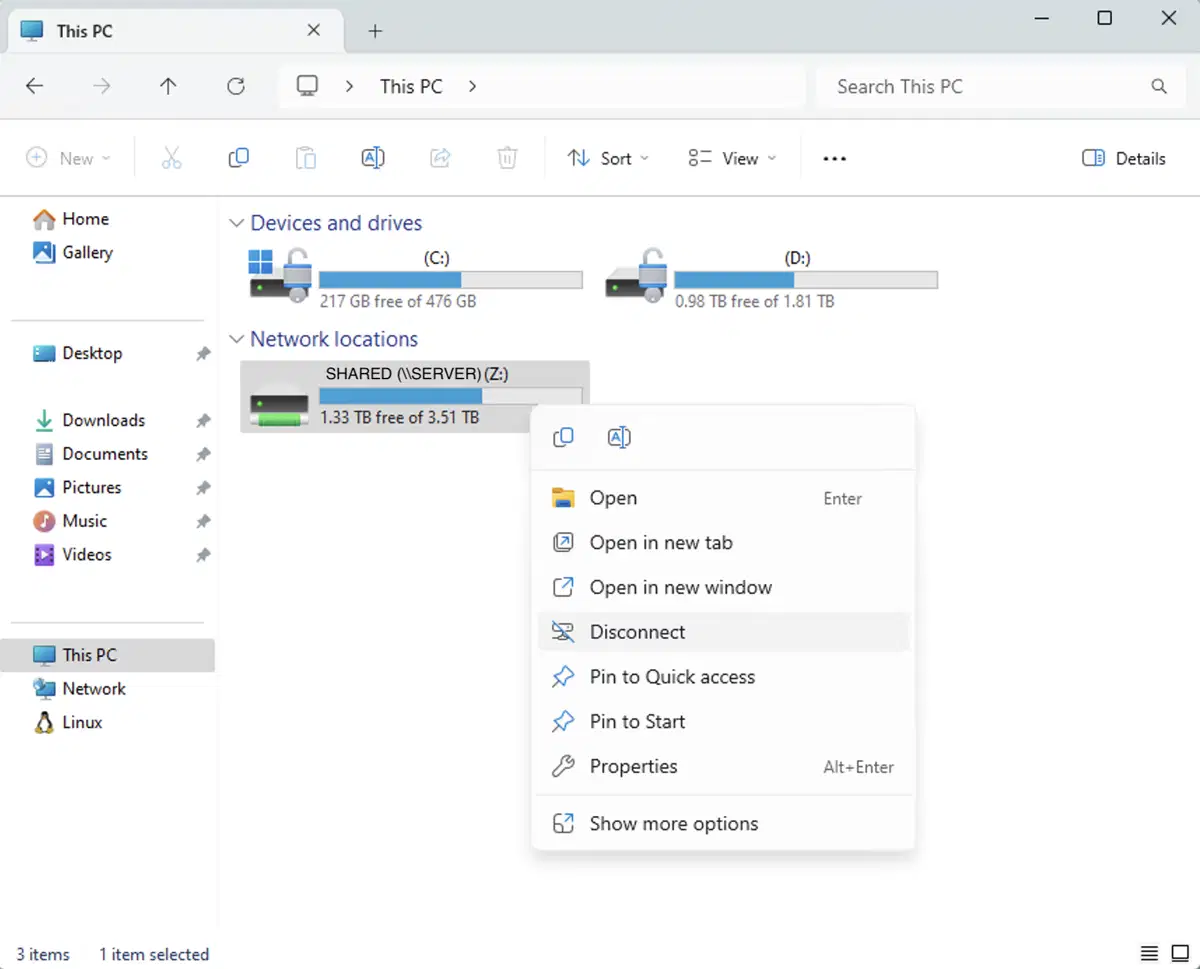
Esto eliminará la unidad compartida asignada, liberando la letra de unidad para su uso. Para restaurar la unidad de red, tendrás que volver a navegar hasta su dirección de red y reasignarla.
Cómo eliminar un recurso compartido de red que estás alojando
Eliminar una unidad asignada solo elimina tu referencia al recurso compartido de otra persona. Si eres tú quien ha compartido la carpeta y quieres dejar de compartirla por completo, utiliza uno de estos métodos.
Cómo eliminar un recurso compartido de red mediante el Uso compartido avanzado
- Haz clic con el botón derecho del ratón en la carpeta compartida y selecciona Propiedades.
- Abre la pestaña Compartir y haz clic en Uso compartido avanzado.
- Desmarca la casilla Compartir esta carpeta y confírmalo haciendo clic en Aceptar.
Cómo eliminar un recurso compartido de red mediante el Símbolo del sistema
- Pulsa la tecla Windows + R y escribe «cmd» para abrir el Símbolo del sistema.
- Ejecuta el siguiente comando, sustituyendo ShareName por el nombre del recurso compartido:
net share ShareName /delete
Cómo eliminar un recurso compartido de red mediante PowerShell
- Pulsa la tecla Windows + X y abre el Símbolo del sistema con acceso de administrador.
- Ejecuta el siguiente cmdlet, sustituyendo ShareName por el nombre del recurso compartido:
Remove-SmbShare -Name «ShareName»
PowerShell solicita confirmación antes de eliminar el recurso compartido. Añade -Force para omitir la solicitud de confirmación.
⚠️ Nota: Eliminar un recurso compartido mientras otros usuarios tienen archivos abiertos en él puede provocar que pierdan el trabajo que no hayan guardado. Confirma que nadie esté utilizando el recurso compartido antes de eliminarlo.
Eliminación de recursos compartidos de red asignados desde el Símbolo del sistema
- Para eliminar los recursos compartidos de Windows que hayas asignado a una unidad de red, utiliza el comando net use:
net use DRIVE_LETTER: /delete - Sustituye DRIVE_LETTER por la letra de la unidad de red asignada que quieras eliminar (ten en cuenta que también debes incluir el símbolo de dos puntos).
- Por ejemplo, para eliminar una unidad de red asignada en la ubicación Z:, ejecuta el siguiente comando:
net use Z: /delete
Eliminación de recursos compartidos de red asignados desde PowerShell
Para eliminar una unidad de red asignada en PowerShell, utiliza el comando Remove-PSDrive con la siguiente sintaxis:
Remove-PSDrive -Name DRIVE_LETTER
A diferencia de net use, no se incluyen los dos puntos con la letra de la unidad al ejecutar este comando. Por ejemplo, para eliminar la asignación de recursos compartidos de red de la unidad Z , debes ejecutar:
Remove-PSDrive -Name Z
Consejo: si la unidad asignada se creó con la opción «Volver a conectar al iniciar sesión» o con el parámetro -Persist, es posible que reaparezca tras reiniciar el equipo. Para evitarlo, desmarca la opción al asignar unidades o elimina la entrada permanente del registro.
Eliminar accesos directos a recursos compartidos de red
Si tienes un acceso directo a un recurso compartido de red en el Escritorio o anclado a Acceso rápido en el Explorador de Windows, sólo tienes que hacer clic con el botón derecho del ratón para eliminarlo como harías con cualquier otro acceso directo.
Solución de problemas de eliminación de recursos compartidos de red
Si un recurso compartido asignado no desaparece tras la eliminación, intenta ejecutar el Símbolo del sistema o PowerShell como administrador para eliminarlo. Para ello, haz clic derecho en el menú Inicio y abre el símbolo del sistema o PowerShell como administrador y, a continuación, ejecuta los comandos anteriores.
Un recurso compartido de red al que se le haya eliminado la asignación de unidades ya no aparecerá en el Explorador en Este PC. Una vez que elimines un recurso compartido de red asignado en Windows, cualquier acceso directo que hayas creado a archivos o carpetas en él dejará de funcionar.
Eliminar una unidad de red asignada no elimina los archivos que contiene. Solo elimina la referencia a ella. La eliminación de archivos almacenados en un recurso compartido de red sí los elimina del recurso compartido, posiblemente de forma permanente. Una solución de copia de seguridad sólida protegerá a tu organización frente a la pérdida accidental de datos si compartes archivos entre varios usuarios.
🥷 NinjaOne ofrece una protección de datos automatizada, centralizada y fiable.
Más información sobre la copia de seguridad de endpoints Windows de NinjaOne.
¿Necesitas eliminar un recurso compartido de red obsoleto? Consulta nuestra guía en vídeo sobre cómo eliminar un recurso compartido de red en Windows 11.
Gestión y protección eficaces de los recursos compartidos de Windows a gran escala
Al gestionar recursos compartidos de red y unidades asignadas en varios dispositivos, debes controlar el acceso y proteger los archivos.
Concede a los usuarios acceso únicamente a los archivos que necesiten. Esto reduce el riesgo de exposición o fugas de datos. Aplica los permisos en toda la red para evitar que los usuarios modifiquen o interrumpan el trabajo de otros.
Utiliza recursos compartidos centralizados para realizar copias de seguridad de los datos críticos y los proyectos en curso. Esto protege la información esencial y contribuye a la continuidad del negocio.
NinjaOne ofrece una solución unificada de supervisión y gestión remota que automatiza y optimiza tus operaciones de TI, proporcionándote visibilidad sobre todo tu infraestructura de TI y garantizando el despliegue y la aplicación de las políticas de seguridad.
Esta guía sobre la gestión de recursos compartidos de red forma parte de un conjunto más amplio de buenas prácticas de gestión de TI. Para obtener más información sobre cómo optimizar tus operaciones, consulta nuestros recursos sobre la gestión de activos de TI y su sección de preguntas frecuentes.