





Puntos clave
- Controla los diseños de ventana de Windows 11: puedes activar o desactivar los diseños de ventana del botón Maximizar para adaptar el comportamiento de la gestión de ventanas.
- Aprovecha las opciones nativas de configuración: la configuración de Windows ofrece controles detallados para los diseños de ventana y otras funciones de multitarea.
- Aplica cambios desde el registro: la clave EnableSnapAssistFlyout determina si aparece el menú flotante de diseños de ventana.
- Gestiona la configuración en varios dispositivos: las preferencias de directiva de grupo, Intune y PowerShell permiten desplegar los diseños de ventana de forma centralizada.
- Comprueba y soluciona problemas: la validación y la resolución de problemas garantizan que los cambios se apliquen de forma coherente en todos los usuarios y dispositivos.
Los diseños de ventana de Windows 11 (Snap Layouts) son una función integrada que ofrece distribuciones predefinidas para organizar las ventanas abiertas de forma rápida y eficiente. Al pasar el ratón por encima del botón Maximizar aparece un menú flotante, pero estas opciones pueden chocar con las organizaciones que prefieren entornos de trabajo estandarizados.
Por suerte, activar o desactivar los diseños de ventana es muy sencillo: puedes hacerlo desde la configuración del equipo o con herramientas centralizadas. Esta guía práctica te muestra cómo modificar los diseños de ventana del botón Maximizar en Windows 11.
Configurar los diseños de ventana de Windows 11
Puedes activar o desactivar la función de diseños de ventana del botón Maximizar desde la configuración nativa o desde el registro del sistema. Así se hace:
📌 Requisitos previos:
- Sistema operativo Windows 11
- Acceso de usuario local para cambiar la configuración
- Acceso de administrador para modificar el registro
- Herramientas de gestión de dispositivos (opcional) para despliegues a gran escala
📌 Estrategias de despliegue recomendadas:
| Haz clic para elegir un método | 💻 Ideal para usuarios individuales | 💻💻💻 Ideal para empresas |
| Método 1: configuración de Windows | ✓ | |
| Método 2: Editor del Registro | ✓ | |
| Método 3: aplicar la configuración en varios dispositivos | ✓ | ✓ |
Método 1: activar o desactivar los diseños de ventana del botón Maximizar desde la configuración
En la configuración de Windows puedes activar o desactivar los diseños de ventana por completo. También puedes elegir qué subopciones quieres en tu estación de trabajo.
📌 Casos de uso: activar o desactivar las funciones y subfunciones de los diseños de ventana.
- Pulsa Win + I para abrir la configuración.
- En el panel izquierdo, elige Sistema.
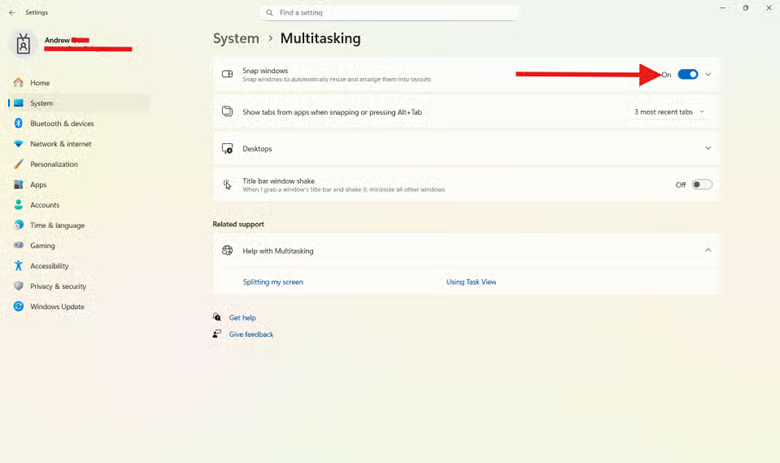
- Baja y haz clic en Multitarea.
- Configura los diseños de ventana de tu dispositivo:
- Para activar o desactivar todas las funciones de diseños de ventana, cambia el interruptor a Activado/Desactivado.
- Para activar o desactivar el menú flotante de diseños de ventana en el navegador, despliega la barra y marca la casilla Mostrar diseños de ajuste al mantener el puntero sobre el botón Maximizar de una ventana.
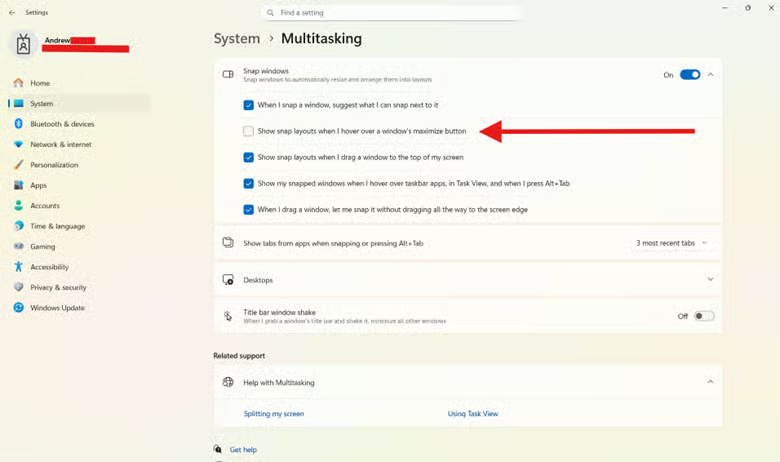
- Pasa el ratón por encima del botón Maximizar para comprobar los cambios.
Método 2: configurar el comportamiento de los diseños de ventana del botón Maximizar desde el registro
Puedes modificar el comportamiento de las ventanas y los diseños de ventana de Windows 11 con el Editor del Registro, una herramienta avanzada integrada que almacena valores importantes de bajo nivel del sistema. Así se hace:
📌 Casos de uso: modificar el comportamiento de los diseños de ventana mediante cambios en el registro.
📌 Requisitos previos: privilegios administrativos.
- Pulsa Win + R, escribe regedit y pulsa Ctrl + Mayús + Intro.
- Pega lo siguiente en la barra de direcciones:
HKEY_CURRENT_USER\Software\Microsoft\Windows\CurrentVersion\Explorer\Advanced
- Haz doble clic en EnableSnapAssistFlyout.
- Si no existe, haz lo siguiente:
- En el panel izquierdo, haz clic derecho en Advanced y selecciona Nuevo > Valor de DWORD (32 bits).
- Ponle como nombre EnableSnapAssistFlyout.
- Si no existe, haz lo siguiente:
- Haz doble clic en EnableSnapAssistFlyout para modificar el comportamiento de los diseños de ventana de Windows 11 en el botón Maximizar:
- Para activar los diseños de ventana por completo, pon el valor en 1.
- Para desactivarlos por completo, pon el valor en 0.
- Pulsa Aceptar.
- Reinicia el Explorador de Windows o vuelve a iniciar sesión en el dispositivo con Windows 11.
- Pasa el ratón por encima del botón Maximizar para comprobar los cambios.
Método 3: aplicar la configuración en varios dispositivos
Ajustar los diseños de ventana en Windows 11 es bastante sencillo, pero las organizaciones que gestionan cientos o miles de dispositivos necesitan formas centralizadas de probar los cambios y desplegarlos a gran escala sin incidencias.
📌 Casos de uso: automatizar los cambios en los diseños de ventana de Windows 11 por usuario en entornos gestionados.
📌 Requisitos previos: privilegios administrativos.
Preferencias de directiva de grupo
- Pulsa Win + R, escribe gpmc.msc y pulsa Ctrl + Mayús + Intro.
- Edita el objeto de directiva de grupo (GPO) de usuario correspondiente.
- Ve a:
Configuración de usuario > Preferencias > Configuración de Windows > Registro.
- Elige Nuevo > Elemento del Registro
- Modifica el valor para aplicar los cambios:
- Acción = Actualizar
- Subárbol = HKEY_CURRENT_USER
- Ruta de la clave = Software\Microsoft\Windows\CurrentVersion\Explorer\Advanced
- Nombre del valor = EnableSnapAssistFlyout
- Tipo = REG_DWORD
- Datos del valor = 0 (desactivar) o 1 (activar)
💡Nota: no existe una GPO directa para modificar específicamente los diseños de ventana del botón Maximizar.
Intune (MDM)
- Inicia sesión en el centro de administración de Intune con credenciales elevadas.
- Crea un perfil de configuración de dispositivo (Windows 10 y posterior).
- Usa un script personalizado de PowerShell en el endpoint para establecer los valores de HKCU en cada sesión de usuario.
- Asigna los cambios a un grupo piloto antes de llevarlos a los entornos de producción.
- Pasa el ratón por encima del botón Maximizar para comprobar los cambios.
PowerShell
Despliega estos scripts en todo tu parque de dispositivos para automatizar el proceso sin complicaciones.
- Abre el menú Inicio, escribe PowerShell y ábrelo con normalidad en la sesión del usuario actual.
- Para activar el menú flotante de diseños de ventana, ejecuta lo siguiente:
New-Item -Path "HKCU:\Software\Microsoft\Windows\CurrentVersion\Explorer\Advanced" -Force | Out-Null
New-ItemProperty -Path "HKCU:\Software\Microsoft\Windows\CurrentVersion\Explorer\Advanced" `
-Name "EnableSnapAssistFlyout" -PropertyType DWord -Value 1 -Force | Out-Null
💡 Nota: en la mayoría de las instalaciones de Windows 11, la clave de registro Explorer\Advanced ya existe. Si intentas volver a crearla con New-Item, puede aparecer el error «Se ha intentado realizar una operación no autorizada». Si ocurre, puedes continuar sin problema usando solo New-ItemProperty.
- Para desactivar el menú flotante de diseños de ventana, ejecuta lo siguiente:
New-Item -Path "HKCU:\Software\Microsoft\Windows\CurrentVersion\Explorer\Advanced" -Force | Out-Null
New-ItemProperty -Path "HKCU:\Software\Microsoft\Windows\CurrentVersion\Explorer\Advanced" `
-Name "EnableSnapAssistFlyout" -PropertyType DWord -Value 0 -Force | Out-Null
- Reinicia el Explorador de Windows para aplicar los cambios de inmediato:
Stop-Process -Name explorer -Force
Start-Process explorer
- Pasa el ratón por encima del botón Maximizar para comprobar los cambios.
🥷🏻| Automatizar cambios en toda la organización ahorra tiempo y reduce errores.
Lee cómo una estrategia de automatización de TI mejora la eficiencia operativa.
Método 4: validar el comportamiento de las ventanas y el impacto en el usuario
Comprobar si aparece el menú flotante de diseños de ventana es la forma más rápida de verificar la configuración. Además, puedes asegurarte de que tus ventanas están bien configuradas con estas comprobaciones:
- Clic en Maximizar: siempre maximiza (aunque no se muestren las opciones de diseño de ventana).
- Interruptor general de ajuste: si desactivas «Ajustar ventanas», se desactivan el ajuste en los bordes, el ajuste con el teclado (Win + flechas) y las subfunciones relacionadas.
- Asistencia y grupos: con el ajuste activado, confirma que aparecen los avisos de Asistencia de ajuste y las vistas previas de los grupos de ajuste en la barra de tareas.
- Menú flotante en la parte superior de la pantalla: el selector de diseños que aparece al arrastrar hacia arriba debería mostrarse u ocultarse según si está activada la opción «Mostrar diseños de ajuste al arrastrar una ventana a la parte superior de la pantalla».
Qué tener en cuenta antes de modificar los diseños de ventana
Los diseños de ventana se han convertido en una función importante en muchos entornos de trabajo, así que cambiar su disponibilidad puede afectar a la productividad en determinados sectores. Sin embargo, en entornos más tradicionales, desactivar los diseños de ventana de Windows 11 puede simplificar el puesto de trabajo.
Asegúrate de cubrir las necesidades de tu equipo para mantener la eficiencia operativa. La accesibilidad es clave en el día a día, así que consulta con frecuencia las necesidades internas.
Ten en cuenta también que los gestores de ventanas de terceros pueden anular la configuración de los diseños de ventana. Saberlo puede ahorrarle tiempo y esfuerzo a tu servicio de asistencia de TI en futuras incidencias.
Desactivar las funciones de diseños de ventana no debería afectar al ajuste básico de ventanas ni a los atajos de teclado que no dependen de los diseños, pero los cambios en el registro y los despliegues masivos siempre deberían probarse antes de pasar a producción.
Solución de problemas con los diseños de ventana de Windows 11
Así puedes resolver los obstáculos más habituales con los que se encuentran los administradores de sistemas y los usuarios de Windows al modificar los diseños de ventana de Windows 11.
Los diseños de ventana siguen apareciendo
Si los diseños de ventana siguen apareciendo al pasar el ratón por el botón Maximizar, puede que la clave de registro EnableSnapAssistFlyout no se haya aplicado o que algo la esté sobrescribiendo. Para solucionarlo, entra en el registro y pon el valor de la clave en 0. Además, ve a Configuración > Sistema > Multitarea y desactiva la subfunción concreta.
El valor del registro no se aplica
Un contexto de usuario incorrecto, un tipo de valor equivocado o no reiniciar el dispositivo pueden invalidar los cambios. Para arreglarlo, comprueba que el valor del registro sea DWORD de 32 bits, ejecuta el script con el usuario previsto o simplemente reinicia el Explorador.
Resultados distintos según el usuario
Si los cambios no se aplican de forma uniforme en todo el parque de dispositivos, lo más probable es que sea por inicios de sesión de usuarios distintos o por perfiles móviles. Las GPO mal aplicadas también pueden alterar el comportamiento de los diseños de ventana de Windows 11 en varios dispositivos.
El botón Maximizar no responde
Comprueba que el botón Maximizar funciona con independencia de la configuración de ajuste. Si el comportamiento de los diseños parece anómalo, verifica que «Ajustar ventanas» esté activado como esperas y revisa si hay herramientas de gestión de ventanas de terceros (como FancyZones en PowerToys) que puedan alterar ese comportamiento.
La asistencia de ajuste se comporta de forma extraña
Si la asistencia de ajuste se vuelve errática, suele deberse a configuraciones incoherentes en la propia herramienta de ajuste o a una configuración incompleta. Para solucionarlo, los expertos de TI revisan de nuevo todas las subfunciones de los diseños de ventana en Sistema > Multitarea o ajustan los interruptores del comportamiento de los grupos de ajuste.
Las integraciones de NinjaOne simplifican la gestión del navegador
NinjaOne ofrece una plataforma práctica de gestión de sistemas de TI que combina controles intuitivos con funciones unificadas como el despliegue, la documentación y la creación de informes. Así puede agilizar tu trabajo:
| Método | Con NinjaOne |
| Configuración de Windows | Usa un script personalizado para modificar el valor del registro necesario y desplegarlo en los dispositivos o grupos de usuarios asignados mediante las políticas de NinjaOne |
| Editor del Registro | Despliega cambios en el registro ejecutando un script (por ejemplo, importando un archivo .reg o aplicando comandos de registro) desde la biblioteca de scripts de NinjaOne o desde las políticas asignadas |
| Despliegue en toda la empresa | Usa las políticas y la automatización de NinjaOne para desplegar configuraciones del registro en varios dispositivos, con monitorización e informes centralizados para el seguimiento del cumplimiento |
Gestiona los diseños de ventana en Windows 11
Los diseños de ventana de Windows 11 facilitan el uso del sistema, pero pueden alterar entornos de trabajo preconfigurados o tradicionales. Adaptar esta función a tus objetivos de productividad simplifica las tareas y aporta coherencia, sobre todo con plataformas de gestión modernas.
Temas relacionados:
- Cómo activar o desactivar la Asistencia de ajuste en Windows 11
- Cómo activar o desactivar los diseños de ventana en la parte superior de la pantalla en Windows 11
- Cómo activar o desactivar el ajuste de ventanas sin arrastrarlas hasta el borde de la pantalla en Windows 11
- Cómo mostrar u ocultar los grupos de ajuste en la Vista de tareas, Alt+Tab y la barra de tareas en Windows 11






