Si en tu día a día trabajas con varias pestañas del navegador o varias aplicaciones a la vez, es muy probable que ya hayas usado los grupos de ajuste (Snap Groups) en Windows 11. Cuando están activados, estos grupos aparecen en Alt+Tab, en la Vista de tareas y como miniaturas en la barra de tareas. Así, los usuarios pueden gestionar las ventanas ajustadas en diseños organizados que se restauran en conjunto.
Aunque a muchos usuarios les resultan útiles, algunas organizaciones prefieren desactivarlos para reducir el desorden visual y mantener un escritorio más limpio. En esta guía encontrarás instrucciones paso a paso para activar o desactivar los grupos de ajuste. Los métodos incluyen la aplicación Configuración, el Editor del Registro, la directiva de grupo y las preferencias de directiva de grupo.
¿Prefieres verlo en vídeo? Mira nuestro vídeo «Cómo activar o desactivar la visualización de los grupos de ajuste en la Vista de tareas, Alt+Tab y la barra de tareas en Windows 11» para conocer todos los detalles.
Formas de activar o desactivar la visualización de los grupos de ajuste en Alt+Tab, la Vista de tareas y la barra de tareas en Windows 11
📌 Requisitos generales:
- Necesitas privilegios de administrador para los métodos con el Registro y la directiva de grupo.
- El Editor de directivas de grupo solo está disponible en las ediciones Pro, Enterprise y Education.
- Tu versión de Windows 11 debe estar actualizada para que la función de grupos de ajuste esté disponible y funcione correctamente.
📌 Estrategias de despliegue recomendadas:
Haz clic para elegir un método | 💻 Ideal para usuarios individuales | 💻💻💻 Ideal para empresas |
| Método 1: Configuración de Windows | ✓ | x |
| Método 2: Editor del Registro | ✓ | ✓ |
| Método 3: Editor de directivas de grupo | x | ✓ |
| Método 4: Despliegue con preferencias de directiva de grupo | x | ✓ |
Método 1: activar o desactivar los grupos de ajuste desde Configuración de Windows
Puedes quitar fácilmente los grupos de ajuste de la barra de tareas, de Alt+Tab y de la Vista de tareas desde Configuración de Windows.
📌 Casos de uso:
- Este método es ideal para dispositivos personales.
- Funciona muy bien en entornos no gestionados, donde cada usuario controla su propia configuración.
📌 Requisito:
- El dispositivo debe tener activada la función Ajustar ventanas.
Estos son los pasos para activar o desactivar los grupos de ajuste desde Configuración:
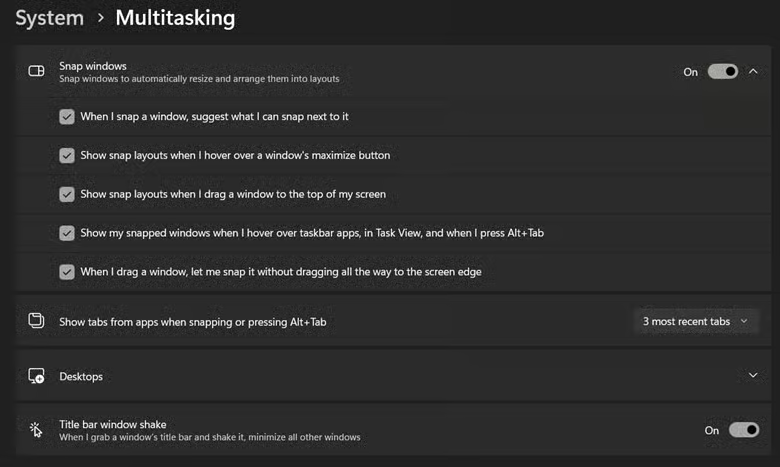
- Abre Configuración (Win + I).
- A continuación, haz clic en Sistema > Multitarea.
- Despliega la sección Ajustar ventanas con la flecha hacia abajo.
- Busca la opción Mostrar mis ventanas ajustadas al pasar el cursor sobre las aplicaciones de la barra de tareas, en la Vista de tareas y al pulsar Alt+Tab. Actívala marcando la casilla o desactívala desmarcándola.
- Cierra la aplicación Configuración. Los cambios se aplican de inmediato.
Método 2: configurar los grupos de ajuste en Windows desde el Editor del Registro
Este método te permite activar o desactivar los grupos de ajuste directamente desde el Registro de Windows.
📌 Casos de uso:
- Este método es ideal para equipos que no están unidos a un dominio, donde no hay directiva de grupo disponible.
- Es una opción práctica para crear scripts, aplicar configuraciones en dispositivos no gestionados o hacer cambios por usuario.
📌 Requisito:
- Necesitarás privilegios de administrador.
Estos son los pasos para configurar los grupos de ajuste en el Registro de Windows:
- Abre el Editor del Registro. Para ello, pulsa Win + R, escribe regedit y pulsa Intro.
- Ve a esta clave:
HKEY_CURRENT_USER\Software\Microsoft\Windows\CurrentVersion\Explorer\Advanced - En el panel derecho, busca el valor llamado EnableTaskGroups.
- Si el valor no existe, puedes crearlo así:
- Haz clic derecho y selecciona Nuevo > Valor de DWORD (32 bits)
- Ponle el nombre EnableTaskGroups.
- A continuación, establece el valor de la clave (en decimal):
- 1 = mostrar los grupos de ajuste
- 0 = ocultar los grupos de ajuste
- Cierra el Editor del Registro.
⚠️ Advertencia: ten cuidado al editar el Registro y asegúrate de modificar la clave correcta. Por seguridad, aprende cómo hacer una copia de seguridad y restaurar el Registro de Windows en caso de que algo salga mal.
💡 Notas:
- Este método solo afecta al usuario actual, ya que modifica el hive del usuario (HKCU).
- Puede que tengas que cerrar la sesión y volver a iniciarla, o reiniciar el equipo, para que los cambios surtan efecto.
Método 3: activar o desactivar el grupo de ajuste en Alt+Tab en Windows 11 con el Editor de directivas de grupo
Con este método, los administradores pueden gestionar la visibilidad de los grupos de ajuste en Alt+Tab mediante la directiva de grupo.
📌 Casos de uso:
- Es la mejor opción para entornos empresariales y educativos que necesitan una experiencia de usuario homogénea.
- Resulta útil para gestionar los grupos de ajuste de Alt+Tab en muchos equipos mediante directivas de dominio.
📌 Requisito:
- Necesitas conocer los nombres de los perfiles y sus datos para ver la configuración detallada.
Estos son los pasos para desactivar los grupos de ajuste en Windows 11 con el Editor de directivas de grupo:
- Abre el Editor de directivas de grupo.
- Usa el atajo Win + R para abrir el cuadro de diálogo Ejecutar.
- Escribe gpedit.msc y pulsa Intro.
- Ve a: Configuración de usuario > Plantillas administrativas > Menú Inicio y barra de tareas.
- Busca esta directiva y haz doble clic en ella: No mostrar grupos de ajuste en Alt-Tab.
- A continuación, selecciona la opción que quieras aplicar:
- Habilitada : oculta los grupos de ajuste en Alt+Tab.
- Deshabilitada o No configurada: los grupos se mostrarán con normalidad en Alt+Tab.
- Haz clic en Aceptar y cierra el Editor de directivas de grupo.
- Actualiza la directiva de grupo: abre el Símbolo del sistema (como administrador) y ejecuta este comando: gpupdate /force. También puedes reiniciar el equipo.
Método 4: desplegar la configuración de los grupos de ajuste con preferencias de directiva de grupo
Este método te permite configurar el valor del Registro que controla la visibilidad de los grupos de ajuste mediante las preferencias de directiva de grupo.
📌 Casos de uso:
- Sigue estos pasos para aplicar la configuración a perfiles de usuario en entornos grandes, como oficinas y centros educativos, donde las claves del Registro por usuario deben configurarse automáticamente.
- Este método es ideal para entornos que usan Active Directory con varias unidades organizativas.
- También es perfecto para despliegues de interfaz de usuario y personalización sin necesidad de scripts.
📌 Requisitos:
- Este método requiere Windows Server con la Consola de administración de directivas de grupo (GPMC). Para saber más, mira nuestro vídeo con la visión general de la GPMC.
- El dispositivo debe estar conectado a tu dominio de Active Directory.
- Necesitas privilegios de administrador para crear y aplicar objetos de directiva de grupo (GPO),
- Asegúrate de que el servicio Cliente de directiva de grupo esté en ejecución en los equipos de destino.
Estos son los pasos:
- Abre la Consola de administración de directivas de grupo (GPMC).
- Usa el atajo Win + R para abrir Ejecutar.
- Escribe gpmc.msc y pulsa Intro.
- Si la GPO correspondiente no existe, créala.
- Despliega tu dominio en el panel izquierdo y haz clic derecho en la carpeta Objetos de directiva de grupo. y
- Elige Crear un GPO en este dominio y vincularlo aquí…
- Ponle este nombre a la GPO: ConfigureTaskGroupPreferences. Haz clic en Aceptar.
- En Objetos de directiva de grupo, busca ConfigureTaskGroupPreferences. Haz clic derecho y selecciona Editar.
- A continuación, ve a: Configuración de usuario > Preferencias > Configuración de Windows > Registro.
- En el panel derecho, haz clic derecho y elige Nuevo > Elemento del Registro.
- Después, crea y configura el elemento del Registro con estos valores:
- Acción: Actualizar
- Hive: HKEY_CURRENT_USER
- Ruta de la clave: Software\Microsoft\Windows\CurrentVersion\Explorer\Advanced
- Nombre del valor: EnableTaskGroups
- Tipo de valor: REG_DWORD
- Datos del valor: 1 (activar) o 0 (desactivar)
- Haz clic en Aceptar para guardar y cerrar la ventana Elemento del Registro
- Aplica la GPO a la unidad organizativa (OU) correspondiente.
- En la GPMC, haz clic derecho en la OU que contiene las cuentas de usuario.
- Selecciona Vincular un GPO existente.
- Elige tu GPO de la lista y haz clic en Aceptar.
⚠️ Aspectos a tener en cuenta
| Riesgos | Posibles consecuencias | Cómo revertirlo |
| La GPO no está vinculada a la OU correcta | Los usuarios de destino no recibirán la configuración. | En la GPMC, haz clic derecho en la OU correcta y vuelve a vincular ConfigureTaskGroupPreferences. |
| Ruta o valor del Registro incorrectos | Los grupos de ajuste pueden seguir apareciendo. | Revisa con atención la ruta del Registro y el nombre del valor |
| Conflictos entre configuraciones, ediciones del Registro y directivas | El comportamiento de los grupos de ajuste será inconsistente. | Unifica la configuración en la interfaz, el Registro y la directiva de grupo. |
| El cambio parece no surtir efecto | Los grupos de ajuste pueden seguir en caché o no haberse actualizado, | Reinicia el equipo o ejecuta gpupdate /force en el Símbolo del sistema. |
Otros aspectos a considerar al activar o desactivar los grupos de ajuste en Windows 11
Estos ajustes solo afectan a la presencia visual de los grupos de ajuste
Los métodos anteriores no desactivan el ajuste de ventanas: solo lo eliminan de Alt+Tab, de la Vista de tareas y de las vistas previas de la barra de tareas. Los usuarios pueden seguir usando los diseños de ajuste y Asistencia para ajustar para organizar las ventanas abiertas.
El comportamiento del ajuste y los atajos de teclado no cambian
Los atajos de teclado para ajustar ventanas, como Win + las flechas del teclado, y otras funciones como Asistencia para ajustar seguirán funcionando. Solo se verán afectadas las vistas previas y los elementos visuales del cambio de tarea.
Actualiza la documentación para los usuarios
Si desactivas los grupos de ajuste, el cambio entre ventanas se verá distinto para los usuarios acostumbrados a las vistas previas agrupadas. Facilita documentación interna y notas para comunicar estos cambios.
Las GPO pueden prevalecer sobre la configuración de usuario
En entornos de Active Directory, las directivas del Registro a nivel de usuario y los cambios hechos en Configuración de Windows pueden ser sobrescritos por GPO con mayor prioridad.
Solución de problemas al modificar la configuración de los grupos de ajuste en Windows 11
Los grupos de ajuste siguen apareciendo después de desactivarlos
Comprueba que el valor DWORD EnableTaskGroups se encuentre en esta ruta y clave del Registro:
HKEY_CURRENT_USER\Software\Microsoft\Windows\CurrentVersion\Explorer\Advanced
El valor debe estar en 0 (decimal) y aplicarse a la cuenta de usuario correcta.
Las herramientas de personalización de terceros pueden alterar el comportamiento del ajuste
Herramientas como DisplayFusion, FancyZones y otras aplicaciones que modifican la interfaz de usuario de Windows 11 pueden interferir con los grupos de ajuste. Desinstala o desactiva estas aplicaciones cuando investigues incoherencias o errores.
Usa gpresult para verificar que la directiva se aplica en entornos de dominio
Ejecuta gpresult /h gpo-report.html en el Símbolo del sistema para generar un informe detallado. Te mostrará qué GPO se han aplicado, qué configuraciones están en vigor y los puntos destacados. Para los grupos de ajuste, revisa el apartado Resumen de configuración de usuario y comprueba si aparece la directiva del Registro EnableTaskGroups.
Adapta los grupos de ajuste de Windows 11 a las necesidades de los usuarios y de la empresa
Al gestionar la visibilidad de los grupos de ajuste de Windows 11, los equipos de TI pueden afinar la experiencia de escritorio y hacerla coherente con los estándares de la organización. Hay muchas formas de modificar esta configuración: la interfaz de Configuración de Windows, el Editor del Registro, el Editor de directivas de grupo y las preferencias de directiva de grupo. Elige el método que mejor se adapte a tu caso de uso y a tus necesidades inmediatas.
Temas relacionados:
- Cómo activar o desactivar Asistencia para ajustar en Windows 11
- Cómo activar o desactivar los diseños de ajuste en la parte superior de la pantalla en Windows 11
- Cómo cambiar entre ventanas abiertas en Windows 11
- Cómo volver a mostrar en pantalla una ventana que se ha quedado fuera en Windows 11
- Cómo activar o desactivar el ajuste de ventanas sin arrastrarlas hasta el borde de la pantalla en Windows 11
- Cómo cambiar el número de pestañas en Alt+Tab y en Asistencia para ajustar en Windows 11