



La función Snap Layouts de Windows 11 ofrece a los usuarios indicaciones visuales y plantillas para organizar las ventanas de la pantalla de forma rápida y automática. Aparece cuando arrastras una ventana hacia la parte superior de la pantalla o cuando sitúas el cursor sobre el botón de maximizar.
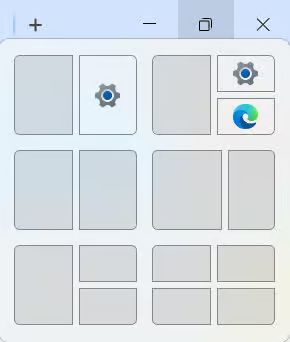
Esta función ayuda a organizar las ventanas con mayor facilidad y a adaptar el espacio de trabajo al gusto de cada uno, sobre todo si trabajas con varias tareas a la vez. Sin embargo, hay usuarios que consideran que las sugerencias de los Snap Layouts son poco intuitivas y distraen. También puede resultar problemática en entornos gestionados, como las configuraciones de kiosco y VDI.
Por eso, cualquier administrador de TI debería dominar las distintas formas de activar y desactivar los Snap Layouts. Así gana flexibilidad al gestionar diferentes escritorios y puede garantizar que la experiencia de usuario esté estandarizada y alineada con los objetivos y requisitos de su organización.
Si prefieres un repaso visual del tema, consulta cómo activar o desactivar los Snap Layouts en la parte superior de la pantalla en Windows 11.
Formas de activar o desactivar los Snap Layouts en Windows 11
Los Snap Layouts se pueden activar o desactivar desde Configuración o desde el Registro de Windows. Si gestionas varios escritorios, también puedes usar un script de Windows PowerShell para automatizar las modificaciones del registro en distintos dispositivos.
Requisitos previos
Antes de empezar, ten en cuenta lo siguiente:
- Los métodos mediante la interfaz gráfica, el Editor del Registro y Windows PowerShell están disponibles para todos los usuarios de Windows 11.
- La función de Snap Layouts solo está disponible a partir de la compilación 22621.1344 (22H2) de Windows 11.
- Si vas a activar o desactivar los Snap Layouts en Windows 11 con el Editor del Registro o Windows PowerShell, necesitarás privilegios de administrador. Para comprobarlo, abre el menú Inicio > Configuración > Cuentas de usuario. Debajo de tu nombre de usuario debería aparecer la palabra «Administrador».
Método 1: activar o desactivar desde Configuración (interfaz gráfica)
Es el método más sencillo y el ideal para los usuarios finales que quieran gestionar las preferencias de su propio dispositivo.
- Abre el menú Inicio > Configuración > Multitarea.
- Ve a la sección Acoplar ventanas para activarla o desactivarla.
- Haz clic en la flecha desplegable que hay debajo de Acoplar ventanas. Allí encontrarás otras opciones para personalizar el acoplado de ventanas. Marca o desmarca cada una según tus preferencias:
- Al acoplar una ventana, sugerir qué puedo acoplar junto a ella
- Mostrar los diseños de acoplamiento al mantener el puntero sobre el botón de maximizar de una ventana
- Mostrar los diseños de acoplamiento al arrastrar una ventana a la parte superior de la pantalla
- Mostrar mis ventanas acopladas al mantener el puntero sobre las aplicaciones de la barra de tareas, en la Vista de tareas y al pulsar Alt+Tab
- Al arrastrar una ventana, permitir acoplarla sin arrastrarla hasta el borde de la pantalla
Método 2: activar o desactivar desde el Editor del Registro
Este método sirve para entornos con varios usuarios. El administrador de TI puede restringir el acceso a la interfaz gráfica y gestionar los Snap Layouts desde el Editor del Registro. Así se garantiza que la experiencia de usuario y las herramientas sean las mismas en todas las cuentas y dispositivos.
*Nota: haz una copia de seguridad antes de editar el Registro de Windows para evitar pérdidas de datos.
- Abre el menú Inicio, busca Editor del Registro y abre el programa.
- Ve a esta ruta: HKEY_CURRENT_USER\Software\Microsoft\Windows\CurrentVersion\Explorer\Advanced
- Busca el valor EnableSnapBar. Si no lo encuentras, sigue estos pasos:
- Haz clic derecho en la clave Advanced > Nuevo > Valor DWORD (32 bits).
- Asígnale el nombre EnableSnapBar.
- Haz doble clic en el valor EnableSnapBar.
- Si quieres activar los Snap Layouts, cambia la información del valor a 1. Si quieres desactivarlos, ponlo en 0.
- Pulsa Aceptar.
- Reinicia el Explorador de archivos. Para ello, pulsa Win+X y selecciona Administrador de tareas. Busca y haz clic en Explorador de Windows > Reiniciar tarea.
Método 3: activar o desactivar con PowerShell
Este método es ideal para entornos empresariales en los que los administradores de TI gestionan varios dispositivos. Pueden desplegar el script con una herramienta de PowerShell remoto para optimizar sus flujos de trabajo y asegurarse de que todos los dispositivos tengan la misma configuración.
- Abre el menú Inicio, busca Windows PowerShell y abre el programa.
- Para activar los Snap Layouts, escribe
Set-ItemProperty -Path "HKCU:\Software\Microsoft\Windows\CurrentVersion\Explorer\Advanced" -Name "EnableSnapBar" -Value 1 -Type DWord>Enter. - Para desactivar los Snap Layouts, escribe
"HKCU:\Software\Microsoft\Windows\CurrentVersion\Explorer\Advanced" -Name "EnableSnapBar" -Value 0 -Type DWord>Enter. - Reinicia el Explorador de archivos. Para ello, pulsa Win+X y selecciona Administrador de tareas. Busca y haz clic en Explorador de Windows > Reiniciar tarea.
Otros aspectos a tener en cuenta al activar o desactivar los Snap Layouts en Windows 11
- El comportamiento general de los Snap Layouts se controla desde la misma sección de Multitarea que se menciona en esta guía.
- Desactivar los Snap Layouts en entornos muy controlados y gestionados, como las configuraciones de kiosco y VDI, simplifica y optimiza la interfaz para los usuarios finales.
- No existe ninguna directiva de grupo que permita gestionar la configuración de los Snap Layouts. Usa el Editor del Registro o Windows PowerShell en su lugar.
¿Por qué gestionar los Snap Layouts de la parte superior de la pantalla?
Tener los Snap Layouts activados resulta más cómodo para el usuario final, ya que le permite ver varias ventanas a la vez con mayor facilidad. Eso supone una gran ayuda para trabajar en varias tareas y optimizar los flujos de trabajo.
Por otro lado, desactivarlos evita interferencias en escritorios virtuales y en configuraciones de kiosco y VDI. Con la función desactivada también se mejora el foco en la interfaz y se reduce el desorden visual en el espacio de trabajo del usuario.
Tanto si prefieres dejar los Snap Layouts activados como desactivados, gestionar esta función te ayudará a estandarizar los escritorios de toda la organización. Así la formación resulta más sencilla, sobre todo en entornos de kiosco y VDI, y todo el mundo disfruta de una experiencia de usuario coherente.
Domina los distintos métodos para gestionar los Snap Layouts de Windows 11
La función de Snap Layouts de Windows 11 facilita ver y organizar varias ventanas en la misma pantalla. Es una herramienta útil para determinados usuarios, sobre todo para quienes trabajan en varias tareas a la vez. Sin embargo, a otros les puede parecer poco intuitiva y una fuente de distracción.
Cada persona tiene sus preferencias, y saber gestionar esta función da un mayor control sobre la propia experiencia. Los usuarios individuales pueden activarla y ajustar su configuración a su gusto desde la interfaz gráfica.
A los administradores de TI, gestionar esta función les permite alinear los dispositivos que administran con los objetivos, las preferencias y los requisitos de su organización. Puedes usar el Editor del Registro para activarla o desactivarla en entornos con varios usuarios. Y si gestionas muchos dispositivos, también puedes recurrir a despliegues mediante scripts para optimizar y simplificar aún más tu flujo de trabajo.






