
Puntos clave
- La pantalla de Inicio de Windows 10 es una parte personalizable del espacio de trabajo del usuario y le facilita moverse por su dispositivo. Sin embargo, en entornos gestionados, los administradores de TI pueden establecer un diseño de Inicio predeterminado para ofrecer una experiencia de usuario homogénea.
- Puedes configurar un diseño predeterminado del menú Inicio en Windows 10 mediante un archivo XML exportado.
- Puedes exportar el archivo XML desde PowerShell con el comando: Export-StartLayout -Path $env:UserProfileDesktopmy_start_layout.xml
- Con el Editor de directivas de grupo local o el Editor del Registro puedes configurar el diseño predeterminado del menú Inicio para todos los usuarios. El Editor de directivas de grupo local también permite aplicar un diseño predeterminado solo a usuarios concretos.
- Los usuarios no podrán editar el diseño del menú Inicio una vez establecido con el Editor de directivas de grupo o el Editor del Registro.
La pantalla de Inicio de Windows 10 tiene varias opciones configurables, entre ellas si se muestra a pantalla completa y qué aplicaciones y mosaicos aparecen (incluida su posición). Definir un diseño predeterminado en todos los dispositivos permite ofrecer una experiencia de usuario homogénea en entornos públicos, empresariales y educativos. Este tutorial muestra cómo establecer un diseño de Inicio predeterminado para los usuarios en Windows 10 exportando e importando un diseño del menú Inicio mediante un archivo XML.
Si prefieres una guía visual, mira Cómo establecer un diseño de Inicio predeterminado para los usuarios en Windows 10.
Qué contiene el diseño del menú Inicio de Windows
El menú Inicio de Windows 10 está formado por varios elementos:
- Si se muestra como menú o a pantalla completa
- El diseño de Inicio configurable, con aplicaciones ancladas, grupos y mosaicos dinámicos o carpetas
- Aplicaciones añadidas recientemente
- Aplicaciones más usadas y otras aplicaciones
- Aplicaciones sugeridas
- El perfil del usuario que ha iniciado sesión
- Enlaces a carpetas como Documentos e Imágenes
- Configuración
- Menú de Inicio/apagado (Reiniciar, Cerrar sesión, Cambiar de usuario, etc.)
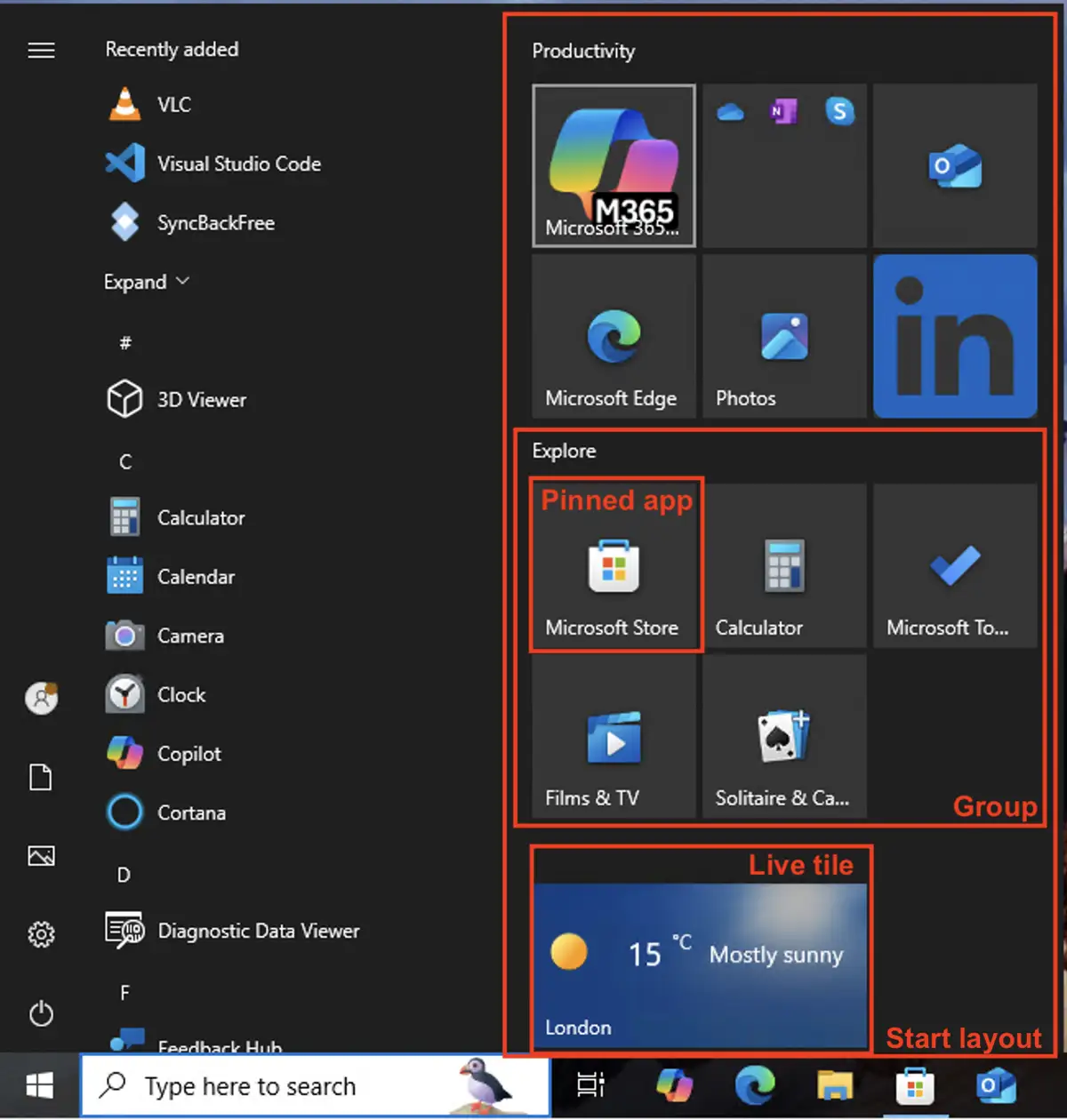
De forma predeterminada, el área del diseño de Inicio de Windows la puede configurar el propio usuario para adaptarla a sus necesidades. Sin embargo, en algunos casos conviene fijar un diseño predeterminado (por ejemplo, en un entorno educativo o empresarial en el que quieres asegurarte de que los usuarios con menos experiencia encuentren fácilmente las herramientas de productividad). En situaciones de uso público, como kioscos o demostraciones interactivas de producto, puede ser necesario limitar las aplicaciones que ven los usuarios para evitar manipulaciones.
Al fijar un diseño predeterminado, el usuario ya no podrá personalizar el menú Inicio, aunque sí podrá cambiar su tamaño.
💡 NOTA: Algunos elementos del diseño predeterminado no se verán afectados aunque se establezca un diseño. Suelen ser elementos de la interfaz del sistema, como Configuración e Inicio/apagado, y elementos dinámicos. Los elementos dinámicos son los específicos de cada usuario, como Aplicaciones añadidas recientemente, Aplicaciones más usadas y Aplicaciones sugeridas.
Configura los endpoints y personaliza la experiencia de usuario sin complicaciones.
💡 Descubre las capacidades multiplataforma de NinjaOne Remote®
Cómo exportar un diseño personalizado del menú Inicio
Personaliza tu diseño del menú Inicio
Para establecer un diseño predeterminado del menú Inicio, primero tienes que personalizar tu propio menú Inicio. Hay varias formas de hacerlo:
- Anclar y organizar aplicaciones, grupos y mosaicos dinámicos o carpetas tal y como quieres que los vean los usuarios a cuyos PC con Windows 10 se aplicará la plantilla.
- Abrir la aplicación Configuración e ir a Personalización > Inicio para elegir qué aplicaciones aparecerán en la lista de Inicio y si el menú Inicio predeterminado se mostrará a pantalla completa.
Exportar el archivo XML
Una vez configurado el aspecto de tu menú Inicio, puedes exportar el diseño como un archivo XML. Para ello:
- Haz clic con el botón derecho en el botón Inicio y abre Windows PowerShell
- Ejecuta el comando Export-StartLayout -Path $env:UserProfile\Desktop\my_start_layout.xml en el cuadro de diálogo Ejecutar y pulsa la tecla Intro.
- Se exportará un archivo XML con el diseño actual del menú Inicio (💡 CONSEJO: puedes revisarlo abriéndolo con el Bloc de notas)
- Mueve el archivo de diseño exportado a una ubicación accesible para todos los usuarios (por ejemplo, tu unidad C:\ o una carpeta de red compartida)
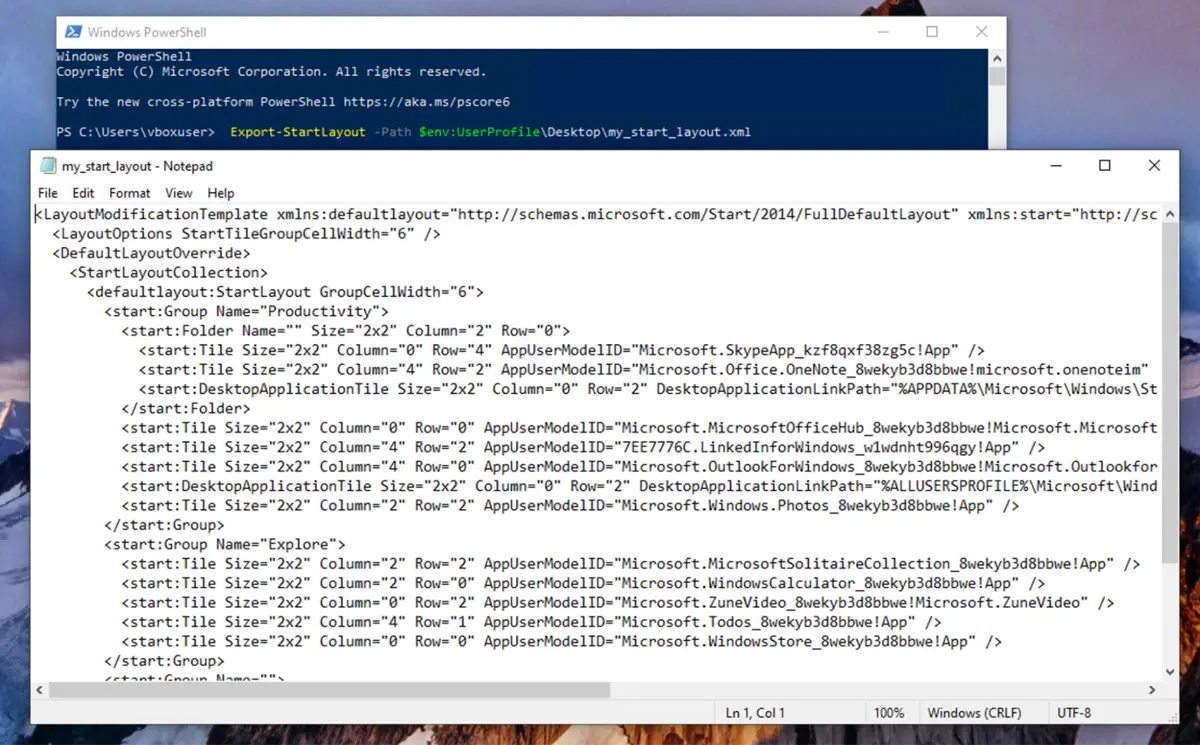
💡 CONSEJO: Si necesitas actualizar el diseño, lo recomendable es modificar tu menú Inicio y volver a exportarlo, en lugar de editar el archivo XML, ya que esto puede provocar errores.
Ten en cuenta que el archivo XML del diseño debe permanecer en la misma ubicación. Todos los usuarios que vayan a usar el diseño necesitarán permisos de lectura sobre el archivo XML, ya que se lee cada vez que inician sesión.
Configurar el diseño predeterminado del menú Inicio para todos los usuarios con el Editor de directivas de grupo local
Una vez exportado un diseño del menú Inicio de Windows, puedes importarlo con el Editor de directivas de grupo local en las ediciones Pro, Education y Enterprise de Windows 10 (⚠️ IMPORTANTE: la directiva de grupo local no está disponible en Windows 10 Home).
Para establecer el diseño de Inicio para todos los usuarios del dispositivo Windows 10 actual:
- Haz clic con el botón derecho en el botón Inicio y selecciona Ejecutar
- Escribe el comando gpedit.msc y pulsa Aceptar para abrir el Editor de directivas de grupo local
- Ve a Configuración del equipo\Plantillas administrativas\Menú Inicio y barra de tareas
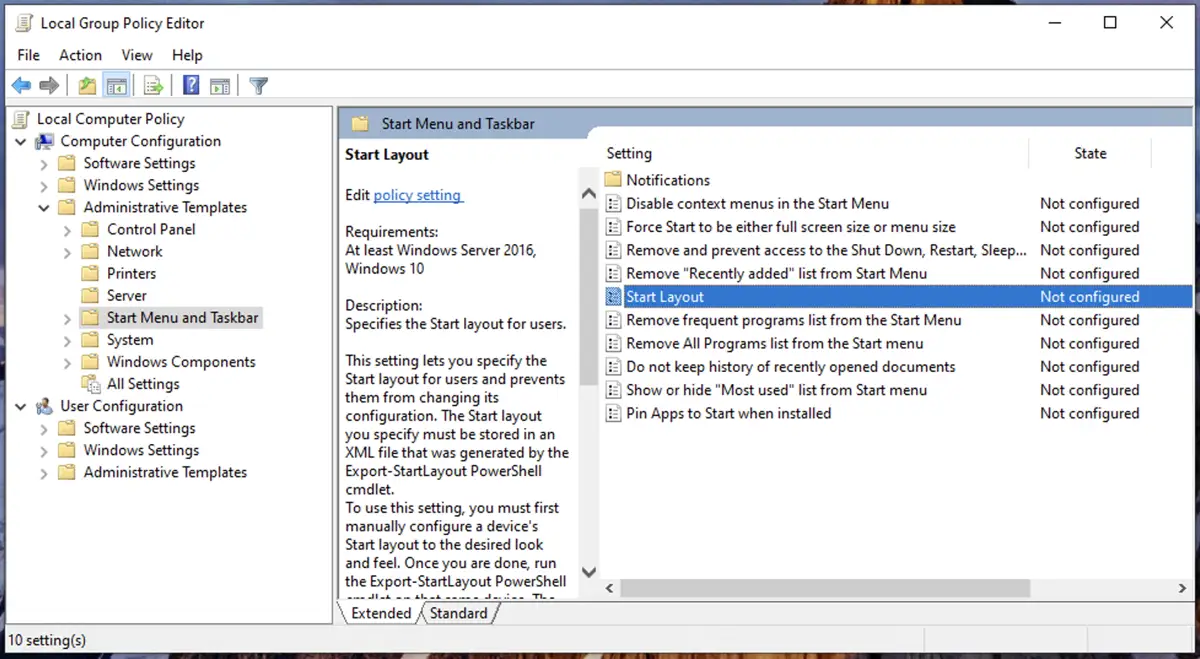
- Busca la directiva Diseño de inicio y haz doble clic en ella
- Configura la directiva:
- Para que no se aplique el diseño de Inicio predeterminado, selecciona la opción No configurada y pulsa Aceptar para guardar el cambio
- Para aplicar un diseño del menú Inicio, selecciona Habilitada e introduce la ruta al archivo XML del diseño exportado (como se explica más arriba); después haz clic en Aceptar para guardar el cambio. Al habilitar esta directiva, los usuarios no podrán reorganizar, desanclar ni modificar el diseño de Inicio.
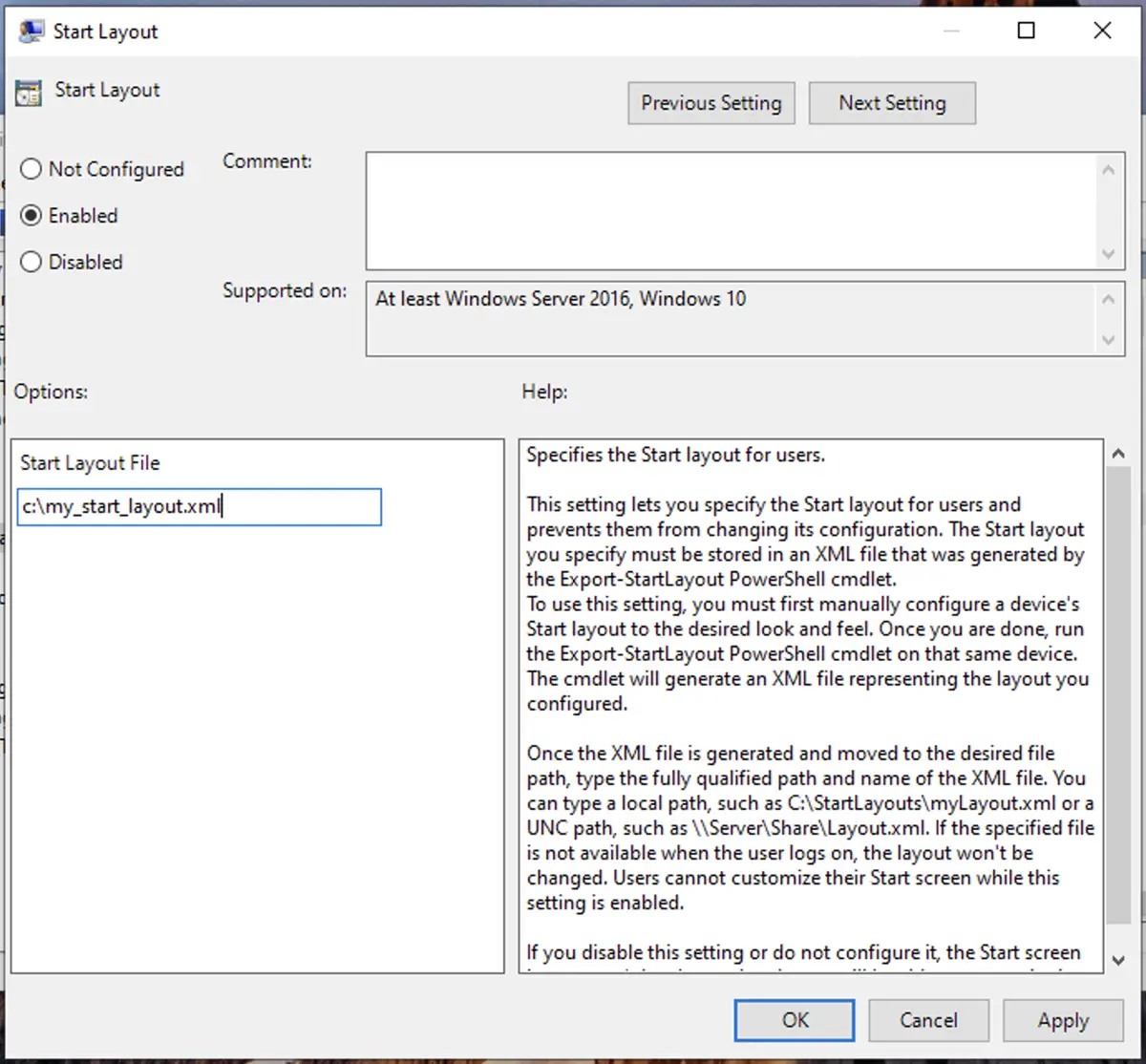
Si deshabilitas el diseño de Inicio predeterminado, cada usuario recuperará el control sobre el aspecto de su menú Inicio.
Tendrás que reiniciar el dispositivo Windows 10 para que el cambio surta efecto.
Aplicar el diseño de Inicio predeterminado a usuarios o grupos concretos con la directiva de grupo local
Puedes crear un acceso directo a una consola MMC (Microsoft Management Console) personalizada del Editor de directivas de grupo local dirigida a usuarios o grupos concretos para aplicar de forma selectiva la directiva local Diseño de inicio. En ese caso, configura la directiva que se encuentra en Configuración de usuario\Plantillas administrativas\Menú Inicio y barra de tareas en lugar de la de Configuración del equipo.
Si vas a desplegarlo en un dominio de Active Directory de Windows, puedes usar la directiva de grupo de Active Directory para desplegar un diseño predeterminado del menú Inicio en varios dispositivos Windows 10 unidos al dominio.
Establecer el diseño predeterminado del menú Inicio para todos los usuarios con el Editor del Registro de Windows
También puedes configurarlo en un dispositivo Windows 10 con el Editor del Registro:
- Haz clic con el botón derecho en el botón Inicio y haz clic en Ejecutar
- Escribe el comando regedit.exe y pulsa Aceptar
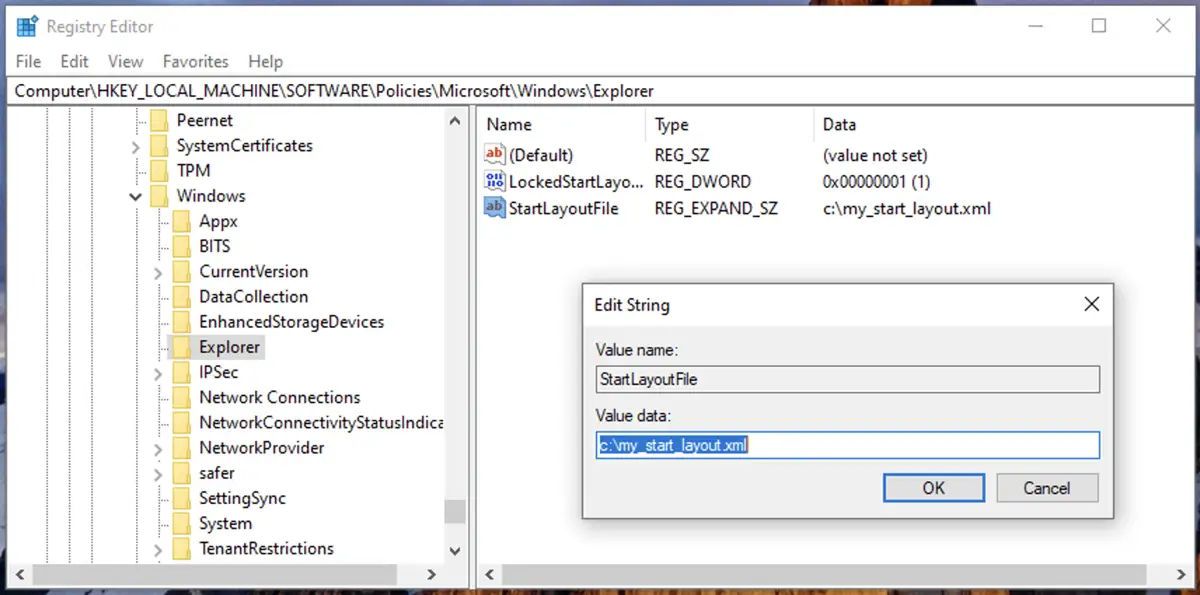
- En el Editor del Registro de Windows, ve a la clave Computer\HKEY_LOCAL_MACHINE\SOFTWARE\Policies\Microsoft\Windows\Explorer
- Si la clave Explorer no existe en Computer\HKEY_LOCAL_MACHINE\SOFTWARE\Policies\Microsoft\Windows, selecciona la clave Windows, elige Edición > Nuevo > Clave en la barra de herramientas y cambia el nombre de la nueva clave a Explorer
- Si el valor LockedStartlayout no existe en esta ubicación, selecciona Edición > Nuevo > Valor DWORD (32 bits) en la barra de herramientas y llama al nuevo valor LockedStartLayout
- Si el valor StartLayoutFile no existe en esta ubicación, selecciona Edición > Nuevo > Valor de cadena expandible en la barra de herramientas y llama al nuevo valor StartLayoutFile
- Asigna el valor 1 a LockedStartLayout para que el diseño se aplique de forma obligatoria
- Asigna a StartLayoutFile la ruta del archivo XML del diseño exportado
- Reinicia el PC para aplicar el cambio
Cómo quitar el diseño predeterminado del menú Inicio para todos los usuarios con el Editor del Registro
Para eliminar el diseño predeterminado del menú Inicio en Windows 10 y devolver a los usuarios el control sobre su aspecto, sigue los pasos anteriores, pero elimina los valores de registro LockedStartLayout y StartLayoutFile. Reinicia el PC para aplicar el cambio.
Solución de problemas con el diseño predeterminado del menú Inicio
Si el diseño del menú Inicio no se aplica cuando un usuario inicia sesión, revisa estos puntos:
- Comprueba que la ruta al archivo XML del diseño exportado sea correcta
- Comprueba que el usuario tenga permisos de lectura sobre el archivo
- Vuelve a exportar el archivo XML del diseño si has intentado modificarlo manualmente
- Asegúrate de que los usuarios indicados sean los correctos si usas la directiva de grupo local para aplicar el diseño a usuarios o grupos concretos
Resuelve tickets en todos tus entornos de TI sin esperas ni problemas de acceso.
Desplegar la configuración del menú Inicio de Windows en varios dispositivos
La monitorización y gestión remota de NinjaOne se integra con tu dominio de Windows y también permite configurar de forma remota dispositivos Windows que no estén unidos a un dominio. Así puedes desplegar directivas de grupo y directivas de grupo local para tareas de gestión como el diseño predeterminado del menú Inicio en Windows 10.
También puedes desplegar directivas para dispositivos Apple, Android y Linux desde la misma interfaz web unificada de NinjaOne, que además ofrece monitorización remota y acceso remoto para resolver los problemas de los usuarios antes de que se agraven.
Simplifica el espacio de trabajo de tus usuarios con un diseño de Inicio predeterminado
Tanto si gestionas un parque pequeño de dispositivos como una gran organización, controlar el diseño del menú Inicio mejora la usabilidad, la productividad y la seguridad. Los métodos descritos son formas eficaces y eficientes de aplicar un diseño predeterminado a todos los usuarios de un entorno gestionado.






