



Puntos clave
- Puedes controlar la función desde la configuración de Edge para un solo usuario: al desactivar la barra lateral en los ajustes de Edge, se desactiva para el perfil actual.
- Usa una directiva de grupo para controlarla en todos los usuarios de las ediciones compatibles: la directiva EdgeOpenInsidebarEnabled te permite activar o desactivar la apertura de sitios en la barra lateral en todo el dispositivo.
- Usa el Registro de Windows para aplicarla en cualquier edición de Windows 11: al definir el valor EdgeOpenInSidebarEnabled en la clave de directivas de Edge, el cambio afecta a todos los usuarios.
- PowerShell permite automatizar el ajuste del Registro: un simple comando Set-ItemProperty siempre te permite activar o desactivar la función y desplegarla mediante herramientas RMM.
- Prueba y verifica siempre el resultado: después de aplicar el ajuste, reinicia Edge y comprueba que el comportamiento de la barra lateral coincide con la configuración que querías.
Microsoft Edge permite abrir enlaces en su barra lateral para que puedas ver una web de forma permanente en esa barra mientras sigues navegando en la ventana principal. Este tutorial te muestra cómo activar o desactivar la opción de abrir un sitio o una app en la barra lateral de Microsoft Edge en Windows 11.
¿Qué es «abrir un sitio o una app en la barra lateral» de Microsoft Edge?
Cuando activas la barra lateral en Microsoft Edge, se te ofrece la opción de abrir la página web actual en esa barra lateral.
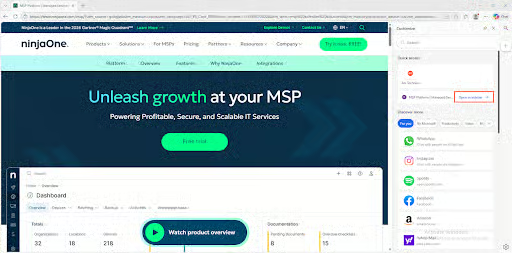
Una vez que abres una página en la barra lateral, esa página se mantiene ahí mientras sigues navegando en la ventana principal. Puedes verlo a continuación: la web de NinjaOne está abierta en la barra lateral mientras se sigue usando Google en la ventana principal.
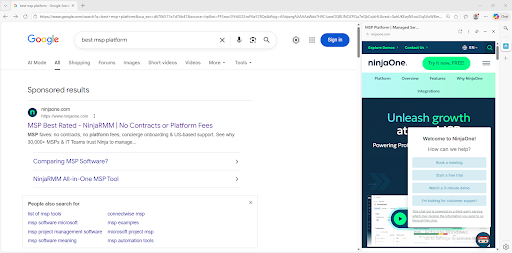
Esto resulta útil en muchas situaciones; por ejemplo, para comparar un producto con otros abriéndolo en la barra lateral y consultando después otras páginas de producto. Sin embargo, algunos usuarios y administradores de sistemas prefieren desactivar esta función, normalmente para evitar que clics accidentales confundan a los usuarios.
Qué necesitas para activar o desactivar «abrir un sitio o una app en la barra lateral» de Microsoft Edge
La opción «abrir un sitio o una app en la barra lateral» está activada por defecto en Edge en dispositivos con Windows 11. La visibilidad de la barra lateral se configura por usuario y no requiere privilegios administrativos, pero desactivar concretamente la apertura de enlaces en la barra lateral exige usar el Registro de Windows o las directivas de grupo, para lo que sí necesitas una cuenta de administrador local o de dominio.
Si vas a usar directivas de grupo para configurar la barra lateral de Edge, puede que tengas que añadir los archivos ADMX correspondientes.
Método 1: activar o desactivar la barra lateral en la configuración de Edge
La forma más sencilla de impedir que los usuarios abran webs en la barra lateral es desactivarla:
- Abre Microsoft Edge desde el menú Inicio
- Abre Configuración (está en el menú …)
- Haz clic en Apariencia
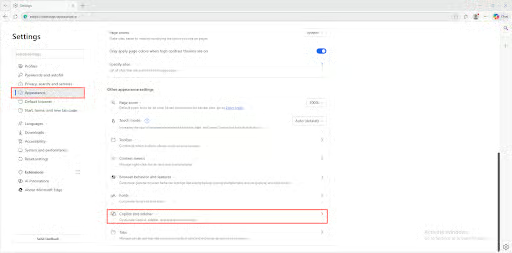
- Baja hasta Copilot y barra lateral
- Selecciona Siempre activado, Ocultar automáticamente o Desactivado para definir la visibilidad de la barra lateral en Edge
Esto desactiva la barra lateral solo para el usuario actual. Si quieres que los usuarios puedan acceder a la barra lateral pero no abrir webs en ella, tendrás que recurrir al Registro de Windows o a las directivas de grupo.
Método 2: activar o desactivar la apertura de webs en la barra lateral de Edge con directivas de grupo
Para usar directivas de grupo y activar o desactivar esta función, asegúrate de que las plantillas ADMX de Microsoft Edge estén instaladas y, después:
- Haz clic derecho en el botón Inicio y selecciona Ejecutar
- Ejecuta el comando gpedit.msc para abrir el Editor de directivas de grupo
- Ve a Configuración del equipo > Plantillas administrativas > Microsoft Edge
- Haz doble clic en la directiva EdgeOpenInSidebarEnabled
- Ponla en Habilitada para activar la opción de forma explícita (el valor por defecto) o en Deshabilitada para desactivar la función
- Ejecuta gpupdate /force para aplicar el cambio y reinicia Edge
- Esta directiva de grupo se aplica de forma global a todos los usuarios
Las directivas de grupo solo están disponibles en las ediciones Pro, Enterprise y Education de Windows 11.
Método 3: configurar Edge con el Editor del Registro de Windows
Los administradores también pueden configurar esta opción con el Editor del Registro de Windows:
- Haz clic derecho en el botón Inicio y selecciona Ejecutar
- Ejecuta el comando regedit.exe para abrir el Editor del Registro de Windows
- Ve a la clave del Registro ubicada en HKEY_LOCAL_MACHINE\SOFTWARE\Policies\Microsoft\Edge
- Si la clave no existe, haz clic derecho en la clave principal Microsoft y selecciona Nuevo > Clave
- Haz doble clic en el valor EdgeOpenInSidebarEnabled para editarlo
- Si el valor no existe, selecciona Edición > Nuevo > Valor DWORD (32 bits) en la barra de herramientas para crearlo
- Establece el valor en 0 o 1 para impedir o permitir que los usuarios abran enlaces en la barra lateral de Edge
- Reinicia Microsoft Edge para aplicar el cambio
- Esta configuración se aplicará a todos los usuarios del dispositivo
Este método sirve para cualquier versión de Windows 11, incluidas las ediciones Home.
Automatización con PowerShell para configurar el comportamiento de la barra lateral de Microsoft Edge
Puedes aplicar la configuración del Registro anterior mediante un script de PowerShell y, si quieres, desplegarlo con la automatización de una herramienta de monitorización y gestión remota (RMM).
Usa este comando para activarla:
Set-ItemProperty -Path "HKLM:\SOFTWARE\Policies\Microsoft\Edge" -Name "EdgeOpenInSidebarEnabled" -Value 1
Usa este comando para desactivarla:
Set-ItemProperty -Path "HKLM:\SOFTWARE\Policies\Microsoft\Edge" -Name "EdgeOpenInSidebarEnabled" -Value 0
Resolución de problemas y otras consideraciones
Para comprobar si el método elegido ha funcionado, abre la barra lateral de Edge y mira si aparece la opción.
Si la estás activando y no aparece, comprueba que la versión de Microsoft Edge que ejecutas admite esta función. Si quieres mantener versiones de software homogéneas en entornos empresariales o educativos, aplica procesos de gestión de parches adecuados.
Si la barra lateral no aparece, comprueba que esté activada en la configuración de tu navegador Edge y que no la restrinja una directiva empresarial (esto suele ocurrir cuando el dispositivo lo gestiona una organización).
Automatiza y aplica la configuración de Microsoft Edge en todos tus dispositivos con NinjaOne
Despliega configuraciones homogéneas en todo tu parque empresarial, incluidas las configuraciones del navegador en dispositivos Windows 11, MacOS y Linux, con el completo conjunto de herramientas de TI de NinjaOne. La plataforma de NinjaOne unifica la gestión de dispositivos móviles (MDM), la monitorización y gestión remota (RMM), la protección de endpoints, el acceso remoto y las herramientas de soporte al cliente en una sola interfaz web que puedes adaptar a tus necesidades de cumplimiento y a tus flujos de trabajo.
Guía de inicio rápido
¿Puede NinjaOne gestionar la configuración de la barra lateral de Microsoft Edge?
Qué puede hacer NinjaOne
Las capacidades actuales de NinjaOne para la gestión de Windows incluyen:
– Aplicación de parches y despliegue de software (incluidas las actualizaciones de Edge mediante WinGet)
– Gestión general de directivas de Windows a través de directivas estándar
– Monitorización y gestión remota de endpoints Windows
– Ejecución de scripts en dispositivos gestionados
Cómo gestionar la configuración de la barra lateral de Edge:
Si necesitas controlar esta función de Edge en toda tu organización, tienes varias opciones:
1. Directivas de grupo (on-premise): usa objetos de directiva de grupo (GPO) de Active Directory para gestionar la configuración de Edge mediante edge://policy
2. Microsoft Intune/directivas en el cloud: si usas gestión basada en el cloud, configura las directivas a través del servicio de directivas cloud de Microsoft
3. Scripts de NinjaOne: despliega scripts de PowerShell o por lotes mediante NinjaOne para configurar Edge en dispositivos concretos
4. Configuración manual: los usuarios pueden activarla o desactivarla a mano en Configuración de Edge > Apariencia > Barra lateral
Recomendación:
Si necesitas gestionar de forma centralizada la configuración de la barra lateral de Edge en todo tu parque gestionado con NinjaOne, te recomendamos:
– Usar directivas de grupo si tienes Active Directory
– Usar Microsoft Intune para una gestión nativa en el cloud
– Crear un script personalizado de NinjaOne que aplique los cambios de Registro o de directiva de forma programática






