





¿Te ha pasado que cierras Microsoft Edge después de terminar una tarea, esperando que tus datos sigan ahí en la siguiente sesión, y descubres que todas las pestañas anteriores han desaparecido? Aunque esta configuración puede resultar molesta en flujos de trabajo que reutilizan datos de inicio de sesión y de sesión, es fundamental para mantener la higiene de datos en sistemas compartidos o dispositivos públicos, como los kioscos de una biblioteca.
Puedes borrar los datos de navegación al cerrar Microsoft Edge de forma automática indicando qué datos quieres eliminar. Se trata de una de las funciones de privacidad clave de Microsoft Edge, junto con otras como la prevención de seguimiento, la navegación privada y el cifrado DNS.
Esta guía te muestra distintos métodos para borrar automáticamente los datos de navegación al cerrar Microsoft Edge. También veremos otros aspectos a tener en cuenta si lo aplicas como cambio a nivel empresarial, para que la privacidad de las sesiones de navegación de los usuarios finales encaje con los requisitos de cumplimiento de tu organización.
Si prefieres una versión visual de esta guía, mira Cómo activar o desactivar el borrado de datos de navegación al cerrar Microsoft Edge en Windows 11
Métodos para borrar automáticamente los datos de navegación al cerrar Edge
Antes de configurar qué datos del navegador se borran en Edge, asegúrate de cumplir los siguientes requisitos para que la implementación o el despliegue sea fluido y consistente:
- Privilegios de administrador. Los usuarios finales pueden definir qué datos de navegación se borran directamente desde Microsoft Edge sin necesidad de permisos elevados. Sin embargo, necesitarás acceso a una cuenta de administrador para realizar cambios a nivel de dispositivo mediante la directiva de grupo y el Editor del Registro.
- Instalación de Microsoft Edge. Comprueba que tienes instalada la versión adecuada de Microsoft Edge en tu sistema. Para verificar si tienes la versión correcta basada en Chromium, abre Microsoft Edge, haz clic en el menú de tres puntos de la esquina superior derecha, selecciona Ayuda y comentarios > Acerca de Microsoft Edge y comprueba si tu versión es la 79 o superior. Por ejemplo, la versión 136.0.3240.92 es superior a la 79, lo que indica que esa versión de Edge está basada en Chromium.
- Directiva de grupo. Si quieres usar la directiva de grupo para aplicar el comportamiento que prefieras con los datos de navegación, necesitarás al menos Windows 11 Pro, Enterprise o Education.
- Plantillas ADMX de Edge. Necesitarás los archivos de directiva ADMX de Edge correspondientes para configurar esta opción desde el Editor de directivas de grupo local.
Si no tienes los archivos adecuados, así puedes conseguirlos:
- Abre la página de Microsoft Edge para empresas.
- Baja en la página e introduce el canal/versión, la compilación y la plataforma que se correspondan con tu instalación de Microsoft Edge.
- Pulsa Obtener archivos de directiva, espera a que termine la descarga y extrae los archivos.
- Copia msedge.admx en C:\Windows\PolicyDefinitions\ y el archivo msedge.adml en C:\Windows\PolicyDefinitions\en-US.
- Para comprobarlo, abre el Editor de directivas de grupo local y ve a Configuración del equipo > Plantillas administrativas > Microsoft Edge.
- Si puedes llegar hasta ahí, has instalado correctamente los archivos admx.
Método 1: activar o desactivar la opción desde la configuración de Microsoft Edge
Este método es el más adecuado para gestionar tus propios datos de navegación, ya que solo afecta a tu perfil de usuario. Como los cambios se guardan en la carpeta del perfil del usuario, la configuración se aplicará únicamente mientras tengas la sesión iniciada y no afectará a los demás usuarios del mismo sistema.
- Haz clic en la barra de búsqueda de Windows, escribe Microsoft Edge y pulsa Intro.
- En la esquina superior derecha, pulsa el menú de tres puntos y haz clic en Configuración.
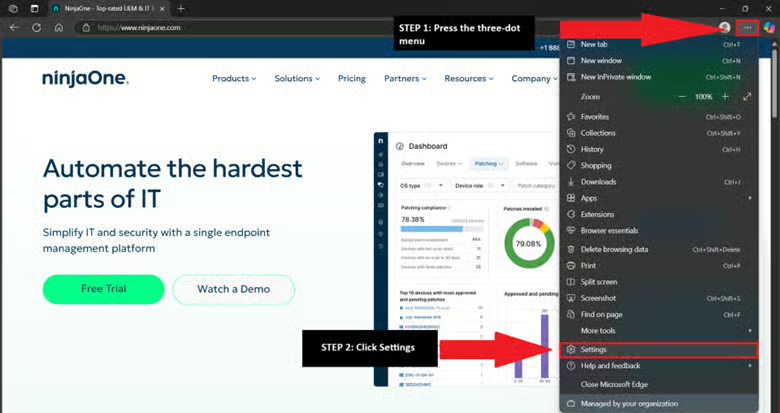 En el panel izquierdo, elige Privacidad, búsqueda y servicios y después selecciona Borrar datos de navegación a la derecha.
- Haz clic en Elige qué borrar cada vez que cierres el navegador.
- Activa o desactiva los datos del navegador que quieras borrar cada vez que cierres Microsoft Edge.
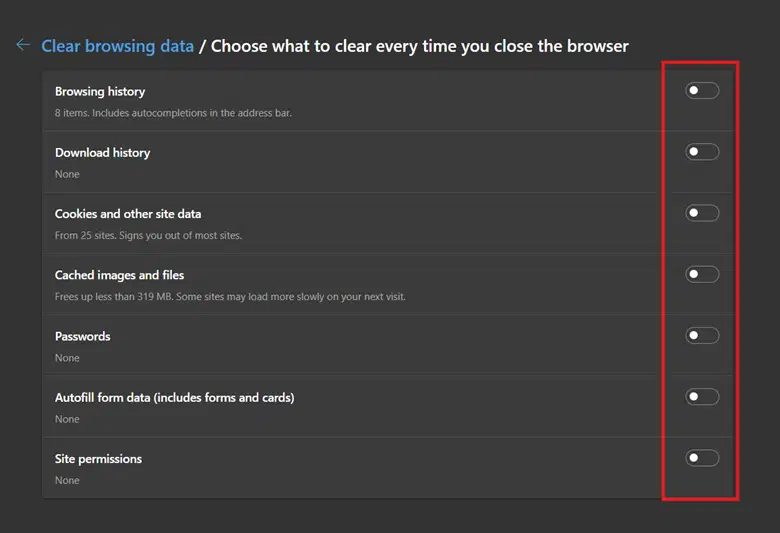
- Cuando termines de configurarlo, cierra Microsoft Edge.
Método 2: definir qué datos de navegación de Edge se borran al cerrar mediante el Editor del Registro
Este método es ideal para aplicar cambios a todo el sistema, es decir, a todos los usuarios del equipo. Además, conviene usar el Editor del Registro para configurar los datos de navegación de Microsoft Edge en Windows 11 Home, ya que esta edición no incluye el Editor de directivas de grupo local.
⚠️ Precaución: Modificar el Registro de forma incorrecta puede dejar el sistema inservible, así que antes de empezar te recomendamos hacer una copia de seguridad de la configuración del Registro de Windows para poder revertir los cambios fácilmente si algo sale mal.
- Pulsa Win + R, escribe regedit en el cuadro de diálogo y pulsa Ctrl + Mayús + Intro.
- Ve a la siguiente ruta: HKEY_LOCAL_MACHINE\SOFTWARE\Policies\Microsoft\Edge
Si la clave no existe, haz clic derecho en Microsoft, selecciona Nuevo > Clave y ponle el nombre Edge. - Haz doble clic en el DWORD ClearBrowsingDataOnExit si existe dentro de la clave Edge.
- Si el DWORD no existe, haz clic derecho en Edge y selecciona Nuevo > Valor DWORD (32 bits).
- Ponle el nombre ClearBrowsingDataOnExit.
- Asigna al DWORD el valor que corresponda al comportamiento que quieras:
- Valor = 1; Borra automáticamente los datos de navegación al cerrar Microsoft Edge.
- Valor = 0; Permite que los datos se conserven incluso después de cerrar Microsoft Edge.
- Pulsa Aceptar para guardar el valor del DWORD y reinicia el equipo para aplicar los cambios.
Método 3: aplicar el borrado de datos de navegación al cerrar mediante el Editor de directivas de grupo local
Gracias a que incluye archivos de plantillas administrativas de Windows específicos de Edge (ADMX), resulta más seguro modificar qué datos de navegación se borran al cerrar Microsoft Edge desde el Editor de directivas de grupo local. Además, ofrece a los administradores una forma de imponer y bloquear la configuración mediante la directiva de grupo, de modo que los usuarios no puedan cambiarla desde Microsoft Edge.
- Pulsa Win + R, escribe gpedit.msc y pulsa a la vez Ctrl + Mayús + Intro.
- Ve a la siguiente ruta:
Configuración del equipo > Plantillas administrativas > Microsoft Edge
📝 Nota: Necesitarás las plantillas ADMX de Microsoft Edge adecuadas para acceder a las directivas que se indican a continuación. - Dentro de Microsoft Edge, busca la directiva Borrar datos de navegación al cerrar Microsoft Edge.
- Haz doble clic en la directiva y configúrala según cómo quieras que se conserven los datos de navegación:
- Configúrala como Habilitada: así se borran los datos de navegación al cerrar Microsoft Edge.
- Para deshacer este cambio, configura la directiva como Deshabilitada o No configurada.
- Si lo deseas, configura las siguientes directivas para ajustar el comportamiento a tus preferencias:
Directiva Descripción Habilitar la eliminación del historial del navegador y de descargas Elimina el historial del navegador y de descargas, aunque puedes dejarla sin configurar una vez habilitada la directiva Borrar datos de navegación al cerrar Microsoft Edge. Esta directiva se encuentra en Configuración > Plantillas administrativas > Microsoft Edge. Borrar las imágenes y archivos en caché al cerrar Microsoft Edge Elimina las imágenes y los archivos en caché que agilizan la navegación web. Puedes dejarla sin configurar una vez habilitada la directiva Borrar datos de navegación al cerrar Microsoft Edge. Guardar las cookies al cerrar Microsoft Edge Esta opción funciona en combinación con Borrar datos de navegación al cerrar Microsoft Edge y permite conservar las cookies cuando se cierra el navegador. Impedir que se eliminen las contraseñas si alguna configuración de Edge está habilitada para borrar los datos de navegación al cerrar Microsoft Edge Para evitar que se eliminen las contraseñas al cerrar Microsoft Edge, habilita esta directiva. La encontrarás en Administración del equipo > Plantillas administrativas > Microsoft Edge > Administrador de contraseñas y protección.
- Cuando termines, pulsa Aplicar y luego Aceptar.
- También puedes abrir PowerShell con permisos elevados e introducir lo siguiente: gpupdate /force
- Este comando acelera la aplicación de la directiva y evita tener que esperar al ciclo de actualización automática habitual del editor de directivas de grupo.
- Reinicia Microsoft Edge para asegurarte de que la directiva se aplica correctamente.
🥷 Consejo rápido: Aunque este método está pensado solo para un equipo local, puedes usar la consola de administración de directivas de grupo (GPMC) para desplegar este cambio como un nuevo objeto de directiva de grupo (GPO) en una unidad organizativa (OU) que gestiones, siempre que tus equipos estén unidos a un dominio.
Otros aspectos a tener en cuenta en despliegues empresariales
Control a nivel de usuario
Cuando gestionas un entorno que requiere directivas concretas sobre los datos de navegación para mantener la privacidad y la seguridad, todos los endpoints deben tratar esos datos de la misma manera. Al configurar cómo gestiona Microsoft Edge los datos al cerrarse mediante la directiva de grupo, los administradores pueden desactivar los controles de la interfaz gráfica disponibles en la configuración de Windows. Así se evita que las directivas de datos de navegación de la organización se modifiquen a nivel de usuario.
Eliminación selectiva de los datos de navegación
Además de activar o desactivar la eliminación de los datos de navegación al cerrar Microsoft Edge, los administradores pueden aprovechar la directiva de grupo para personalizar qué datos se eliminan. Combinar la directiva Borrar datos de navegación al cerrar Microsoft Edge con otras directivas les permite controlar con mayor detalle qué datos de navegación se conservan y cuáles se borran al terminar una sesión.
Kioscos y dispositivos compartidos
En entornos como los dispositivos compartidos y los kioscos, es evidente que varios usuarios utilizarán el mismo equipo, lo que expone su información y sus datos personales si no hay ninguna directiva de borrado activada. Para proteger la información de los usuarios, los dispositivos compartidos y los kioscos públicos deberían eliminar todos los datos de navegación al final de cada sesión.
Uso de perfiles móviles
Algunos entornos permiten el uso de perfiles móviles, de forma que la configuración preferida del usuario final se conserva en cada sesión dentro de los dispositivos controlados por el dominio. En lugar de imponer el borrado de los datos del navegador a nivel de sistema, los administradores pueden dejar que los usuarios finales gestionen sus propios datos de navegación. Además, también pueden optar por aplicar la eliminación de datos de navegación solo en determinadas cuentas de usuario que no necesiten conservarlos, combinando las directivas de borrado con los perfiles móviles para garantizar una privacidad coherente entre todos los usuarios del entorno.
Mejora la privacidad de los datos borrando los datos del navegador al cerrar Edge
Al gestionar cómo trata Microsoft Edge los datos del navegador al cerrarse, los administradores ayudan a las organizaciones a equilibrar la privacidad de los datos y el cumplimiento en su entorno. Además, esta configuración también se puede personalizar para cada usuario según sus necesidades de trabajo, lo que aporta más flexibilidad en la gestión de los datos de navegación.
Configurar esta opción desde la configuración de Windows permite gestionar los datos del navegador usuario por usuario, pero no se mantiene entre las distintas cuentas de un mismo dispositivo. Para aplicar tu configuración a nivel de dispositivo, puedes recurrir al Editor del Registro, sobre todo si quieres desplegar este método como script en entornos sin GPO.
El mejor método para imponer y bloquear esta configuración a los usuarios es el Editor de directivas de grupo local, que además se puede desplegar como GPO en un entorno controlado por dominio. Al aplicarlo como GPO, te aseguras de que la configuración se aplique de forma coherente en todos los dispositivos y cuentas de usuario del dominio.
Temas relacionados:
- Cómo evitar que Microsoft Edge se inicie automáticamente al arrancar Windows
- Cómo activar o desactivar el inicio de sesión automático en Microsoft Edge en Windows 11
- Cómo activar o desactivar la navegación InPrivate en Microsoft Edge en Windows 11
- Cómo activar o desactivar la navegación InPrivate en Microsoft Edge en Windows 11 (vídeo)






